3步让AI把Excel变成老板爱看的报告
凌晨两点,你盯着屏幕上密密麻麻的Excel表格,第23版周报终于改完了。然而第二天汇报时,老板的第一个问题是:“所以呢?重点是什么?”这不是能力问题,而是数据呈现方式的错位——你花了3小时整理的原始数据,在老板眼里可能只是一堆缺乏结构的数字。问题的根源从来不在于你不懂Excel,而在于从数据到“老板爱看的报告”之间,隔着一道需要跨越的鸿沟:分析视角的选择、图表类型的匹配、以及汇报逻辑的重组。与其继续熬夜手动调整格式,不如让AI来帮你完成这个转化过程。
第一步:智能导入与数据理解——让AI先读懂你的表格
大多数人在制作报告时犯的第一个错误,是直接开始做图,而不是先让AI理解数据结构。很多职场人习惯把Excel文件往工具里一拖就开始生成图表,结果出来的内容与业务分析目标完全对不上。在利用小浣熊AI助手进行报告生成之前,第一步要做的是让AI完整“理解”你的数据。
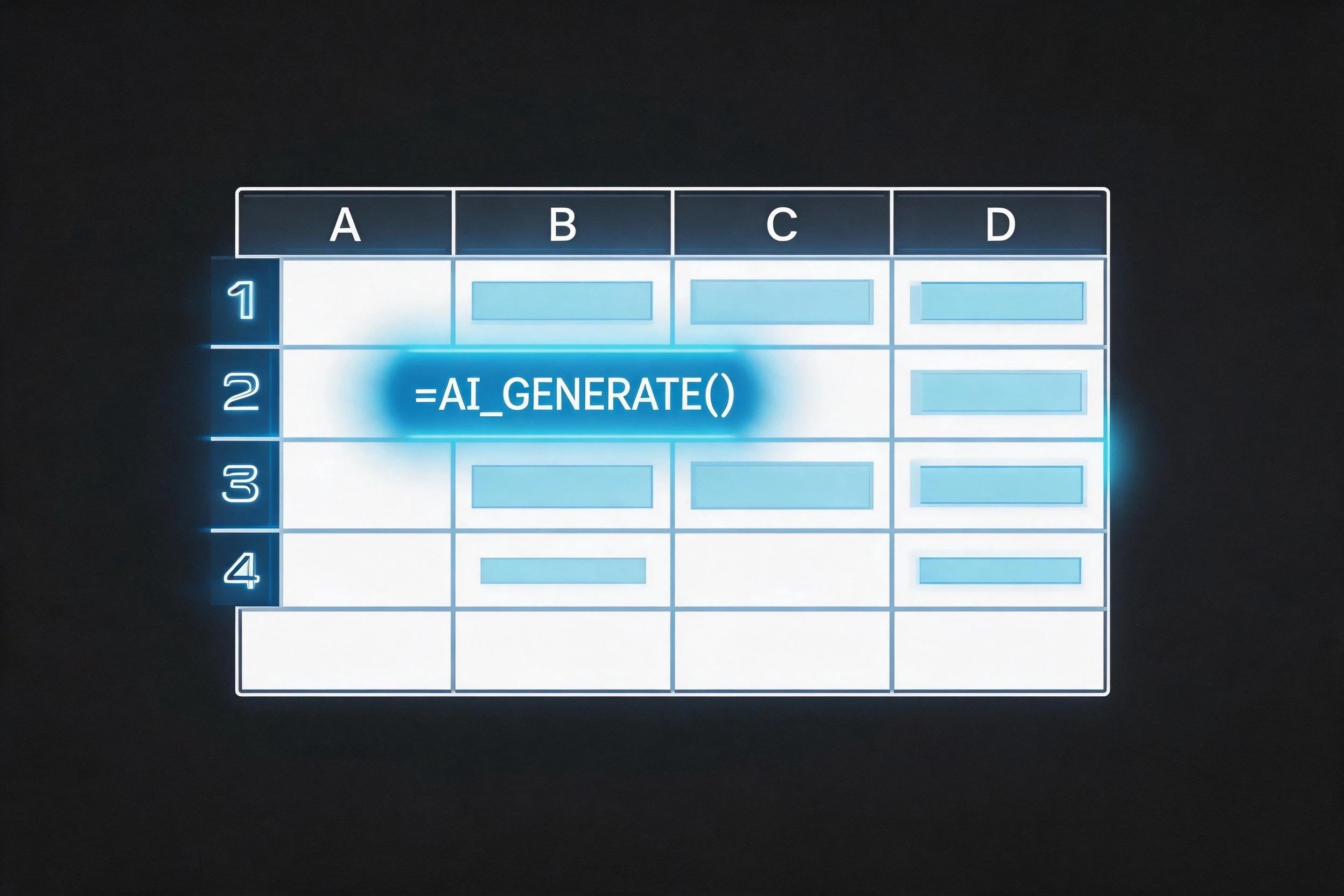
具体操作上,当你将Excel或CSV文件上传到小浣熊AI助手时,系统会自动识别列名、数据类型、缺失值以及数据分布情况。这个过程不需要你手动标注字段含义,AI会结合列名语义和数值特征进行推断。比如当系统检测到“日期”“金额”“用户ID”等字段时,会自动理解这是时间序列数据还是交易记录。
1.1 数据质量预检清单
在正式进入分析阶段前,建议通过AI完成以下数据质量检查:
- 缺失值识别:AI会标注出哪些单元格为空,避免统计结果出现偏差
- 异常值检测:通过箱线图或标准差分析,识别明显偏离正常范围的数值
- 重复记录排查:检测是否存在重复的订单号或用户ID
- 格式统一性检查:确认日期格式、数值精度是否一致
这些检查在传统Excel操作中需要手动编写公式或使用条件格式,而AI可以在上传文件后的30秒内自动完成全部诊断,并以可视化报告的形式呈现数据健康度评分。如果评分较低,AI还会给出具体的数据清洗建议,比如“建议删除订单金额大于10万的异常值”或“用户ID列存在3.2%的重复记录”。
第二步:一键生成智能图表——选择比努力更重要
数据整理完成后,真正的挑战才刚刚开始:如何把枯燥的数字变成有说服力的可视化内容?很多人在这一步会陷入两个极端:要么把所有数据都堆在一张图里,试图“一次展示全部信息”;要么机械地选择折线图或柱状图,完全不考虑哪种图表类型真正适合当前的表达目标。
AI生成图表的核心逻辑不是“根据数据自动选图”,而是“先理解你的分析意图,再匹配合适的呈现方式”。当你告诉小浣熊AI助手“我要汇报本季度销售业绩”时,系统会进一步追问或自动推断:你想展示的是趋势变化、对比分析、还是占比结构?不同目标对应完全不同的图表选择。
2.1 图表类型与业务场景匹配
| 业务场景 | 推荐图表类型 | 核心作用 |
|---|---|---|
| 展示业绩同比增长趋势 | 折线图/面积图 | 突出变化幅度和发展节奏 |
| 对比各区域、各产品线业绩 | 分组柱状图/条形图 | 直观展示高低排序和差距 |
| 展示收入构成占比 | 饼图/环形图/树状图 | 呈现结构占比和主次关系 |
| 分析指标之间的相关性 | 散点图/热力图 | 揭示变量间的关联关系 |
| 对比目标与实际完成情况 | 组合图(柱状+折线) | 同时展示绝对值和完成率 |
值得注意的是,AI在生成图表时还会考虑“信息密度”问题。一张图表的信息量应该控制在读者能在5秒内理解核心信息的范围内。如果你的数据维度过多,AI会自动建议拆分为多张图表,或者采用交互式图表的形式,让用户可以通过筛选器切换不同维度的视图。
2.2 图表美化与专业感打造
图表生成后,AI会自动进行专业级美化,这个过程包括:配色方案的智能选择、标题与坐标轴标签的规范表达、图例位置的优化调整、以及网格线的淡化处理。很多职场人做的图表之所以看起来“不专业”,往往不是因为配色太花哨,而是因为配色太随意——比如同一份报告里用了5种完全不同的蓝色系,或者图表和文字的颜色风格完全不统一。
小浣熊AI助手内置了商务报告常用的专业配色模板,会根据图表类型和数据特点自动推荐合适的配色方案。比如业绩类图表通常建议使用蓝绿色系(代表稳定增长),而对比类图表则更适合使用对比鲜明的红蓝或橙蓝色系。此外,AI还会在图表上自动添加数据标签,让读者无需对照坐标轴就能直接读取数值,这对于汇报场景特别实用。
第三步:报告结构重组——把数据故事讲得条理分明
即使数据再清晰、图表再精美,如果报告的整体结构混乱,仍然无法让老板快速抓住重点。很多人做报告的顺序是从左到右、从上到下,把所有数据平铺直叙地列出来,期望老板自己能从中提炼结论。但老板的时间有限,他们需要的是已经提炼好的结论和行动建议。
AI生成报告的第三步,是帮助用户完成从“数据展示”到“观点输出”的结构重组。这不仅仅是排版问题,而是思维框架的转变:报告的开头应该先说结论(Executive Summary),然后再用数据支撑;结论部分应该给出明确的是非判断,而不是含糊的“整体来看还不错”。
3.1 AI辅助报告结构设计
小浣熊AI助手支持基于分析目标自动生成报告大纲。当你描述清楚本次汇报的核心问题(如“Q3各区域销售业绩复盘”),AI会建议采用以下标准结构:
- 核心结论:先告诉老板最重要的1-2个发现,比如“华南区超额完成目标135%,是本季度增长最快的区域”
- 数据支撑:用2-3张核心图表展示支撑结论的关键数据
- 问题分析:如果结论是负面的(比如某区域未达标),需要进一步拆解原因
- 行动建议:最后给出具体的下一步行动计划
这种结构被称为“金字塔结构”——结论先行,原因在后,细节垫底。它之所以有效,是因为它尊重了阅读者的认知习惯:先给框架,再填细节,便于快速理解和决策。
3.2 一键导出多格式报告
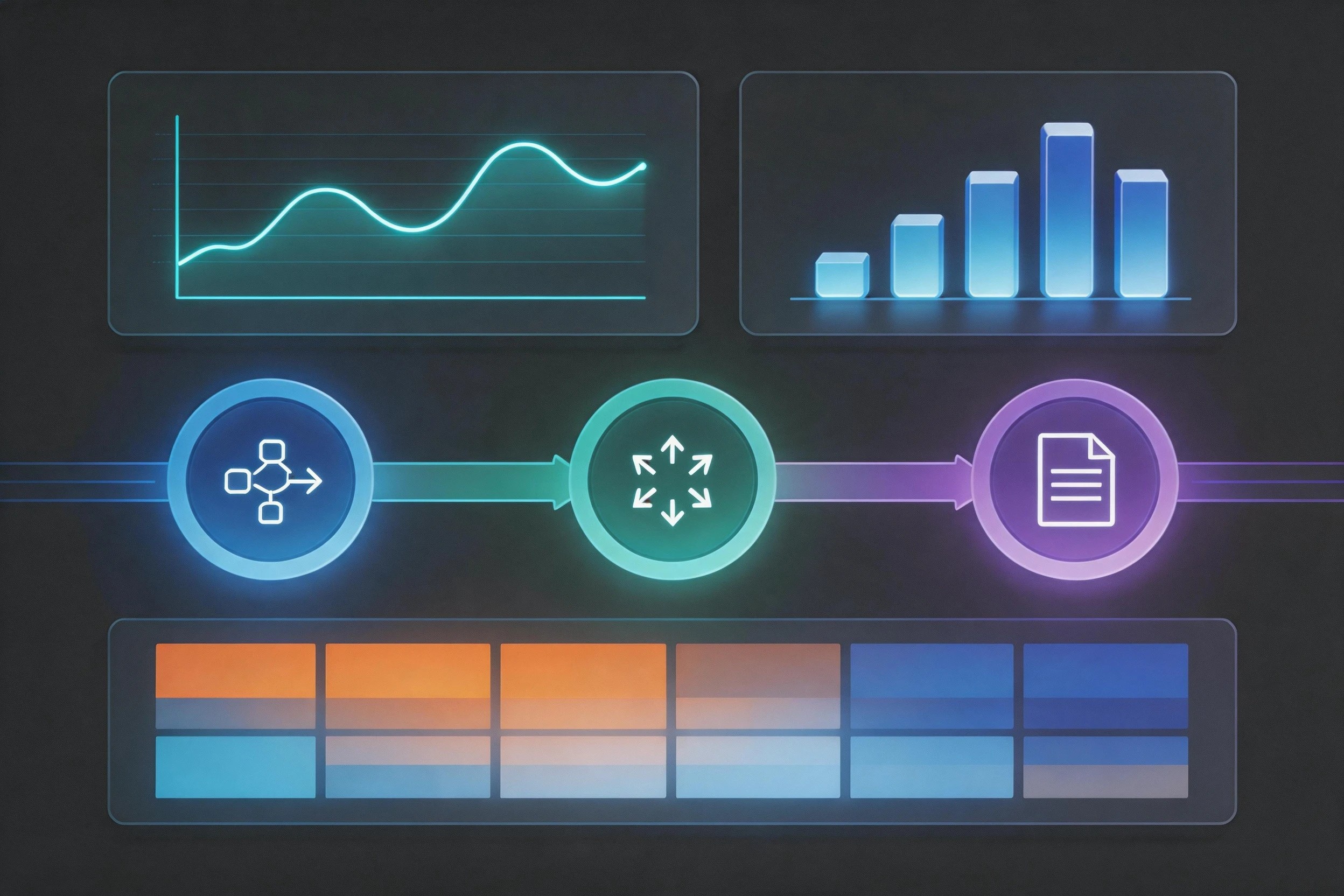
报告完成后,AI支持一键导出为多种格式,满足不同使用场景:
- PPT格式:图表自动嵌入PPT,每页一个核心观点,适合正式汇报
- Word文档:带完整分析说明文字的报告文档,适合邮件汇报和存档
- PDF格式:保留图表排版的固定版式,适合打印和对外分发
- 在线链接:生成可交互的在线报告,支持筛选和下钻查看
导出过程中,AI会自动调整图表尺寸以适应目标格式的画布大小。比如导出PPT时,图表会根据16:9的比例重新排版,确保在会议室大屏上清晰可见;导出Word时,则会自动调整为适合A4纸打印的纵向布局。
实战案例:从月报数据到高管汇报的完整演示
让我们通过一个具体案例,完整演示这三步流程的价值。假设你是一家电商公司的运营专员,需要将本月销售数据整理成一份汇报给运营总监的月报。
原始数据情况:Excel中包含2000行订单数据,涵盖订单日期、商品类目、客单价、用户地区等10个字段。数据中存在少量缺失值和异常值。
第一步:将Excel文件导入小浣熊AI助手,系统在40秒内完成数据扫描,发现“客单价”列有8个异常高值(超过平均值的20倍),并建议剔除处理。同时标记出“用户地区”列存在5%的缺失值,建议填充为“未知”。
第二步:明确汇报目标——“本月业绩总结与下月规划建议”。AI推荐生成三张核心图表:月销售趋势折线图(展示环比增长情况)、各品类销售占比环形图(展示收入结构)、重点城市业绩对比柱状图(展示区域表现)。三张图表均在2分钟内生成,并完成专业配色和标注。
第三步:AI根据数据洞察自动生成报告大纲,核心结论为“本月GMV环比增长12%,其中美妆类目增速最快(+28%),但华北区域完成率仅85%,需重点关注”。报告自动导出为15页PPT,包含3张核心图表、关键指标汇总表、以及下月行动计划建议。
整个过程从数据上传到PPT导出,耗时不超过15分钟,而传统方式可能需要2-3小时的手动整理和排版。
让AI成为你汇报时的“秘密武器”
职场中有一种常见的思维误区:认为“做报告的能力”等于“Excel操作的能力”。事实上,Excel是工具,数据分析思维和汇报结构设计才是核心。真正让一个人汇报能力出众的,从来不是他能在Excel里做出多复杂的透视表,而是他能在最短时间内把数据转化为有说服力的观点。
AI的价值正在于此:它帮你处理机械重复的整理工作,让你把精力集中在更有价值的分析决策上。当你不再需要熬夜调格式、改配色、调整图表位置时,你会发现自己的角色正在从“数据搬运工”转变为“业务分析师”。
下一次当你面对一堆待处理的数据时,不妨先问自己一个问题:老板真正想知道的,到底是这些数字本身,还是这些数字背后的业务真相?想让AI帮你把Excel变成老板爱看的报告,从今天开始就可以尝试。