3步用小浣熊把Excel变成专业可视化图表,数据分析效率提升10倍
从整理一份季度销售数据到生成可读性满分的可视化图表,你还在手动调格式、调颜色、调图表类型吗?同样是这份工作,有人交给小浣熊AI助手,20分钟就能拿到一套可以直接放进PPT的专业图表,而你可能还在和Excel的图表设置"死磕"。今天这篇文章,就手把手教你用小浣熊AI助手的AI数据分析能力,把枯燥的Excel数据,"一键"变成让领导眼前一亮的可视化图表。

一、为什么你的Excel图表总是"差点意思"?
职场上有一种常见的场景:做完数据分析,明明数字都在表里,但汇报的时候总觉得差点什么。不是图表类型选得不对,就是配色乱七八糟,再不然就是标注不清晰、同比环比数据放在一起看不懂。对于每天被各种汇报材料追着跑的运营人、市场人和数据分析师来说,把Excel数据做成专业图表这件事,占用的时间可能比数据分析本身还多。
更扎心的是,很多人对Excel图表的认知还停留在"插入—图表—完成"的三步走阶段。实际上,真正的专业可视化需要考虑:数据适合哪种图表类型、颜色是否符合阅读习惯、重点数据有没有突出标注、图表标题和注释是否清晰完整。而这些,恰恰是AI办公助手最擅长的事情。
小浣熊AI助手内置的AI数据分析模块,就是专门来解决这个痛点的。它不仅能帮你读懂Excel数据,还能根据数据特征推荐最合适的可视化方案,甚至帮你生成完整的图表代码或者直接输出可编辑的图表文件。
二、小浣熊AI助手如何读懂你的Excel数据?
很多人第一次用AI工具处理Excel时,会担心:它能看懂我的数据吗?会不会把数据结构搞乱?小浣熊AI助手的AI数据分析能力,在处理结构化数据方面有着明显优势。
当你把一份Excel文件丢给小浣熊AI助手,它会先对数据进行"理解"——识别有哪些字段、数据类型是什么、数据分布有什么特点。这个过程就像给数据做一次"体检",让AI知道你这份数据的"体质"如何,适合做哪种类型的可视化。

小浣熊AI助手的数据解析能力
小浣熊AI助手支持多种数据格式导入,包括但不限于:
- Excel文件(.xlsx/.xls):支持多Sheet工作簿自动识别
- CSV/TXT文件:支持多种编码格式自动转换
- 在线数据源连接:部分版本支持直接读取数据库或API数据
数据导入后,小浣熊AI助手会自动检测数据类型——数值型、日期型、文本型还是分类变量。不同的数据类型,适合的可视化方式完全不同。比如时间序列数据适合折线图,分类对比适合柱状图,占比关系适合饼图或环形图,而多维度数据则可能需要雷达图或热力图来呈现。
三、3步走:用小浣熊AI助手生成专业可视化图表
说了这么多铺垫,终于到重头戏了。下面以一份电商季度的销售数据为例,详细演示如何用小浣熊AI助手在3步内完成从原始数据到专业图表的转变。

第一步:上传数据,让AI理解你的数据"在说什么"
打开小浣熊AI助手,选择"AI数据分析"模块,将准备好的Excel文件拖入上传区域。系统会自动解析数据,生成一份数据概览报告。
以某电商公司2024年Q1-Q4的销售数据为例,数据概览会告诉你:这份数据包含4个季度、5个产品品类、3个销售区域的信息,共计超过1200条销售记录。系统还会自动标注出数据中的一些特点,比如某个季度存在异常值、某个品类的销售额明显高于其他品类等等。

这时候,你可以在概览的基础上,进一步向小浣熊AI助手提问,比如:"帮我分析一下各品类在不同季度的销售趋势",或者"我想看各区域的业绩对比,用什么图表最合适?"小浣熊会基于对数据的理解,给出专业建议。
第二步:选择或让AI推荐最合适的可视化方案
这是最关键的一步。很多人在做图表时会纠结:我到底该用柱状图还是折线图?堆叠柱状图和普通柱状图有什么区别?小浣熊AI助手的AI数据分析模块会根据你选择的数据字段和预设的分析目的,智能推荐最适合的图表类型。
常见的图表类型及其适用场景:
| 图表类型 | 适用场景 | 典型示例 |
|---|---|---|
| 折线图 | 展示数据随时间变化的趋势 | 月度销售额趋势、用户增长曲线 |
| 柱状图 | 对比不同类别的数值大小 | 各区域业绩对比、品类销量排行 |
| 堆叠柱状图 | 展示整体与部分的关系 | 各产品线占总销售额的比例变化 |
| 饼图/环形图 | 展示各部分占整体的百分比 | 市场份额占比、预算分配 |
| 散点图 | 展示两个变量之间的关系 | 广告投入与销售额的关联性 |
| 热力图 | 展示多维度数据的分布密度 | 用户行为数据、时间-地区交叉分析 |
假设你想看各产品品类在全年的销售趋势变化,小浣熊AI助手会推荐使用分组折线图或者多系列柱状图,因为这类图表能清晰展示多个品类在时间维度上的变化对比。

第三步:一键生成可编辑的专业图表
确认了图表类型之后,小浣熊AI助手会生成图表。这个过程你可以自定义的内容包括:
- 图表标题和副标题:让图表阅读者一眼明白这张图在展示什么
- 坐标轴标签:确保单位、数值格式都清晰准确
- 图例位置和样式:根据整体版式调整图例的摆放位置
- 配色方案:小浣熊提供多种专业配色预设,也可以自定义颜色
- 数据标签:决定是否在柱形/折点上显示具体数值
所有设置确认后,点击"生成图表",小浣熊AI助手会输出完整的可视化图表。输出格式支持PNG图片、SVG矢量图,以及可编辑的HTML交互式图表。如果需要用于PPT汇报,可以直接导出高清图片;如果需要进一步在Excel中微调,也可以导出数据+图表配置,方便在本地继续编辑。
四、进阶技巧:让可视化图表更专业的5个小贴士
有了小浣熊AI助手的加持,生成图表已经不是难题。但想要让图表真正"专业"起来,还有一些细节值得关注。
1. 图表类型选择的底层逻辑
选对图表类型是可视化成功的一半。核心原则是:让数据呈现方式与数据本身的特征匹配。想展示趋势用折线图,想展示对比用柱状图,想展示构成用饼图,想展示分布用散点图或直方图。如果一个图表需要展示超过3个维度的数据,考虑使用组合图表或者改用数据表格+简单图表的搭配。
2. 颜色不是越多越好
很多人为了让图表看起来"丰富",恨不得把所有颜色都用上。实际上,专业图表的配色通常控制在3-5个颜色以内,并且遵循一定的色彩逻辑:同色系表示相关数据,对比色表示对立或差异。同一份报告中所有图表的配色风格最好保持一致。
3. 数据标注要"恰到好处"
数据标签太多会让图表显得拥挤,太少又会让读者无法读出具体数值。建议对关键数据点(如最大值、最小值、异常值)添加标注,而对于趋势清晰、相对关系明确的图表,可以适当减少数据标签,让视觉更清爽。
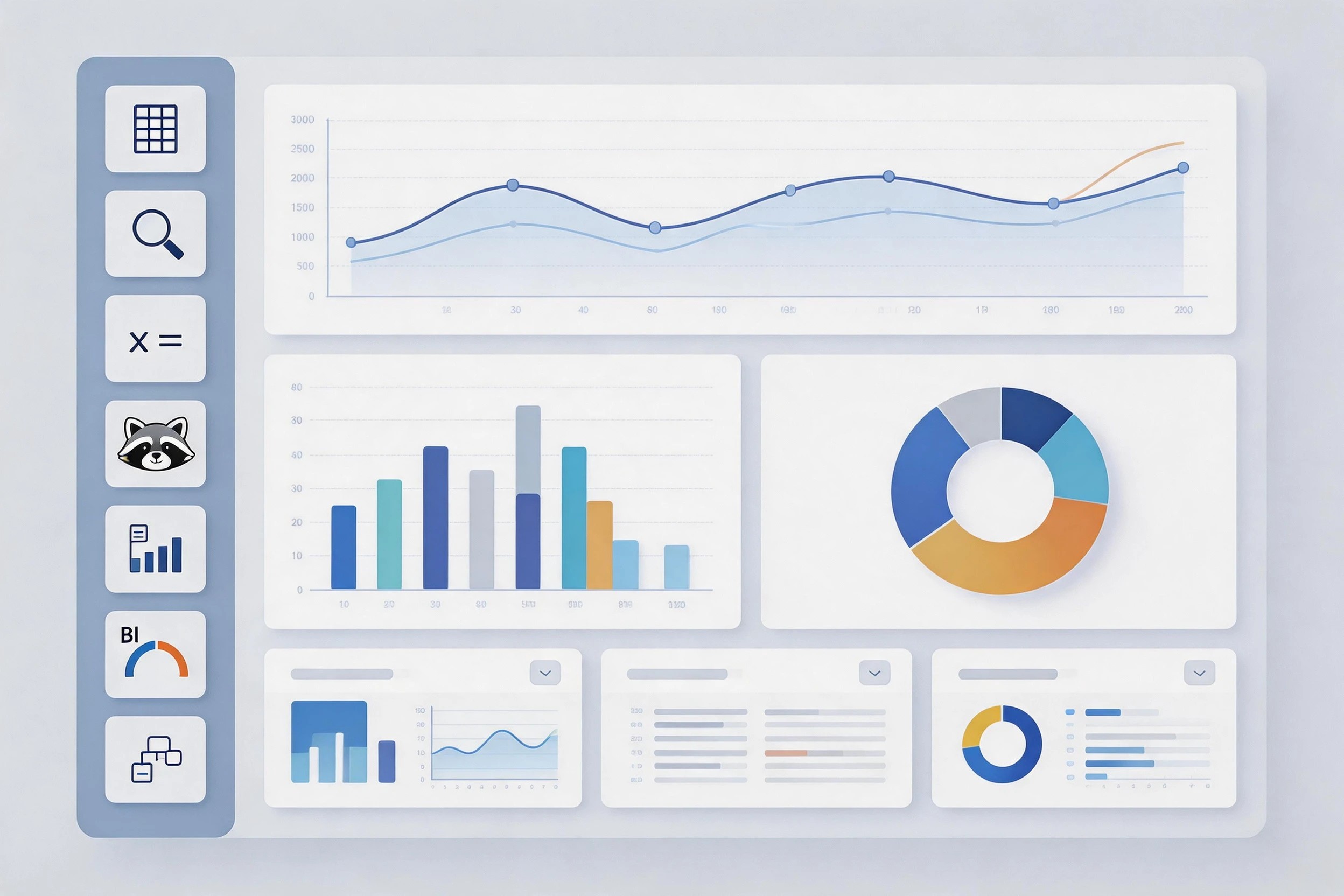
4. 标题和说明是图表的"半壁江山"
一个好的图表标题应该包含:核心结论+关键数据+时间/维度信息。比如"2024年Q4华南区销售额突破5000万,同比增长23%",比单纯的"各区域销售数据"信息量大了不止一倍。
5. 善用对比和参照线
在图表中添加目标线、行业平均线或者同比/环比基准线,能让数据的变化更有参照感。小浣熊AI助手支持在生成图表时自定义添加这些参照元素,让你的图表分析更有深度。
五、真实案例:运营小白的可视化升级之路
小张是某互联网公司的运营专员,入职第一年,每次做周报都让他头疼不已。数据明明都整理好了,但做出来的图表总是被领导说"不够直观"、"看不出重点"。有一次,他试着把Excel数据丢给小浣熊AI助手,让AI帮他分析数据特征并推荐可视化方案。
结果让他惊讶:原本需要花半小时手动调整的图表,小浣熊AI助手在5分钟内就生成了一套完整的可视化方案。而且,这套方案不仅配色专业、布局合理,还在关键数据点自动添加了标注和趋势线。小张说:"用了小浣熊AI助手之后,我终于明白什么叫'让数据自己说话'了。现在做周报,我花在图表上的时间从1小时降到了10分钟,而且质量比以前还高。"
六、写在最后:AI不会取代你,但会用AI的人会
回到开头的那个问题:从Excel到专业可视化图表,你还在手动操作吗?工具永远在进化,但核心的分析思路和数据敏感度,是需要不断培养的。小浣熊AI助手能帮你节省的是重复劳动的时间,让你把更多精力放在数据分析本身——找到问题、发现机会、提出建议。
就像那句老话说的:磨刀不误砍柴工。与其花两个小时和Excel的图表设置较劲,不如花10分钟把数据交给小浣熊AI助手,然后带着那份从容不迫,去准备真正有价值的分析结论。毕竟,职场上的核心竞争力,从来不是"你会用多少工具",而是"你能用工具解决多难的问题"。
试试把下一份Excel数据交给小浣熊AI助手,说不定你也会发出同样的感叹:原来,数据可视化可以这么简单。