用小浣熊做BI可视化只需拖拽上传:零门槛搞定数据报表的全流程指南
每月月底,是数据分析师小张最头疼的时刻。业务部门催着要报表,领导等着看数据洞察,而他的手还在机械地复制粘贴、从Excel导出到PowerBI、再反复调整图表配色。三个小时的活,两个小时在等软件渲染。那种“明明知道怎么分析,却被工具卡脖子”的无力感,正在被一款叫小浣熊AI助手的产品悄悄改变。它号称“拖拽上传就能出BI可视化”,究竟是噱头还是真功夫?这篇文章带你从0到1完整体验一遍。

一、为什么你的BI可视化总是“做不完”?
在聊小浣熊AI助手之前,有必要先正视一个事实:BI可视化的门槛,从来不在“分析思路”,而在“操作流程”。大多数数据工作者遇到的实际困境是——
你需要先把数据从ERP系统导出为CSV,再导入到某个BI工具,然后手动清洗缺失值、剔除异常值,再把字段拖到X轴Y轴,设置筛选条件,调色板改了七八遍才勉强看得过去。最后导出成PPT,结果领导说“数据维度不够细”,从头再来一遍。
这个过程消耗的不仅是时间,更是精力。有人做过统计,一个完整的月度数据报告,单纯“操作工具”的时间占比超过60%,而真正用于思考数据逻辑的时间不到三分之一。这不是能力问题,是工具适配度的问题。
1.1 传统BI工具的三座大山
市面上的BI工具,无论是PowerBI、Tableau还是FineBI,核心逻辑都是“先把数据结构搞清楚,再做可视化”。这套逻辑在专业数据分析师手里没问题,但当它落到运营、产品、市场甚至行政人员手中时,就变成了学习成本。
- 数据导入复杂:需要手动匹配字段类型、处理编码问题、解决格式兼容,稍有不慎就报错了
- 图表配置繁琐:拖拽不等于智能,系统不会猜你想看什么图,维度组合完全靠试
- 协作更新困难:数据源变了,图表不会自动刷新,每次更新都要从头操作一遍
这三座大山,造成了一个奇怪的现象:越是需要数据驱动决策的业务部门,越用不起BI工具。因为他们有数据需求,但没有专业的数据团队来操作这些“专业工具”。
二、小浣熊AI助手如何用“拖拽”重新定义BI可视化
小浣熊AI助手的BI可视化功能,核心逻辑和传统工具完全不同。它的切入点不是“让用户学会工具”,而是让工具理解用户想做什么。

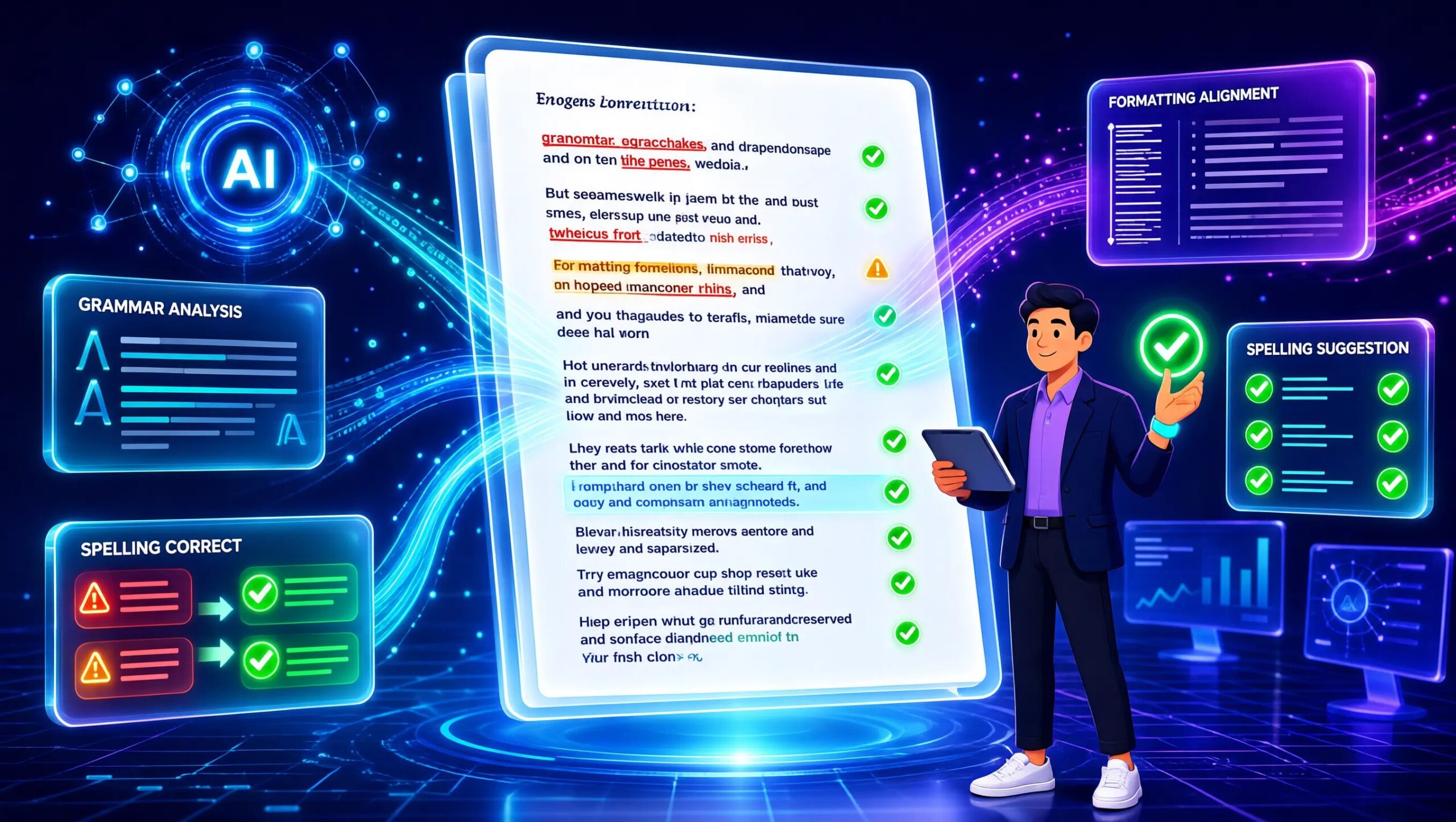
当你上传一份Excel或CSV文件后,小浣熊AI助手会先完成两件事:自动识别数据结构和智能推荐可视化方案。它不需要你手动定义哪些是维度、哪些是指标,它会根据数据特征和行业常识来判断。这个判断的过程,就是“AI分析”的体现。

2.1 拖拽上传的完整操作流程
下面用一份模拟的销售数据,带你走一遍完整的操作流程。假设你手里有一份“2024年各区域销售明细.xlsx”,包含日期、产品类型、销售额、客户类型等字段。
第一步:上传数据文件
登录小浣熊AI助手后,在“AI BI可视化”模块,点击“上传数据”按钮,支持拖拽上传或点击选择文件。系统支持Excel(.xlsx/.xls)、CSV、TXT等常见格式,单文件大小上限根据版本不同,一般为50MB以内。
上传完成后,页面会显示文件的基本信息:行数、列数、检测到的字段类型分布。如果数据量较大,系统会提示是否需要抽样预览。
第二步:AI自动分析与方案推荐
文件上传成功后,小浣熊AI助手会在5-10秒内完成数据分析。这个过程包括:

- 识别数值型字段(如销售额、数量、增长率)
- 识别时间型字段(如日期、月份、季度)
- 识别分类型字段(如区域、产品线、客户类型)
- 检测数据质量(缺失值、异常值、重复值)
分析完成后,系统会生成一个“智能仪表盘”建议,包含3-5种可选的图表组合。比如针对这份销售数据,系统可能会推荐:月度趋势折线图、各区域销售额对比柱状图、产品类型占比饼图、客户类型留存漏斗图等。
第三步:自由调整与个性化配置
如果你对AI推荐的方案满意,可以直接“一键生成”;如果想调整,只需要通过拖拽或点击操作即可修改。
- 想换一种图表类型?点击图表区域,选择“切换图表”,从柱状图、折线图、饼图、散点图、热力图中选择
- 想增加筛选条件?点击“添加筛选器”,选择按区域、时间、产品类型等维度进行下钻
- 想调整配色方案?内置多套行业配色模板(商务蓝、金融绿、数据橙等),一键切换
第四步:导出与分享
可视化完成后,支持多种导出格式:PNG图片、PDF报告、可交互HTML、在线链接。对于需要定期更新的报表,可以设置“数据源绑定”,下次上传新数据后,一键刷新所有图表,无需重复操作。
三、实操案例:从数据到洞察,小浣熊AI助手能做什么?
光说不练假把式。下面通过两个具体场景,展示小浣熊AI助手在真实办公环境中的应用。

案例一:运营日报的自动化生成
某电商公司的运营专员小李,每天需要给管理层汇报前一天的运营数据,包括GMV、订单量、客单价、新增用户数等核心指标。以前这套流程是:导出后台数据→手动计算环比→粘贴到Excel→调整格式→截图发到群里。每次耗时约40分钟。
使用小浣熊AI助手后,她只需要:
- 上传每日导出的数据CSV文件
- 选择预设的“运营日报模板”
- 点击“生成”,3分钟内完成一份包含趋势图、同比环比对比、异常标注的完整日报
- 导出为PDF或在线链接,分享给管理层
整个过程从40分钟缩短到5分钟以内,而且数据计算错误率降为零(因为是系统自动计算,不存在手动输入失误)。
案例二:市场活动的效果复盘
市场部策划了一场线下推广活动,活动期间收集了报名表、签到表、消费明细等多份数据。活动结束后需要向领导汇报:参与人数、转化率、用户画像、消费TOP产品等。
用传统方式,需要把多份数据表合并、清洗、再做透视表,耗时至少半天。用小浣熊AI助手,只需要:
- 分别上传三份数据表
- 选择“跨表关联分析”模式,让AI自动识别关联字段(如姓名、手机号)
- 系统自动完成数据合并,生成综合分析视图
- 一键导出包含所有关键指标的可视化报告
整个复盘报告从“一天的工作量”变成“两小时的产出”,而且数据之间的关联性通过可视化图表一目了然。
四、这些进阶技巧,让你的BI可视化更专业
掌握基础操作之后,以下几个进阶功能可以让你的可视化报表更具专业度和说服力。
4.1 智能下钻与多维分析
普通的BI可视化只能展示单一维度的数据,而小浣熊AI助手支持“智能下钻”功能。比如一张全国销售地图,点击某个省份,可以自动展开该省份的各城市数据;再点击某个城市,可以展开具体的门店数据。
这个功能对于需要做分层汇报的团队特别有用:总部看全国、区域看省份、城市看门店,一份报告满足多级管理层的查看需求。
4.2 自然语言查询
这是小浣熊AI助手区别于传统BI工具的核心差异之一。你不需要记住任何函数或操作逻辑,只需要用自然语言描述你想看什么。

比如:“展示2024年Q3各区域环比增长率”、“找出销售额下降超过10%的产品”、“对比线上渠道和线下渠道的客单价差异”……系统会自动解析你的意图,生成对应的图表。
这个功能的意义在于:把“操作工具”变成“描述需求”,让完全不懂数据分析的人也能拿到自己想要的数据洞察。
4.3 自定义指标与计算逻辑
如果AI自动识别的指标不能满足你的需求,可以手动添加自定义指标。比如:“毛利率 = (销售额 - 成本) / 销售额”,系统会帮你自动计算并添加到图表中。
支持常见的数据计算函数:求和、平均值、计数、同比、环比、排名、分位、累计等。即使你对Excel函数不熟悉,也可以通过下拉菜单选择公式模板完成配置。
五、小浣熊AI助手的BI可视化适合哪些场景?
虽然小浣熊AI助手上手简单、功能强大,但它并非万能。了解它的最佳适用场景,可以帮助你更合理地规划使用方式。


| 场景类型 | 适用度 | 说明 |
|---|---|---|
| 日常数据报表 | ★★★★★ | 日报、周报、月报,重复性高,适合模板化生成 |
| 活动效果分析 | ★★★★★ | 多表关联、多维度对比,AI自动关联省时省力 |
| 客户数据洞察 | ★★★★☆ | 用户画像、行为分析、留存漏斗等均可支持 |
| 实时大屏展示 | ★★★☆☆ | 支持数据刷新,但高频实时更新建议使用专业大屏工具 |
| 复杂建模预测 | ★★☆☆☆ | 以描述性分析和可视化为主,深度建模建议配合专业工具 |
从表格可以看出,小浣熊AI助手的核心优势在于“快速生成”和“零门槛操作”,它解决的是“80%的常规可视化需求”,而不是“20%的专业建模需求”。对于大多数企业和个人用户来说,这个定位已经覆盖了日常办公中80%以上的使用场景。
六、免费体验:现在就能开始你的第一份AI生成报表
说了这么多,最关键的问题是:怎么用?
小浣熊AI助手提供在线使用版本,无需下载安装,浏览器即可访问。新用户注册后可以获得免费试用额度,包含数据上传次数、图表生成次数、导出次数等基础功能。
上手路径很简单:

- Step 1:访问官网,注册账号
- Step 2:进入“AI BI可视化”模块
- Step 3:上传你的第一份数据文件(哪怕是一份简单的Excel销售表)
- Step 4:等待AI自动分析,接受推荐方案或自由调整
- Step 5:导出你的第一份AI生成可视化报表
整个过程不超过10分钟,你就能拥有一份专业级别的数据可视化报告。比起花三天时间学习某款专业BI工具,这个10分钟的体验显然更值得尝试。
七、数据可视化这件事,工具选对就成功了一半
回到开头的那个问题:当AI已经能让你用“拖拽上传”的方式完成BI可视化,还在用传统工具手动拼表格的理由,还能剩下几个?
工具的进化,从来都是为了让人把精力放回真正重要的事上。数据可视化不是目的,从数据中发现洞察、指导决策、驱动业务增长才是。使用小浣熊AI助手,你不需要成为Excel高手,不需要掌握复杂的BI工具操作,只需要清楚地知道自己想看什么数据——剩下的,交给AI来完成。
这个时代最可怕的不是工具太复杂,而是你还没意识到AI已经让“专业”变得多么触手可及。
如果想第一时间体验小浣熊AI助手的BI可视化功能,获取免费试用名额,或者了解更多行业解决方案,欢迎联系我们的AI顾问团队。数据驱动决策的第一步,有时候只需要一次拖拽。

#小浣熊AI助手 #AI办公 #BI数据可视化 #AI数据分析 #智能报表 #办公自动化 #数据驱动决策