用AI做图表:让数据可视化一键生成
从整理好一份季度销售数据,到生成一张能放进PPT的专业图表,需要几步?在小浣熊AI助手的办公室里,这个问题的答案是:一步。只要把数据丢给AI,它就能自动识别数据类型、推荐最合适的图表样式,并在20秒内生成可编辑的可视化结果。这不是概念演示,而是每天都在发生的真实工作流。
当数据可视化从一项专业技术变成每个职场人的基本功,如何快速、准确、好看地生成图表,就成了决定工作效率的关键环节。今天我们就来聊聊,AI是如何让图表生成这件事,从"技术活"变成"一键完成"的。
一、为什么你的图表总是不够专业
打开Excel,选中数据,点击"插入图表",然后面对一堆柱状图、折线图、饼图发呆——这是很多人每天都在重复的操作。问题不在于工具不够多,而在于:工具不知道你想要什么。
同样一组销售数据,用来做月度汇报时需要突出增长趋势,用来给客户展示时需要强调市场份额,用来内部复盘时又需要标注异常波动。不同场景、不同受众、不同目的,对图表的要求天差地别,但Excel不会读心术。
更别提那些让人头疼的细节:颜色搭配不协调、标题位置不对、图例遮挡数据、导出后分辨率模糊……一份看起来"能用"的图表,背后往往要花上半小时甚至更久来调整。
1. 图表选择的三大误区
第一个误区是"能用就行"。很多人做图表的目的是"有个图放在那里",而不是"让图表真正说清楚一件事"。结果就是图表和数据各说各话,读者看了反而更糊涂。
第二个误区是"越复杂越好"。有人觉得数据量越大、图表元素越多越显得专业。恰恰相反,一张好的图表应该让人一眼看懂核心信息,冗余的元素只会分散注意力。
第三个误区是"颜值不重要"。在信息过载的时代,视觉呈现直接影响信息的传达效率。一张配色混乱、字体杂乱的图表,会让读者下意识质疑数据的可信度。
2. 数据可视化专业人士都在想什么
职业数据分析师在做图表前,通常会问自己三个问题:我想让读者看到什么?用什么图表类型最能表达这个意图?这个图表在最终呈现场景下效果如何?
这三个问题看似简单,却需要大量的专业积累——了解每种图表类型的适用场景、掌握配色和布局的基本原则、熟悉不同展示环境的限制。小浣熊AI助手正是把这些专业经验,转化成了可复用的智能能力。
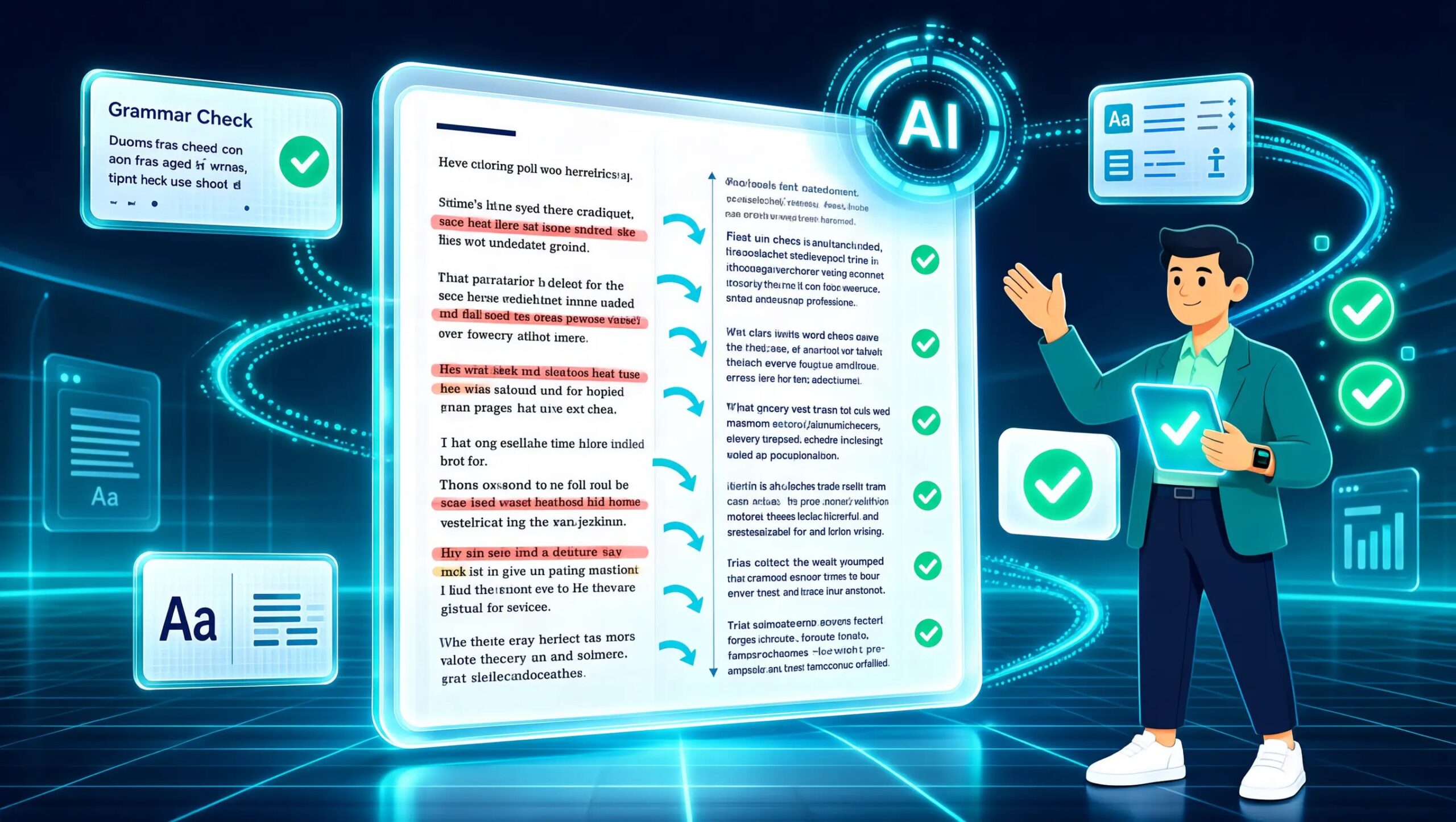
二、小浣熊AI助手如何实现一键图表生成
在小浣熊AI助手的办公场景中,图表生成被拆解成了三个核心环节:数据理解、图表推荐、智能美化。每个环节都有AI能力的深度介入,最终呈现出"上传数据—AI处理—下载图表"的极简流程。
1. 智能数据识别:从Excel到结构化理解
你不需要告诉AI你的数据是什么类型。它会自动识别:这一列是时间序列、那一列是分类变量、还有一列是百分比数值。识别完成后,AI会建立数据之间的关联关系,为后续的图表推荐打下基础。
举个例子,当你上传一份包含"月份"、"销售额"、"同比增长"三个字段的数据表时,小浣熊AI助手会自动判断:月份适合作为X轴、销售额适合作为主数据系列、同比增长可以用来添加趋势线或辅助展示。这种判断,来自于对数百万份真实业务数据的训练。
2. 场景化图表推荐:不是给你一堆选项,而是给你最优解
传统的BI工具会给用户展示一个图表类型选择器,让用户在几十种图表类型里自行判断。小浣熊AI助手走了相反的路:根据你的数据特征和使用场景,直接给出推荐方案。
这个推荐逻辑基于几个维度:如果数据展示趋势变化,优先推荐折线图;如果数据需要展示部分与整体的关系,推荐饼图或环形图;如果数据涉及两个变量的相关性分析,推荐散点图;如果数据有地理属性,AI还会主动建议绑加地图可视化。
你不需要成为图表专家,也能得到专业级的推荐结果。AI替你做了那部分需要"经验积累"的工作。
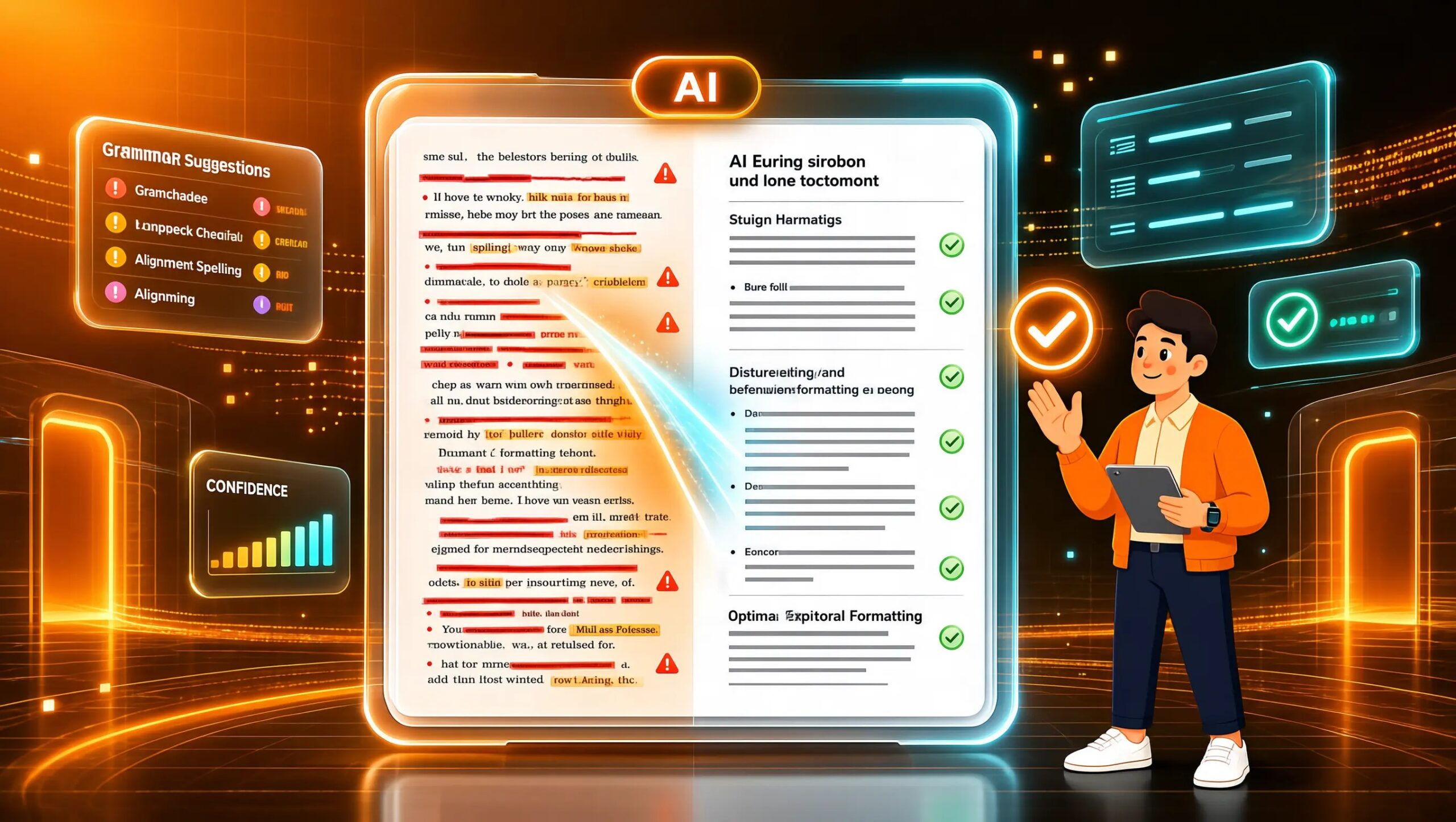
3. 一键智能美化:让图表拥有设计师般的视觉处理
推荐完图表类型后,AI并没有停下。它会继续处理那些"费时但不产生价值"的细节:
- 配色方案:根据数据特征和行业惯例,自动选择合适的配色体系。销售数据用蓝色系强调专业感,市场份额对比用对比色突出差异,时间序列用渐变色展示变化趋势。
- 布局优化:自动调整图例位置、坐标轴标签间距、数据标签可见性,确保信息清晰不遮挡。
- 标题和注释:根据数据内容自动生成图表标题,如果有异常值或关键节点,还会建议添加注释。
这些美化工作,在传统流程中往往需要反复调整才能完成。在小浣熊AI助手的工作流里,它们是自动完成的。
三、从数据到图表:三步完成的实操演示
说了这么多能力,不如直接看一个实际场景。我们以一份常见的月度销售报表为例,演示用AI生成专业图表的完整流程。
第一步:上传或粘贴数据
你可以直接粘贴Excel中的数据表格,也可以上传CSV文件。小浣熊AI助手支持多种常见数据格式,识别过程在几秒内完成,识别结果会展示给用户确认。
在这个步骤中,AI会自动标注每列数据的数据类型,同时标注哪些列之间可能存在关联关系。如果你发现识别结果有误,也可以手动调整。
第二步:描述你的需求
这是最体现AI交互优势的一步。你不需要在菜单里找来找去,只需要用自然语言描述你的目的:
"帮我做一个展示各区域销售额对比的图表,突出华东地区的领先优势"
或者:"做一张图展示近一年的销售趋势,用季度维度汇总,同时标注同比增长"
小浣熊AI助手的AI图表功能会理解你的意图,结合已识别的数据结构,生成对应的可视化方案。整个过程不需要你懂任何图表知识。
第三步:调整与导出
AI生成的图表不是一锤定音的。你可以对任何元素进行调整:图表类型、配色方案、显示精度、图例样式……所有调整都通过交互完成,所见即所得。
确认满意后,一键导出为PNG、SVG或直接在报告中使用的格式。导出的图表分辨率清晰、比例协调,可以直接插入PPT或文档使用。

四、不同场景下的AI图表应用指南
AI图表生成不是万能的,理解它的最佳适用场景,才能真正发挥它的价值。以下是小浣熊AI助手在几个高频办公场景中的具体应用方式。
1. 经营分析报告:快速呈现关键指标
月度经营分析是每个业务负责人都会面对的"规定动作"。这类场景的核心需求是:快速、准确、可读。
使用小浣熊AI助手,你可以一次性上传所有相关数据表,然后分批次生成需要的图表。收入趋势用折线图、区域对比用柱状图、品类占比用饼图——整个报告的图表部分,熟练使用后可以在半小时内完成。
2. 客户提案展示:强调美观与专业感
对外展示的图表,对视觉要求更高。小浣熊AI助手的智能美化功能在这里特别实用:自动匹配客户品牌的配色风格、生成风格统一的图表组、确保所有图表在视觉上保持一致性。
对于需要强调数据洞察的场景,AI还可以主动添加趋势线、预测区间或对比标注,让图表不仅展示数据,更能"讲出数据背后的故事"。
3. 数据探索与异常发现:让AI帮你"看"数据
这是AI图表最有潜力的应用方向之一。当你拿到一份新数据,不知道该从哪里入手分析时,让AI先帮你生成几个基础图表。
在这个过程中,AI会标注那些"看起来不太对"的点:某个区域的数据突然下降、某个月份出现了异常波动、不同变量之间的相关性超出预期……这些发现,往往能帮你找到真正的分析切入点。
五、AI图表与传统制图的全面对比
为了让你更清晰地了解AI图表带来的变化,我们从几个核心维度做个对比:
| 对比维度 | 传统Excel制图 | 小浣熊AI助手图表 |
|---|---|---|
| 图表选择 | 用户自行判断,需要专业知识 | AI根据数据特征和场景智能推荐 |
| 样式调整 | 手动调整颜色、字体、布局 | 一键智能美化,可手动微调 |
| 多图表协同 | 逐个制作,难以保持风格统一 | 批量生成,自动保持视觉一致性 |
| 交互体验 | 纯静态展示 | 支持悬停提示、数据筛选等交互 |
| 输出效率 | 单张图表约15-30分钟 | 单张图表约20-60秒 |
这个对比不是要否定传统工具的价值——对于有专业设计能力、追求极致定制的用户,传统工具仍然是不可替代的。但对于大多数日常办公场景,AI图表的效率优势是压倒性的。
更重要的是,AI图表把"做出一张及格线以上的图表"这件事,从需要学习的技能变成了随手可用的能力。这意味着,无论你的设计背景如何,都能产出专业水准的可视化成果。

六、提升AI图表质量的使用技巧
虽然AI已经替你做了大部分工作,但一些小小的技巧可以让最终结果更加出色。
1. 描述需求时提供更多背景
在描述图表需求时,除了说明"要做什么",适当补充"给谁看"和"用在哪儿"的信息,会有助于AI给出更合适的推荐。
比如,同样是销售数据,面向投资人的汇报和面向内部团队的复盘,需要突出的重点不同,AI给出的图表方案也会有所差异。
2. 数据质量决定图表上限
AI能识别数据类型,但无法凭空修正数据错误。在生成图表前,养成检查数据准确性的习惯:缺失值是否处理、空格和格式是否统一、异常值是否有合理解释。数据质量越高,AI生成的结果越准确。
3. 不要忽视后续解读
图表生成只是第一步,真正的价值在于"讲好数据故事"。AI可以帮你做出漂亮的图表,但图表背后的洞察和解读,仍然需要你的业务理解和表达。善用AI处理"技术活",把精力留给"思考活"。
七、让数据真正开口说话
回到开头的那个问题:从数据到图表,需要几步?答案是,一步。但这一步背后的意义,远不只是效率的提升。
当图表生成不再是技术门槛,当每个职场人都能快速产出专业级的可视化成果,数据驱动就不再是一句口号,而是真正落地的日常。数据不再沉睡在表格里,而是开口讲述属于自己的故事。
办公小浣熊在AI图表生成领域的持续投入,正是为了让这个场景惠及更多人。无论是日常的周报月报,还是重要的汇报展示,无论是数据分析师还是一线业务人员,都能感受到AI带来的效率变革。
下一次当你面对一堆数据发愁时,不妨把它交给小浣熊AI助手,看看AI是如何把冰冷的数据,变成会说话的故事。