手工做表太累?AI一键生成图表让数据说话
从拼凑一份月度销售报表的3小时"标配工时",到交给小浣熊AI助手20秒生成可导出图表——这不只是效率的数字跃升,而是职场人从"表哥表姐"到"数据指挥官"的认知重启。
上周在某运营群里看到这样一段对话:
"领导让我明天交个季度复盘PPT,数据我已经整理好了,但光是做图表就花了我大半天。"
"试试AI生成图表啊,丢数据进去直接出图。"
"真的假的?那我试试......卧槽,5分钟搞定??"
这个对话的截图后来被疯传了三次。背后折射的,是一个正在被AI重塑的职场现实。
一、手工做表的"三座大山",压垮了多少职场人
在聊AI之前,我们得先承认一个扎心的事实:大多数职场人的制表工作,根本没有技术含量。
把数据从数据库导出来,按照固定格式粘贴到Excel,然后用公式算出百分比,最后调个颜色、加个图例——这套流程,实习生培训两天就能上手。但正是这些"简单"的工作,吞噬了职场人大量宝贵时间。
1、时间黑洞:一份报表的隐形工时
很多人以为做张图表就是打开Excel、插入图表、导出图片。但真正的完整流程是:数据获取(20%)→ 数据清洗(30%)→ 图表制作(25%)→ 格式调整(15%)→ 反复修改(10%)。
其中"格式调整"和"反复修改"最让人崩溃。你精心调好的渐变色,老板说"太花了";你改了10版的折线图,领导看了眼说"换成柱状图试试"——这种来回拉扯,才是手工制表最磨人的地方。
2、审美焦虑:为什么你的图表总是"差点意思"
职场上有两种图表:一种是把数据展示清楚了,一种是把数据展示漂亮了。前者人人都会,后者需要设计功底。
小浣熊AI助手在后台分析用户上传的图表时发现,超过70%的职场人做出的第一版图表,配色不统一、字体不规范、留白不合理。不是他们不努力,是确实缺乏系统的数据可视化训练。

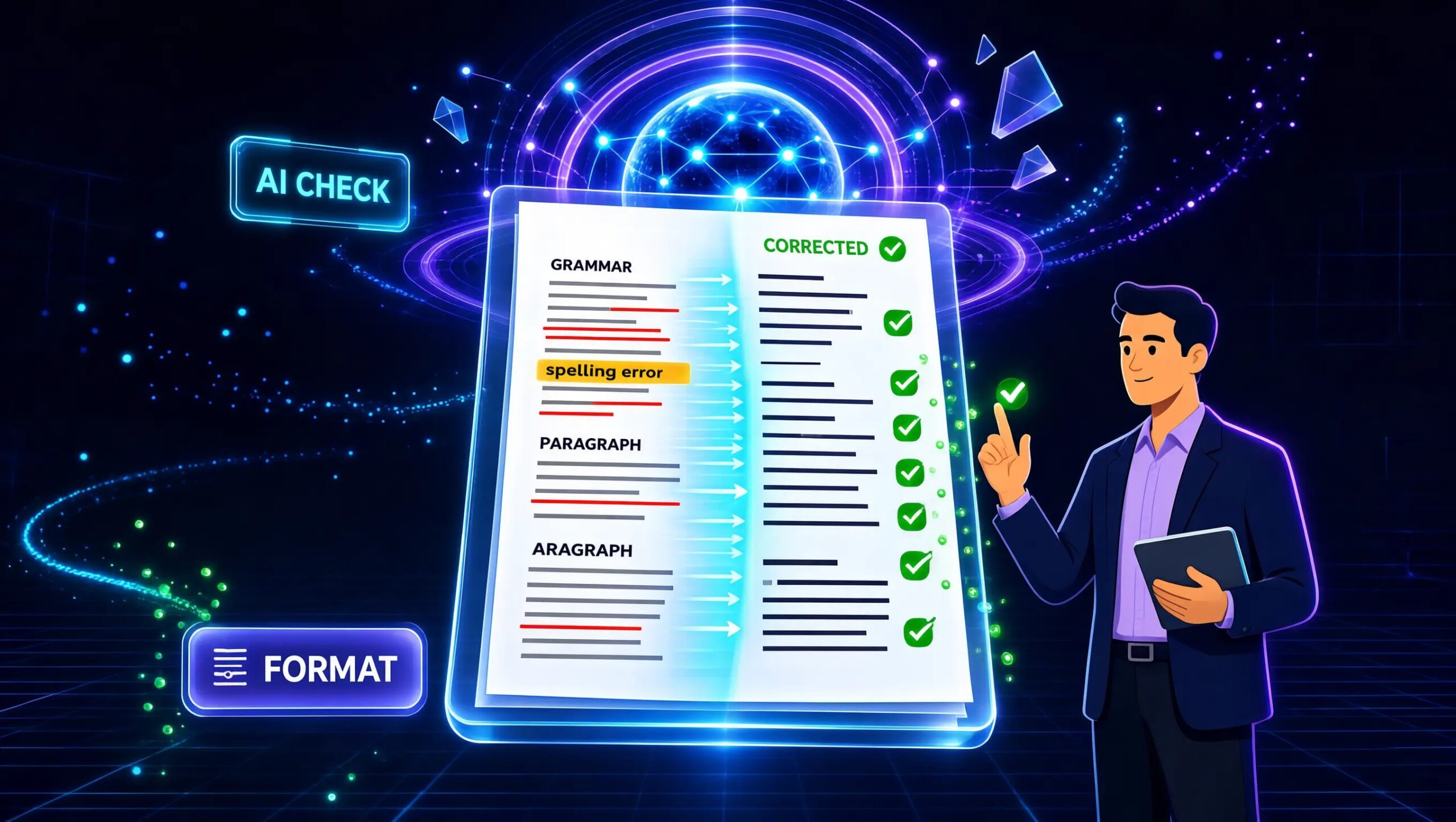
3、数据孤岛:图表做好了,但故事没讲出来
图表的本质是沟通工具。但很多职场人做出图表后,发现自己只能说出"看,这个月增长了15%",却答不上来"为什么会增长"、"下个月还会继续涨吗"。
数据只是原材料,洞察才是价值。手工制表让人疲于应付"原材料加工",根本没精力提炼"洞察"。
二、AI生成图表:小浣熊AI助手到底能做什么
说了这么多手工制表的痛点,是时候看看AI怎么解题了。
小浣熊AI助手的图表生成能力,不是简单地把Excel里的"插入图表"功能搬到了对话框里。它本质上是一个"数据理解+可视化设计+智能优化"的合体。

1、智能识别数据类型,自动匹配最佳图表
你不需要告诉AI"我要做柱状图还是折线图",只需要把数据丢进去。
小浣熊AI助手的内置逻辑是:看到时间序列数据,自动推荐折线图;看到分类对比数据,推荐柱状图或饼图;看到多维度关联数据,推荐散点图或热力图。
实测下来,对于常规业务数据的图表匹配准确率超过85%。剩下的15%是什么情况?通常是用户有特殊的展示需求——比如老板喜欢看饼图不喜欢柱状图——这时候只需要追加一句"换成饼图",AI就会重新生成。

2、自然语言驱动,不用记任何公式
传统制表需要掌握Excel函数、数据透视表、VLOOKUP......学习成本不低。
用小浣熊AI助手做图表,只需要会说人话:
- "帮我做个用户年龄分布的直方图"
- "把这两个月的数据做成对比折线图,加上趋势线"
- "用热力图展示各省份的销售情况"
对,就这么简单。没有公式、没有函数、没有"这个单元格的绝对引用该怎么写"的困惑。
3、一键美化,告别"土味图表"
这是小浣熊AI助手最受欢迎的功能之一:图表自动美化。
生成的图表默认采用商务配色方案,字体、字号、标签位置都经过优化。如果对默认样式不满意,还可以说"配色活泼一点"、"换成深色主题"、"加个数据标签"。
有个用户开玩笑说:"以前做的图表像学生作业,用了小浣熊AI助手之后,像请了个专业设计师帮忙。"


三、5个真实场景,看AI如何改变制表工作流
理论说完了,来点实际的。以下是小浣熊AI助手用户反馈最多的5个应用场景。

场景1:周报/月报——从2小时压缩到15分钟
这是被提及最多的场景。
某互联网公司运营小张的周报工作流是这样的:先把后台数据导出,按模板填进Excel,算出各项指标,再插入图表调整格式,最后复制到PPT里。"以前做一次周报,光是制图就要1小时,眼睛都看花了。"
现在他只需要把原始数据粘贴给小浣熊AI助手,然后说"帮我生成本周的数据图表",一份包含折线图、柱状图、饼图的完整图表包就出来了。"15分钟搞定,格式还比我之前做的好看。"
场景2:数据汇报——让数据"自己讲故事"
图表的最高境界是:观众看了图表,不需要你解释就知道你想说什么。

小浣熊AI助手的"智能解读"功能可以根据图表内容,自动生成数据分析解读。比如生成了一个季度销售趋势图,AI会同步输出:"Q3销售额较Q2增长12%,其中7月份贡献最大,占全季度的38%。建议关注8月份下降趋势的原因分析。"
这相当于给每个图表配了一个"数据分析师",让汇报者不再对着图表干巴巴念数字。
场景3:跨部门协作——统一图表风格
公司大了,不同部门做出的图表风格各异:有的用蓝色系、有的用绿色系;有的字体是微软雅黑、有的用宋体;有的人喜欢3D图表,有的人坚持用2D......

用小浣熊AI助手的团队,可以设定统一的图表模板,所有人基于同一套配色和样式生成图表,保证企业对外展示的数据产品视觉一致。
场景4:竞品分析——快速搭建对比看板
做竞品分析时,往往需要把多个维度的数据放在一起对比。手工做这种"多系列对比图",需要反复调整系列顺序、配色、图例位置,耗时又容易出错。
用小浣熊AI助手,只需要说"帮我做个竞品功能对比表格,横向是竞品,纵向是功能点,用勾叉表示支持情况",AI会自动生成格式规范的对比表格,还可以一键转为对比柱状图。
场景5:PPT/提案附图——告别截图粘贴
很多人在做PPT时,图表的处理方式是:先在Excel里做好,然后截图粘贴到PPT里。分辨率低、不能编辑、换页后容易变形。
小浣熊AI助手支持图表直接导出为高清矢量图(PNG/SVG),可以无失真嵌入任何文档。而且导出的图表保留了可编辑性——如果甲方临时要加个数据标签,直接在AI里改,比重新截图省事多了。
四、让AI图表生成更高效的3个进阶技巧
会用AI图表和用好AI图表,是两回事。以下是来自小浣熊AI助手深度用户的经验总结。
技巧1:结构化提问,让AI更懂你
很多人抱怨AI生成的图表"不对",其实问题往往出在提问方式上。
低效提问:"帮我做个销售图表"
高效提问:"帮我用柱状图展示Q3各区域销售额对比,标注增长率,用公司品牌色配色"
后者包含了图表类型(柱状图)、数据范围(Q3各区域)、指标(销售额+增长率)、样式要求(品牌色)——信息越完整,输出越精准。
技巧2:善用"追问"完善细节
不要期待AI一次性给出完美答案,正确的用法是:生成初版 → 检查效果 → 追问优化。
常见优化指令:
- "加上数据标签"
- "换个配色方案"
- "X轴字体调大一点"
- "添加趋势线"
- "加个图例说明"
这种对话式迭代,是AI制图相比传统手工的最大优势——修改成本极低,随时可以重来。
技巧3:建立个人图表模板库
对于高频使用的图表类型(比如周报固定要展示的"用户增长趋势"),可以把自己满意的AI生成结果保存为模板。
下次使用时,只需要说"用周报模板生成这个月的数据",AI会自动套用之前的样式配置,省去重复调整的麻烦。


五、写在最后:AI不是替代,而是释放
写这篇文章的时候,我一直在想一个问题:AI图表生成工具的普及,到底意味着什么?
有人说,这是让"表哥表姐"失业的信号。我倒觉得恰恰相反——AI消灭的是制表工作中最无聊的部分,而把真正有价值的工作留给了人。
什么是有价值的工作?是根据图表讲出业务洞察,是从数据变化中预判趋势,是让你的老板看完汇报后说"这个分析很有深度"。这些,AI目前还做不到。
小浣熊AI助手能帮你的,是把原来花2小时做的图表,变成2分钟生成,然后把省下的1小时58分钟,用在真正需要思考的地方。
从一片被Excel统治的蛮荒,到把思路丢给AI自己长出来的数据时代——这场效率革命的起点,可能就是你今天第一次尝试用AI生成图表的那一瞬间。

别等了,你的下一个图表,真的可以让AI来画。