小浣熊自动生成图表,老板看了直夸专业
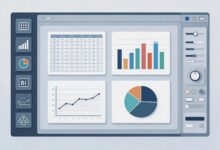
从凌晨两点还在Excel里调整柱状图颜色,到把数据丢给AI工具三分钟出一套可以直接截图的图表——这种体验上的反差,正在重新定义什么叫"专业的可视化呈现"。小浣熊AI助手在图表自动生成这件事上,给出了一个让人眼前一亮的答案。
本文将系统拆解:小浣熊AI助手如何实现图表的自动生成、不同场景下的具体应用方法,以及如何让生成的图表真正"拿得出手"。全程干货,建议先收藏再看。

一、为什么你的图表总是"差口气"
职场上有一种常见的困境:明明数据分析做得很扎实,但一到可视化环节就卡住了。不是配色土气,就是图表类型选错,要么就是花了大半天调出来的图,老板看了一眼就问"这个想说明什么"。
问题出在哪里?通常不是数据本身,而是呈现方式。图表的本质是将信息高效传递给读者,而"高效"的前提是:类型选对、表达清晰、视觉专业。很多人在这一步耗费的时间,甚至超过了做数据分析本身。
小浣熊AI助手的图表生成能力,正是为了解决这个痛点而来。你不需要记住哪个图表适合什么场景,不需要研究配色的专业理论,只需要告诉它"我想表达什么",剩下的交给AI。
1.1 图表选择的第一性原则
很多人选图表靠"感觉",看到数据就随手点个柱状图。但实际上,图表类型的选择应该由你的表达目的决定:
- 想展示数据的分布?用直方图或散点图
- 想展示各部分占比?用饼图或环形图
- 想展示趋势变化?用折线图
- 想展示对比关系?用柱状图或条形图
小浣熊AI助手在做图表生成时,会根据你输入的数据特征和表达意图,自动匹配最合适的图表类型。这一点,对于非设计出身的职场人来说,是真正的省心。
二、小浣熊AI助手图表生成的核心能力
说起来,小浣熊AI助手在图表生成上的能力,并不是简单的"输入数据出图"那么简单。它真正有价值的地方,在于对意图的理解和专业级的输出。
2.1 自然语言驱动,一句话生成图表
你不需要懂任何代码,不需要操作任何设计软件。只需要用自然语言描述你的需求,比如"帮我生成一张展示Q3各区域销售额对比的柱状图",小浣熊AI助手就能自动完成从数据整理到图表生成的完整流程。



这个过程省去了什么?省去了在Excel里反复调整图表样式的操作,省去了学习Pythonmatplotlib库的时间,也省去了找设计师帮忙做图的沟通成本。
2.2 多图表联动,数据故事一气呵成
单个图表是孤立的,数据分析的价值在于形成完整的故事线。小浣熊AI助手支持多图表联动生成,你可以一次性生成多张互相呼应的图表,组成一套完整的数据报告。
举个例子,季度汇报需要同时展示业绩趋势、市场份额、客户增长三个维度,传统的做法是分别做三张图再手动拼接,而用小浣熊AI助手,你可以直接说"帮我生成一套Q3业绩分析图表,包含趋势图、饼图和对比柱状图",一次性输出整套内容。
2.3 配色与排版,自动适配专业标准
配色是图表专业度的重要体现。配色不协调的图表,即使数据再准确,也会给人一种"业余"的感觉。小浣熊AI助手的图表生成默认采用专业的配色方案,色系搭配经过优化,既符合视觉审美,又保证不同数据系列之间的区分度。
同时,排版细节也不用你操心:标题位置、坐标轴标注、图例摆放、数据标签格式,这些琐碎但影响观感的元素,AI都会自动处理到位。
三、实战场景:这些情况用小浣熊生成图表太香了
理论说完了,来点实际的。以下是几个小浣熊AI助手图表生成的高频使用场景,看看你有没有遇到过类似的情况。
3.1 场景一:周报月报里的数据图表
周报、月报是职场人的"必修课",而图表是周报月报中最能体现数据洞察的部分。手动做的话,从整理数据到调整格式,往往要花半小时以上。

用小浣熊AI助手,你可以直接把原始数据粘贴进去,然后说"帮我生成月报数据图表,要包含销售额趋势和部门对比"。整个过程不超过五分钟,输出的图表直接可以截图放到PPT或文档里。
有用户反馈,用了三个月后,周报制作时间从平均1小时缩短到了15分钟,剩下时间拿来喝咖啡不香吗?
3.2 场景二:客户提案中的可视化呈现
给客户做提案时,图表的专业度直接影响客户对团队能力的判断。一套配色混乱、字体不统一的图表,会让精心准备的内容大打折扣。
小浣熊AI助手生成的专业级图表,可以直接嵌入提案文档或演示PPT,不需要二次加工。对于需要快速响应客户需求的乙方团队来说,这个效率提升是实实在在的。


3.3 场景三:数据报告与BI分析
在数据分析和BI领域,图表是呈现洞察的核心载体。传统流程中,数据分析师需要花大量时间在工具上做图,再用工具做图,导致"分析5分钟,做图2小时"成为常态。
小浣熊AI助手支持对接数据源,自动解析数据特征,并生成配套的图表分析。你可以让AI帮你解读数据"这张图想说明什么问题,有哪些值得关注的异常点",实现从数据到洞察的闭环。
3.4 场景四:活动总结与项目复盘
做完一场活动或者结束一个项目,总要写总结做复盘。数据总结里最直观的部分就是各类指标的完成情况,用图表呈现比干巴巴的数字有说服力得多。
只需要把相关的完成数据告诉小浣熊AI助手,它就能帮你生成一套完整的复盘图表,包括关键指标的达成情况、与目标的对比、趋势变化等等。项目结束当天就能出一份像样的复盘材料,不用再加班到深夜。
四、三个技巧,让AI生成的图表更"懂你"
虽然小浣熊AI助手已经足够智能,但想让它输出的图表更贴合你的需求,掌握一些"沟通技巧"还是有必要的。
4.1 明确图表的"表达目的"
在描述需求时,不要只说"给我生成一张图",而是要说清楚这张图想传达什么信息。比如,"展示用户增长趋势"和"对比本月与上月用户数据",虽然数据可能一样,但AI选择的图表类型会完全不同。

表达目的越清晰,AI输出的结果越精准。
4.2 提供必要的上下文
想让图表更专业,可以适当补充一些背景信息:
- 图表的受众是谁(给领导看?还是给客户看?)
- 使用场景是什么(PPT、文档、邮件?)
- 有没有公司VI或配色偏好
这些信息会影响AI的排版和样式选择,让最终输出更符合使用场景。
4.3 迭代优化,而非一步到位
AI生成图表通常不是一次就完美,但也不用担心。生成初稿后,你可以指出需要调整的地方,比如"把颜色换成蓝色系"、"把标题字体加大"、"增加数据标签"。AI会即时响应修改,直到你满意为止。

这个过程比手动调整要高效得多,而且避免了反复操作带来的疲劳感。
五、AI生成图表的对比:人工 vs 小浣熊
为了让大家更直观地感受差异,这里做一张简单的对比表:
| 对比维度 | 传统手动制作 | 小浣熊AI助手 |
|---|---|---|
| 操作时间 | 平均30-60分钟/张 | 平均3-5分钟/张 |
| 需要技能 | Excel/PPT/设计工具熟练度 | 会打字表达需求即可 |
| 配色专业度 | 依赖个人审美或模板 | AI默认专业配色方案 |
| 修改灵活性 | 调整耗时,需重新设置 | 自然语言描述即可修改 |
| 批量生成 | 逐个制作,效率低 | 一次性生成整套图表 |
从这个对比可以看出,小浣熊AI助手在效率和易用性上有着明显的优势,特别适合需要频繁制作图表、但本身不擅长设计工具的职场用户。

六、让图表会"说话",才是真正的专业
回到开头的那个问题:老板看了直夸专业的图表,到底长什么样?
其实,专业不在于图表本身有多花哨,而在于它能否高效地传达信息、支撑观点。一张好的图表,应该让人一眼就能看懂"这个数据在说什么",而不是需要解释半天才能明白。
小浣熊AI助手帮用户解决的,正是这个"最后一公里"的问题:让数据分析和图表可视化之间不再存在鸿沟,让每个人都能轻松做出专业级的图表呈现。
下次汇报前,试试把图表交给小浣熊AI助手,看看老板的反应。
#小浣熊AI助手 #AI办公 #数据可视化 #图表生成 #职场效率 #AI图表