小浣熊AI助手能处理哪些办公文件?一张图说清楚它的「文件胃口」
凌晨两点,某互联网公司的运营小刘终于把第三版活动方案发给了领导。而让他松一口气的,并不是因为方案终于通过,而是因为这次他没再花三个小时在排版和格式调整上——他把Word丢给了小浣熊AI助手,让它帮忙自动整理文档结构、生成会议纪要模板。
「真的没想到,一个AI工具能帮我把一个乱糟糟的会议录音,直接转成一份可以直接用的纪要文档。」小刘后来说。
但如果你以为小浣熊AI助手只能处理Word,那可能真的低估它了。从Excel数据报表到PDF合同文本,从长篇PPT到手写扫描件,这个办公桌上的「小浣熊」几乎什么文件都愿意「尝一口」。这篇文章,我们就把它的「文件菜单」完整摊开来看。
一、小浣熊AI助手的文件处理「全家福」
先说一个总体的概念:小浣熊AI助手是一款专注于办公场景的智能助手,它的文件处理能力覆盖了职场中最常见的文档类型。下面这张表能让你快速建立整体认知:
| 文件类型 | 支持格式 | 核心处理能力 | 典型使用场景 |
|---|---|---|---|
| 文字文档 | Word(.docx)、txt、Markdown | 内容生成、结构整理、润色优化 | 方案撰写、报告起草、邮件回复 |
| 数据表格 | Excel(.xlsx/.xls)、CSV | 数据分析、图表生成、公式建议 | 周报月报、销售统计、财务汇总 |
| 演示文稿 | PPT(.pptx)、PDF导出版 | 内容提炼、PPT大纲生成、演讲稿撰写 | 述职汇报、项目提案、培训课件 |
| PDF文档 | PDF(纯文本/扫描件) | 内容解析、关键信息提取、问答检索 | 合同审阅、报告解读、政策文件学习 |
| 图片文件 | JPG、PNG、扫描件(OCR) | 文字识别、信息提取、图片描述 | 纸质文档电子化、手写笔记整理 |
| 邮件文件 | Eml、Msg格式 | 邮件内容分析、回复建议、待办事项提取 | 邮件分类、批量回复、沟通记录整理 |
可以看到,小浣熊AI助手的文件处理范围相当全面,几乎涵盖了日常办公中会遇到的所有文档类型。

二、Word文档处理:不仅是「写」,更是「改」和「理」
Word是职场人打交道最多的文件格式之一,但很多人对Word的使用还停留在「打字」和「复制粘贴」阶段。小浣熊AI助手在Word文档处理上的能力,远比「帮你写一段话」要深入得多。
1. 从零开始的内容生成
当你需要写一份活动策划案、项目汇报或者工作周报时,只需要向小浣熊描述需求,它就能生成结构完整的初稿。比如输入「帮我写一份Q3季度的运营工作总结,要求包含数据概览、问题分析、下季度计划四个部分」,小浣熊会直接输出一个框架清晰、逻辑通顺的文档草稿。
更实用的是,你可以让它「模仿风格」——把领导之前发过的文档丢给它,让AI学习那种语言风格和表达习惯,生成的内容会更贴近真实需求。
2. 现有文档的结构优化
很多人拿到一份乱糟糟的会议纪要或者访谈记录时,第一反应是「怎么整理」。小浣熊能自动识别文档中的关键信息,重新梳理成「时间线」「任务清单」「决策事项」等结构,甚至能自动生成目录和要点摘要。
某市场部同事实测:用小浣熊整理一份两小时的会议录音纪要,从手动整理的4小时缩短到20分钟,内容的完整度还更高。
3. 文案润色与多语言翻译
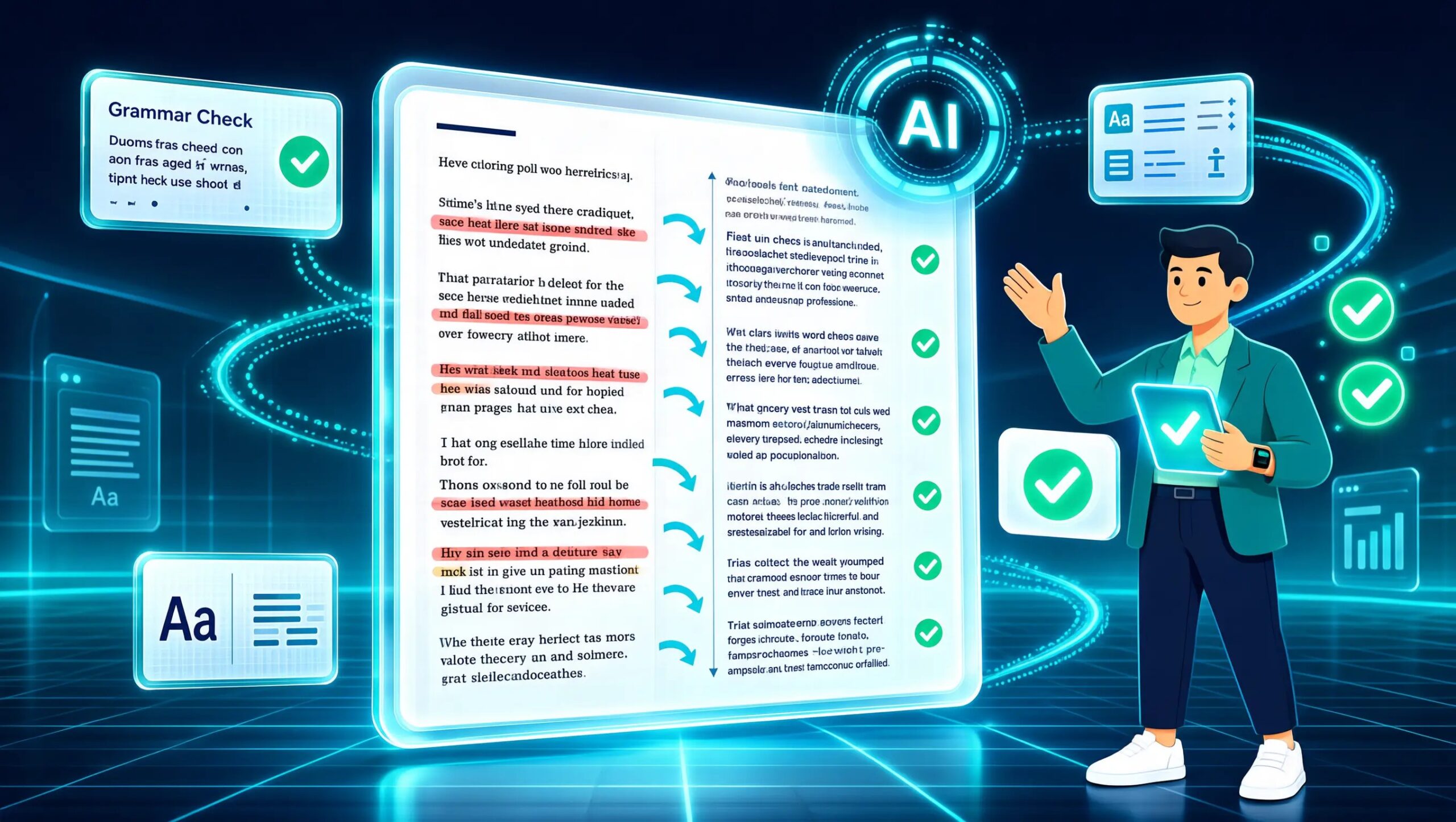
写完初稿后,小浣熊还能帮你做「二次加工」:把口语化的表达改成书面语、把啰嗦的段落精简、把拗口的句子润色得更加流畅。如果你的报告需要中英双语版本,它也能直接完成翻译和格式对照。
三、Excel数据处理:让表格「自己说话」
Excel是数据工作者的主战场,也是让很多人头疼的「重灾区」——公式写不对、图表不会做、数据分析找不到头绪。办公小浣熊(小浣熊家族中的数据分析专项版本)在Excel处理上下了不少功夫。
1. 智能数据清洗
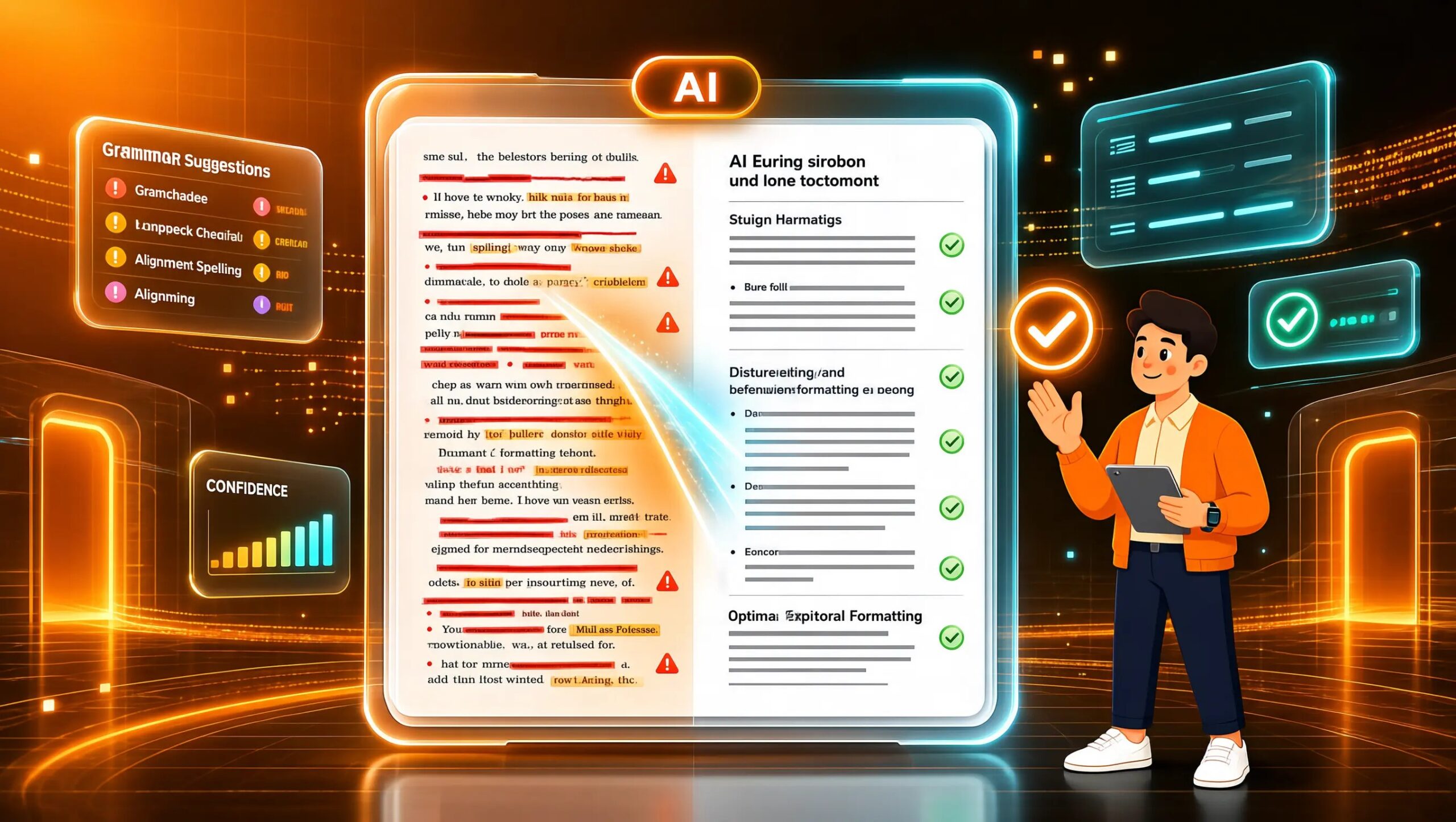
拿到一份乱七八糟的原始数据时,第一步往往是「清洗」——删除空行、统一日期格式、拆分合并单元格内容、去除重复数据。这些操作在小浣熊里只需要一句自然语言描述就能完成,比如「把所有日期格式统一成YYYY-MM-DD」「删除B列中的重复项」。
2. 数据分析与公式建议
不知道用什么公式?直接把需求告诉小浣熊。比如「帮我计算每个月的环比增长率」「用VLOOKUP把两张表的客户信息匹配起来」,小浣熊不仅会给出公式,还会解释这个公式的逻辑,方便你学习和后续修改。
进阶一点,你还可以让它做简单的数据洞察:「分析一下这份销售数据,看看哪些区域增长最快,哪些产品销量在下滑」。小浣熊会基于数据给出结构化的分析结论。
3. 可视化图表生成
「领导要我出一个数据看板,但我只会做柱状图」——这是很多职场人的真实困境。小浣熊能根据你的数据特征,推荐合适的图表类型,并直接生成可插入PPT或报告的图表。对于常见的周报月报场景,它还能生成配套的文字解读,让图表不再「裸奔」。
四、PPT与演示文稿:从大纲到讲稿全搞定
做PPT最费时间的往往不是内容本身,而是「找方向」和「写讲稿」。小浣熊AI助手在PPT相关的工作上,能帮你把这两个环节的效率大幅提升。
1. 快速生成PPT大纲
把一个PPT主题丢给小浣熊,比如「公司年度战略规划汇报」,它能直接输出一份完整的PPT框架:封面、目录、各章节标题、每页的要点提示。这相当于帮你在动笔之前,先把「骨架」搭好,你只需要往里面填内容。
2. 内容提炼与精简
有时候你有一份很长的报告或文档,想把它浓缩成PPT演示版。这个工作手动做起来非常耗时,但小浣熊可以帮你快速提炼核心观点,生成适合演讲展示的精简版内容。
3. 演讲稿与话术建议
PPT做好之后,很多人对着一堆幻灯片不知道该「怎么讲」。小浣熊能根据PPT内容,自动生成演讲稿和话术建议,甚至帮你预判领导可能提问的问题,准备好应答思路。
五、PDF文档处理:合同审阅与信息提取神器
PDF是职场中另一种「硬骨头」——它不像Word那样容易编辑,也不像Excel那样有公式可用,但偏偏很多重要文件都以PDF形式存在。小浣熊AI助手在PDF处理上,主要发力两个方向。
1. 全文内容理解与问答
上传一份PDF合同或政策文件后,你可以直接向小浣熊提问:「这份合同里的付款条款是什么?」「这个政策对中小企业有哪些扶持措施?」小浣熊会基于PDF内容给出准确答案,比传统的关键词搜索更智能。
2. 关键信息提取与结构化
如果一份PDF很长,你需要提取其中的关键数据、日期、金额、条款要点,小浣熊可以帮你「扫描」整份文档,把这些信息抽取出来,整理成结构化的摘要或表格。这个功能对于合同审阅、竞品分析报告阅读等场景特别实用。
对于扫描件(图片格式的PDF),小浣熊也支持OCR文字识别,把图片中的文字提取出来再做后续处理。

六、图片与扫描件:纸质文档的数字化助手
办公室里总有很多纸质文档——手写的会议记录、打印签字的合同、白板上的流程图拍照……这些「非电子」的内容,小浣熊也能处理。
通过OCR光学字符识别技术,小浣熊可以识别图片中的文字内容,并提取出来供后续编辑和使用。比如把一张白板拍照转成可编辑的文本,把一份手写便签整理成数字记录。这个功能虽然看起来不起眼,但用过的同事反馈「真的省了很多手工录入的时间」。
七、使用小浣熊处理文件的实用技巧
知道小浣熊能处理什么文件是一回事,怎么用它用得更顺手是另一回事。下面几个技巧,来自真实用户的经验总结。
1. 文件上传要规范
尽量上传原生格式的文件(如.docx而不是.doc,.xlsx而不是老版.xls),这样小浣熊的识别和解析会更准确。如果文件很大,可以先拆分章节或分段处理。
2. 给AI明确的指令
小浣熊理解自然语言的能力很强,但「越具体越好」是使用AI工具的铁律。与其说「帮我分析这份报告」,不如说「分析这份销售报告,重点关注:1)各区域增长对比;2)新产品渗透率;3)存在的问题与建议」。
3. 迭代优化,不要指望一步到位
AI生成的内容通常需要1-2轮调整。拿到初稿后,指出需要修改的地方,让小浣熊继续优化。这个过程比从零开始写要快得多,而且最终质量往往更高。
4. 结合知识库功能使用
如果你有个人知识库或公司知识库,小浣熊可以在处理文件时调用这些知识,让回答更加贴合你的实际业务场景。比如处理一份竞品分析报告时,让它结合你的市场调研文档一起分析。
八、写在最后:选对工具,效率翻倍
职场办公的本质,是把时间和精力花在真正需要思考的事情上,而不是被文件格式、排版调整、数据清洗这些「体力活」消耗掉。小浣熊AI助手能处理的办公文件类型,几乎覆盖了日常工作的大部分场景。
从Word到Excel,从PPT到PDF,从图片到扫描件,它不是一个只会「写文字」的聊天机器人,而是一个真正能帮你「干活」的办公搭子。下次再遇到「这个文件好烦」的时候,不妨把它丢给小浣熊,看看它能帮你分担多少。
正如某位用了三个月小浣熊的产品经理说的:「用惯了小浣熊之后,我才发现以前花在文档整理上的时间,真的可以省下来去做更重要的事。」