AI生成图表太生硬?办公小浣熊让图表会"说话"
"这个图表配色怎么这么辣眼睛?""轴标签歪了,你帮我调一下。""为什么导出来模糊成这样?"每到做报告的时候,办公室里总有人对着AI生成的图表发出灵魂拷问。生硬、不专业、不够用——这是很多人对AI做图表的刻板印象。但当你真正上手办公小浣熊之后,这种印象可能会彻底反转。
从拼一份季度汇报6小时的"标配工时",到交给小浣熊AI助手20分钟生成一套可商用的图表——这中间差的,可能就是一次彻底的方法升级。办公小浣熊在AI数据分析和AI BI数据可视化领域积累了大量实战经验,今天就带你看看它是怎么把"生硬"变成"专业"的。
一、AI生成图表的"生硬感"到底从何而来
很多人用过AI生成图表,但总觉得哪里不对劲。这种不对劲不是玄学,是有具体原因的。AI做图表最常见的问题有三个:配色辣眼睛、布局一塌糊涂、格式导出一言难尽。
配色的问题在于,很多AI工具默认的调色板要么过于鲜艳刺眼,要么灰蒙蒙没有层次感。做内部文档还好,一旦要拿去做客户汇报,瞬间显得不够专业。布局的问题更明显——AI经常把图例放在奇怪的位置,或者让坐标轴标签叠在一起,根本没法看。至于格式导出,PNG导出来模糊、矢量图比例失调这些问题,更是让人血压升高。
小浣熊AI助手在设计之初就瞄准了这些痛点。它不只是帮你画个图,而是从配色、布局、导出三个环节同时优化,让生成的图表真正达到"可以拿出手"的标准。
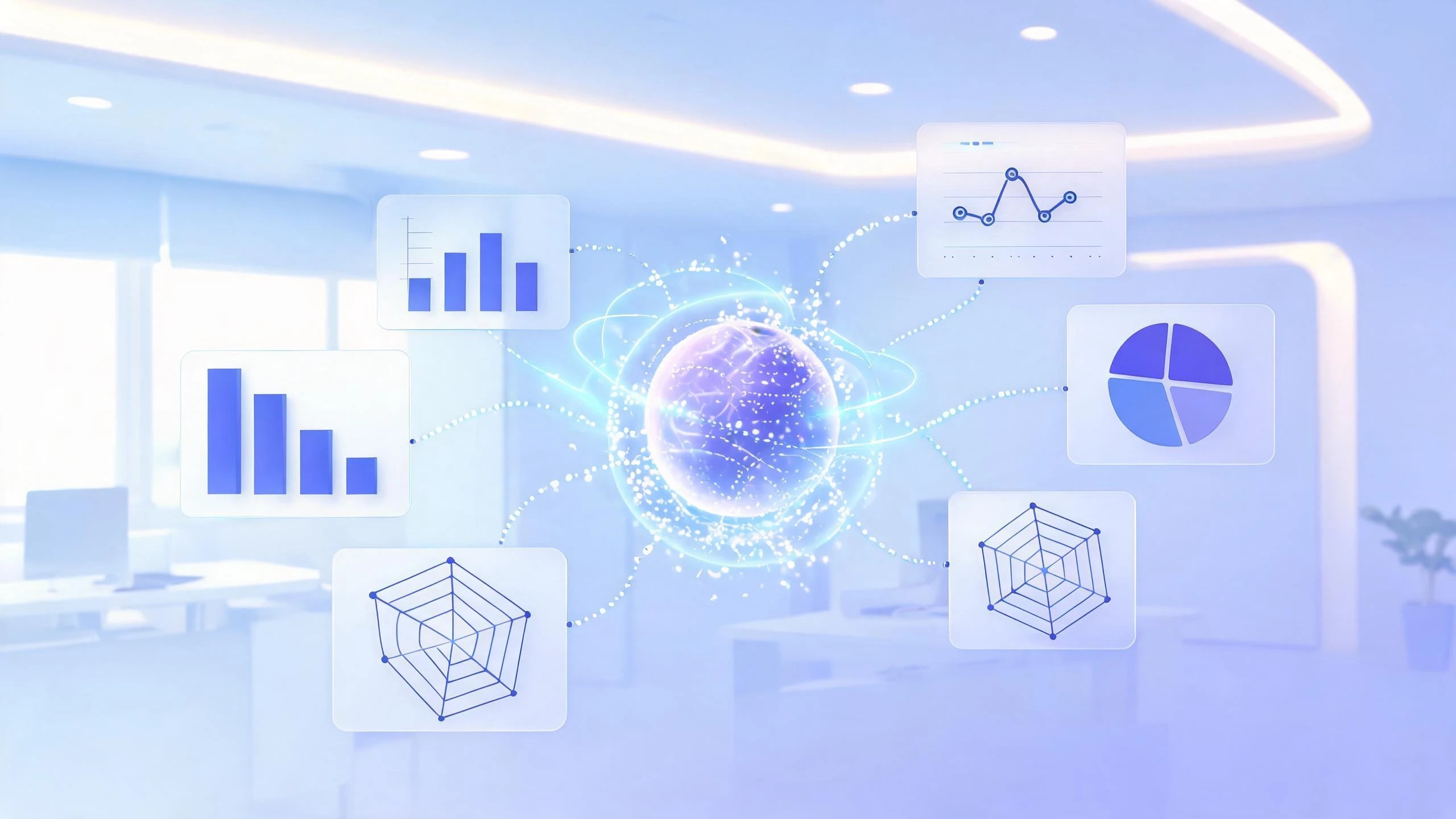
二、办公小浣熊让图表"活"起来的3个核心能力
1. 智能配色:告别"红配蓝"的死亡搭配
办公小浣熊内置了多套专业配色方案。你只需要告诉它图表的用途——是内部会议用、客户提案用、还是正式报告用——它就会自动匹配对应的色彩体系。商务蓝、科技紫、渐变绿,风格统一且层次分明。
更实用的是,它支持一键切换配色主题。如果你对默认方案不满意,换一套风格只需要点一下,不会破坏原有的数据绑定的结构。
2. 自动布局:图例、标题、坐标轴各归其位
AI生成图表最怕的就是布局混乱。办公小浣熊会根据图表类型和数据特征,自动调整图例位置、标题间距、坐标轴刻度。比如柱状图会自动把图例放在顶部,折线图倾向放在右侧,而饼图则会智能处理标签重叠问题。
你不需要手动去调每个细节,小浣熊AI助手会在生成之初就把布局安排妥当。如果有特殊需求,也可以在生成后做微调,但至少从0到1的这步,已经帮你省掉了大量返工时间。
3. 多格式导出:PNG、SVG、PDF,想怎么用就怎么用
很多人忽视了这个环节——图表做完了,导出来不能用,才是真正的崩溃。小浣熊AI助手支持多种格式导出,分辨率可调,比例可控制。写进PPT用PNG/PDF,画进设计稿用SVG,做数据看板直接导出高清图。
这意味着你不用再经历"画完了导出来模糊→重画→再导"的恶性循环。
三、3个落地场景,看办公小浣熊如何生成专业级图表
光说不练假把式,下面我们来看几个真实的使用场景。
场景一:月度销售复盘报告
每月做销售复盘是最让运营人头秃的事情之一。数据量大、时间紧,还要把图表做得好看。办公小浣熊可以直接导入Excel数据源,自动识别数据特征——哪列是时间、哪列是金额、哪列是区域——然后生成对应的图表。
柱状图、折线图、饼图一应俱全,风格统一配色专业。你只需要说"帮我生成月度销售分析图表",剩下的数据清洗、图表选择、配色匹配,全都不用管。
场景二:用户行为分析仪表盘
做用户行为分析的时候,经常需要展示多维度的数据。比如日活、月活、留存、转化,放在一个页面里怎么排布很考验功力。
小浣熊AI助手支持图表组合布局,可以根据你的需求自动排列多张图表的位置和大小。你甚至可以让它按照"大屏展示"或"PPT嵌入"的不同场景生成不同的布局方案。
对于需要展示数据趋势的场合,折线图会自动添加趋势线和预测区间;对于需要对比的场景,柱状图会帮你做好排序和标注。这种细节,不是简单的"画个图"能搞定的。
场景三:年度总结PPT图表
年终汇报的时候,图表质量直接关系到领导对你工作的评价。办公小浣熊可以一次性生成整套年度总结图表,从数据汇总到图表生成,全流程自动化。
更重要的是,它支持保持整套PPT的视觉风格统一。如果你用的是公司的标准模板,它会记住这个模板的配色和字体,确保图表和文字风格完全匹配,不会出现"图表是AI画的感觉,文字是手工写的"这种割裂感。
四、让AI图表更专业的5个实战技巧
虽然办公小浣熊已经帮你解决了大部分问题,但有些细节稍微注意一下,能让图表质量再提升一个台阶。
- 给AI明确的场景描述。不要只说"画个柱状图",试着说"帮我画一个用于客户提案的季度销售对比柱状图,使用商务蓝色调"。描述越具体,生成效果越好。
- 选择正确的图表类型。对比用柱状图、趋势用折线图、占比用饼图——这是基本功。小浣熊AI助手会根据数据特征推荐图表类型,但你也可以主动干预。
- 善用配色主题切换。生成初稿后,可以用"科技风"、"商务风"、"简约风"等不同主题一键切换,找到最适合你场景的那一款。
- 检查数据标签和坐标轴。AI偶尔会把小数点位数设得太多,或者把坐标轴刻度设得太密。生成后快速过一遍,做1-2处微调即可。
- 导出前确认分辨率。PPT用的一般1080p够了,做海报或者打印需要更高分辨率。办公小浣熊支持自定义导出分辨率,别忘了根据用途调整。
五、把图表交给AI,把时间留给自己
说到底,图表只是手段,洞察才是目的。你不需要成为专业的可视化设计师,也不需要在配色和布局上花费大量时间钻研。办公小浣熊做的,就是把这些重复性的工作接过去,让你能把精力放在更重要的事情上——比如解读数据背后的趋势,比如打磨报告的核心观点。
真正用过小浣熊AI助手的人会发现,AI图表工具的价值不在于"替代"设计师,而在于把"从想法到可交付成果"这个过程压缩到最短。当别人还在为了一张图改来改去的时候,你已经把时间花在更有价值的地方了。
就像办公室的灯光从一盏盏加班的深夜,到有人愿意准点下班陪家人吃饭——AI办公真正的价值,不是让你干更多活,而是让你有底气早点离开那张办公桌。
#小浣熊AI助手 #AI办公 #AI数据分析 #BI数据可视化 #AI图表生成 #办公自动化