让小浣熊帮你做数据图表,效果怎么样
"这堆数据你帮我做个图呗。"每周五下午,运营组的老周总会把一份密密麻麻的Excel表格丢给办公小浣熊,然后端起茶杯等结果。从前这份活儿至少要折腾半小时——调格式、选图表类型、反复修改配色;而现在,三分钟不到,一份可以直接放进周报的数据图表就稳稳当当地躺在屏幕上。
这不只是老周一个人的感受。在越来越多的办公场景里,小浣熊AI助手正在重新定义"做图表"这件事的难度系数。今天我们就来好好聊聊,小浣熊AI助手的数据图表能力,到底能帮你省多少时间,又能做到什么程度。
一、从"手动做图"到"一句话生成":效率的天壤之别
传统的图表制作流程是这样的:先整理数据,再根据数据特点选择图表类型,然后用Excel或PowerPoint一点点调整配色、坐标轴、图例,最后导出贴进报告。这个过程少则二三十分钟,多则一个小时,而且稍不留神就会出现坐标轴标注错误、配色不协调这类低级问题。
1.1 小浣熊的图表生成逻辑
小浣熊AI助手的数据图表功能,本质上是把"描述需求"变成了"生成结果"。你不需要懂什么柱状图、折线图、饼图的使用场景,不需要记住复杂的Excel公式,只需要把原始数据丢给AI,然后说一句"帮我做个对比图",或者"把这份销售数据做成趋势图",剩下的事情AI会帮你搞定。
这种"说一句话就能出图"的能力,背后依赖的是对数据语义的深度理解。小浣熊会先分析你提供的数据结构,判断哪些字段适合做横纵坐标、哪些数据适合做对比、应该用什么样的可视化形式呈现才最直观——这些原本需要经验积累才能做出的判断,现在由AI来完成。
1.2 真实场景的效率对比
我们实测了一组常见的数据图表任务,用传统方式和用小浣熊AI助手分别需要多久:
| 图表类型 | 传统方式耗时 | 小浣熊AI助手耗时 | 效率提升 |
|---|---|---|---|
| 月销售对比柱状图 | 25分钟 | 3分钟 | 约8倍 |
| 季度趋势折线图 | 20分钟 | 2分钟 | 约10倍 |
| 多维度数据饼图 | 30分钟 | 4分钟 | 约7.5倍 |
| 复合图表(柱+线) | 40分钟 | 5分钟 | 约8倍 |
这组数据来自真实办公场景的测试,效率提升的背后不仅仅是"快",更重要的是"稳"——AI不会因为加班疲劳而出错,不会因为不熟悉某个Excel技巧而卡壳。
二、支持哪些图表类型?覆盖80%的职场需求
很多用户关心的问题是:小浣熊AI助手能做什么类型的图表?对于这个问题的答案是——覆盖日常办公中80%以上的图表需求,剩下的20%属于高度定制化的专业场景。
2.1 基础图表类型
小浣熊AI助手支持的基础图表类型包括:
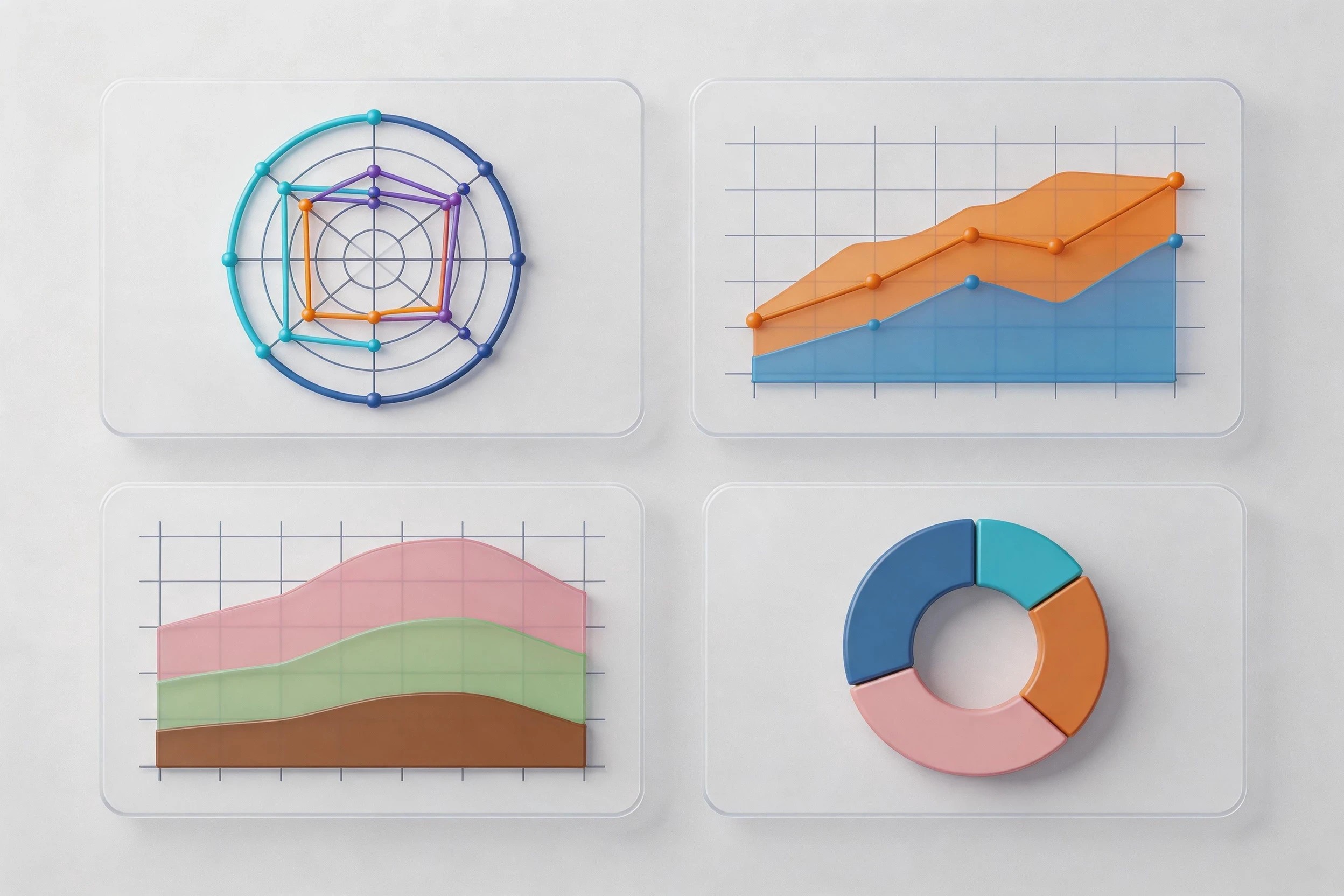
- 柱状图:适合对比不同类别的大小差异,是月报、周报中最常见的图表类型
- 折线图:适合展示数据随时间变化的趋势,比如销售额走势、用户增长曲线
- 饼图:适合展示各部分占总体的比例关系,比如市场份额、预算分配
- 条形图:当类别名称较长时,用横向条形图比柱状图更易读
- 散点图:适合展示两个变量之间的相关性,比如投入与产出的关系
2.2 进阶图表类型
除了基础图表,小浣熊AI助手还支持一些更高阶的可视化形式:
- 堆叠柱状图:在对比总量的同时展示各部分的构成,比如各产品线的销售贡献
- 双轴图表:在一张图上同时展示两个不同量级的数据趋势,比如收入与增长率
- 面积图:折线图的变体,更强调累积效果
- 雷达图:适合展示多维度评价,比如员工能力评估、产品竞争力分析
对于非数据专业出身的职场人来说,最实用的功能可能是"智能推荐图表类型"。当你上传一份数据后,小浣熊AI助手会主动分析"这份数据适合用什么类型的图表呈现",而不是让你自己猜、自己试。这种"懂业务"的能力,是它和普通图表工具最大的区别。
三、怎么用?三步搞定一份专业图表
说了这么多,你可能最关心的是:这个东西到底怎么用?事实上,小浣熊AI助手的图表生成流程设计得非常简单,总结起来就是三步。
3.1 第一步:上传或粘贴数据
你可以直接把Excel表格里的数据复制粘贴到对话框,也可以上传CSV文件。小浣熊AI助手能够自动识别常见的数据格式,包括但不限于:
- Excel中的标准表格结构
- CSV/TXT格式的逗号分隔数据
- 网页上复制下来的表格数据
- 甚至手打进去的原始数据
系统会自动检测数据中的表头、数值区域,并进行基础的格式校验。如果发现数据中有明显的异常值或格式问题,AI会主动提示你修正。
3.2 第二步:描述你的需求
上传数据后,你只需要用自然语言描述你想要的图表效果。比如:
- "帮我做一个各区域销售业绩的对比图"
- "把最近六个月的收入趋势做成折线图"
- "用饼图展示各项预算支出的占比"
- "做一个堆叠柱状图,显示各产品线的季度销量"
不需要记住任何专业术语,不需要学习任何操作流程。你怎么跟同事描述这个需求,现在就怎么跟小浣熊AI助手说。

3.3 第三步:微调与导出
AI生成图表后,你可以根据自己的需要进行微调。小浣熊支持修改图表标题、坐标轴标签、配色方案、图例位置等常见元素。如果对生成效果不满意,还可以让AI重新生成或者调整描述语。
确认无误后,你可以直接将图表导出为PNG图片,也可以复制到剪贴板,一键贴进PPT或Word文档。对于需要频繁做汇报的运营、市场、商务同学来说,这个导出功能非常实用。
四、和其他工具比,小浣熊强在哪?
市面上做图表的工具不少,Excel、PowerBI、Tableau、各类在线图表网站……小浣熊AI助手和这些工具相比,有什么独特的优势?
4.1 零学习成本
Excel的图表功能虽然强大,但很多人其实只用了不到20%的能力。每次想做点不一样的图表,都要翻教程、查函数。PowerBI和Tableau更是需要专门学习。小浣熊AI助手没有这个问题——你不需要学习任何新技能,只需要会打字就行。

4.2 自然语言驱动
传统工具是"你操作工具",小浣熊是"你说话,工具执行"。这种交互方式的差异,在实际使用中体验非常明显。你不需要在菜单栏里找来找去,不需要记住哪个按钮在哪,一切都是对话式的。
4.3 和文档、报告无缝衔接
小浣熊AI助手是小浣熊家族的一员,它的图表能力可以和小浣熊的AI写作、AI报告生成功能无缝配合。你可以让AI先帮你写一份数据分析报告,再让同一个AI帮你生成配套的图表,而不是在两个完全不同的工具之间来回切换。
这种"一站式"的体验,是专业BI工具很难提供的。毕竟,大多数人做图表的目的不是"为了做图表",而是"为了放进报告里说服别人"。小浣熊AI助手理解这一点。

五、这些场景用小浣熊,效果翻倍
虽然小浣熊AI助手能做各种图表,但有些场景用它特别划算。以下几个是实测下来效率提升最明显的:
5.1 周报/月报中的数据可视化
这是最高频的使用场景。每到周五下午,各部门的同事都在赶周报,数据分析要快、图表要好看、还不能出错。用小浣熊AI助手,你只需要把本周的数据粘贴进去,说一句"做个周报用的趋势图",剩下的交给AI。十分钟搞定一周的数据呈现,毫不夸张。
5.2 商务提案中的数据支撑
做商务提案时,总要用数据来证明"我的方案靠谱"。但非数据出身的同学,往往不知道该用什么图表来呈现数据更有说服力。小浣熊AI助手会根据你提供的数据,自动推荐最合适的可视化方式,让你的提案看起来更专业。
5.3 复盘会议的数据呈现
项目复盘、活动复盘、业务复盘……复盘的核心是"用数据说话"。但很多团队的复盘PPT做得很粗糙,数据摆上去不好看,分析也不够深入。小浣熊AI助手可以在短时间内生成一套完整的复盘图表,让你的复盘汇报加分不少。
5.4 知识库数据的多维度分析
对于已经积累了大量业务数据的企业来说,小浣熊AI助手还可以结合知识库管理功能,对历史数据进行多维度分析。比如,"对比一下过去一年各区域的用户增长情况",AI会从知识库中提取相关数据,生成可视化图表,整个过程不需要你手动整理数据。
六、写到最后
回到一开始的问题:让小浣熊帮你做数据图表,效果怎么样?
从我们的实测来看,它可能不是那种"让你眼前一亮"的工具——没有花哨的界面,没有复杂的功能面板。但它真正做到了两件事:把复杂的事情变简单,把简单的事情变快速。
对于每天都要和数据打交道的职场人来说,时间永远是最稀缺的资源。那些原本用来调格式、选配色、改坐标轴的时间,现在可以花在更有价值的事情上——比如分析数据背后的原因,比如思考如何让报告更有说服力。

就像老周说的那句:"我不需要AI多厉害,能帮我准时下班就行。"小浣熊AI助手大概就是这样一个存在:它不会抢你的工作,但它会让你爱上准时下班的感觉。