用小浣熊把Excel变成智能分析工具:3步告别加班做表
"你这份月度数据透视,30分钟能出吗?"周一上午十点,运营负责人把一份包含上万行销售记录的Excel甩到小浣熊AI助手对话框时,语气带着一丝试探。把表格丢进去、敲一句话、等上几十秒,一份带图表、带结论、带同比环比的AI报告就摆在了眼前——这件事放到三年前,几乎是所有数据岗的白日梦。
Excel依然是办公室里最普及的数据工具,但"打开表格就开始对着公式发呆"也是真实的日常。把Excel变成智能分析工具,并不是要丢掉Excel,而是借助小浣熊AI助手这样的办公AI助手,让数据自己"开口说话"。本文就从场景、方法到落地技巧,聊清楚这件事到底怎么做。

一、为什么 Excel 越熟练,反而越难"分析"
很多人对Excel有一个误会:公式写得越复杂,VLOOKUP嵌套得越深,就越像"数据分析"。事实上,真正的数据分析是"从数据里提炼结论"这件事本身,而Excel更多承担的是"存放数据"和"展示结果"的角色。
这种角色错位会带来三个明显的痛点:
- 公式心智负担重:一个跨表SUMIFS写错一个逗号,整个表格就变红;
- 数据洞察靠人脑拼接:趋势、异常、归因都靠分析师肉眼判断,效率低且主观;
- 复用成本极高:每个月换一批数据,就要重做一遍透视表和图表。
办公小浣熊在做的事情,本质上是把"分析"这一步从人脑里搬出来,放到AI里。Excel负责存数和出图,小浣熊AI助手负责读懂数据、给出结论。两者分工明确,效率自然翻倍。
二、3步把 Excel 变成智能分析工具
与其聊"AI能否替代Excel"这种空泛话题,不如直接看流程。下面是经过大量职场人实测后,最稳定的一套三步法。
2.1 第一步:上传文件,让小浣熊AI助手"读懂"你的表
在办公小浣熊的对话窗口里,可以直接把Excel拖进去,也可以上传到知识库统一管理。上传之后,AI数据分析能力会先做一件事:自动识别表头、判断字段类型、识别时间维度和数值维度。这一步对应的是传统Excel里"先冻结表头、再筛选字段"的准备工作。
以一份"2025年Q1销售明细表"为例,小浣熊AI助手在几秒内就能识别出:地区、产品线、销售额、客户名称、下单日期等关键字段,并自动给出"可分析维度建议",比如"按地区+产品线做交叉透视"。
2.2 第二步:用自然语言提问,让AI替你写公式
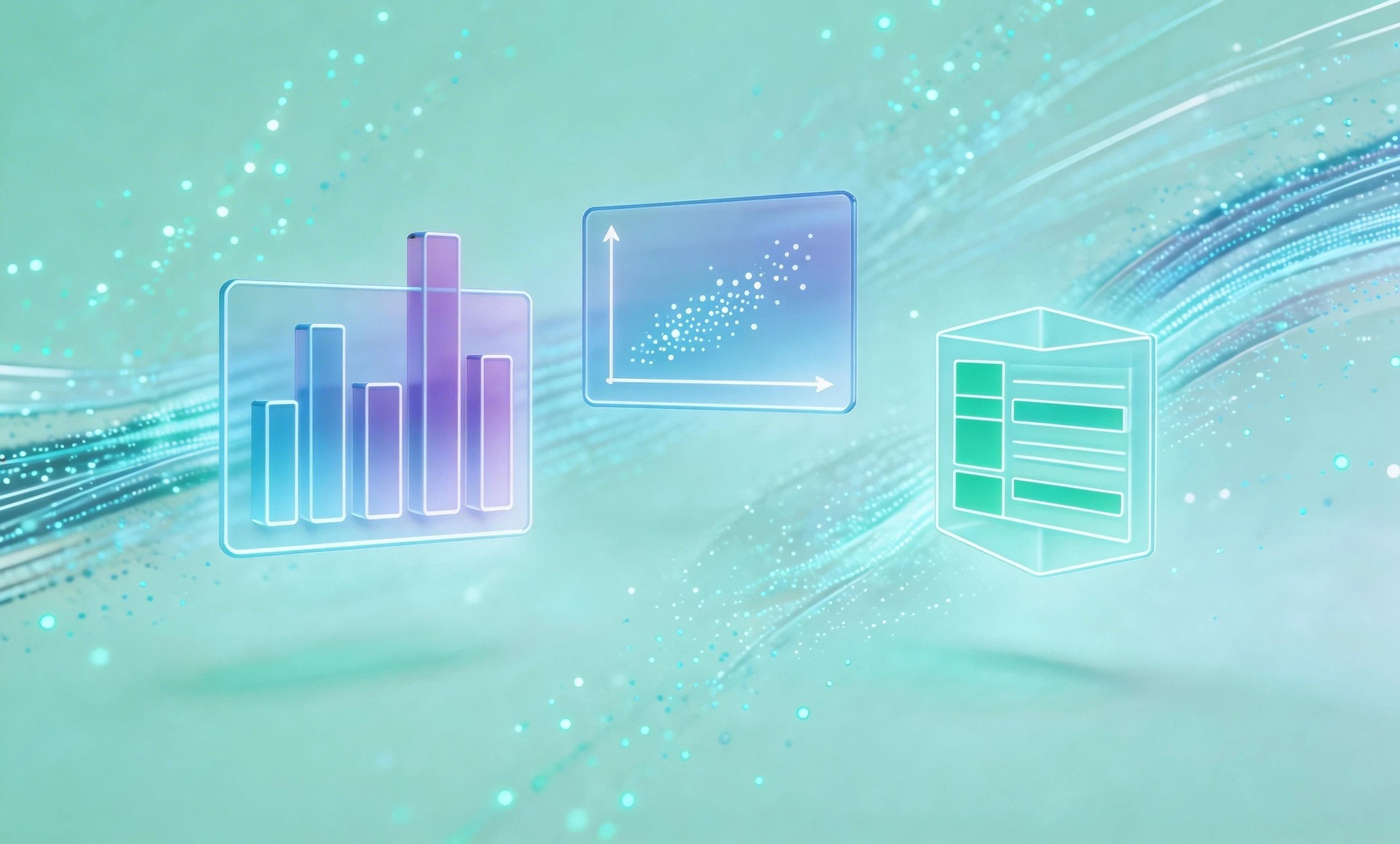
这是整条链路里最爽的一步。AI数据分析支持直接用中文提问,比如:
- "帮我算一下各地区3月的销售额同比";
- "找出销售额下滑最严重的5个客户";
- "按产品线分组,做一个销售占比饼图";
- "给一份给老板看的季度总结,要包含结论和建议"。
提问完毕,办公小浣熊会同时给出三样东西:可读的结论文字、可以直接复用的公式或透视逻辑、以及配套的图表。和传统Excel相比,这一环节节省的不是"几分钟",而是"几小时"——尤其是那种需要反复试公式、反复调整字段的过程。
2.3 第三步:把分析结果沉淀成可视化报告
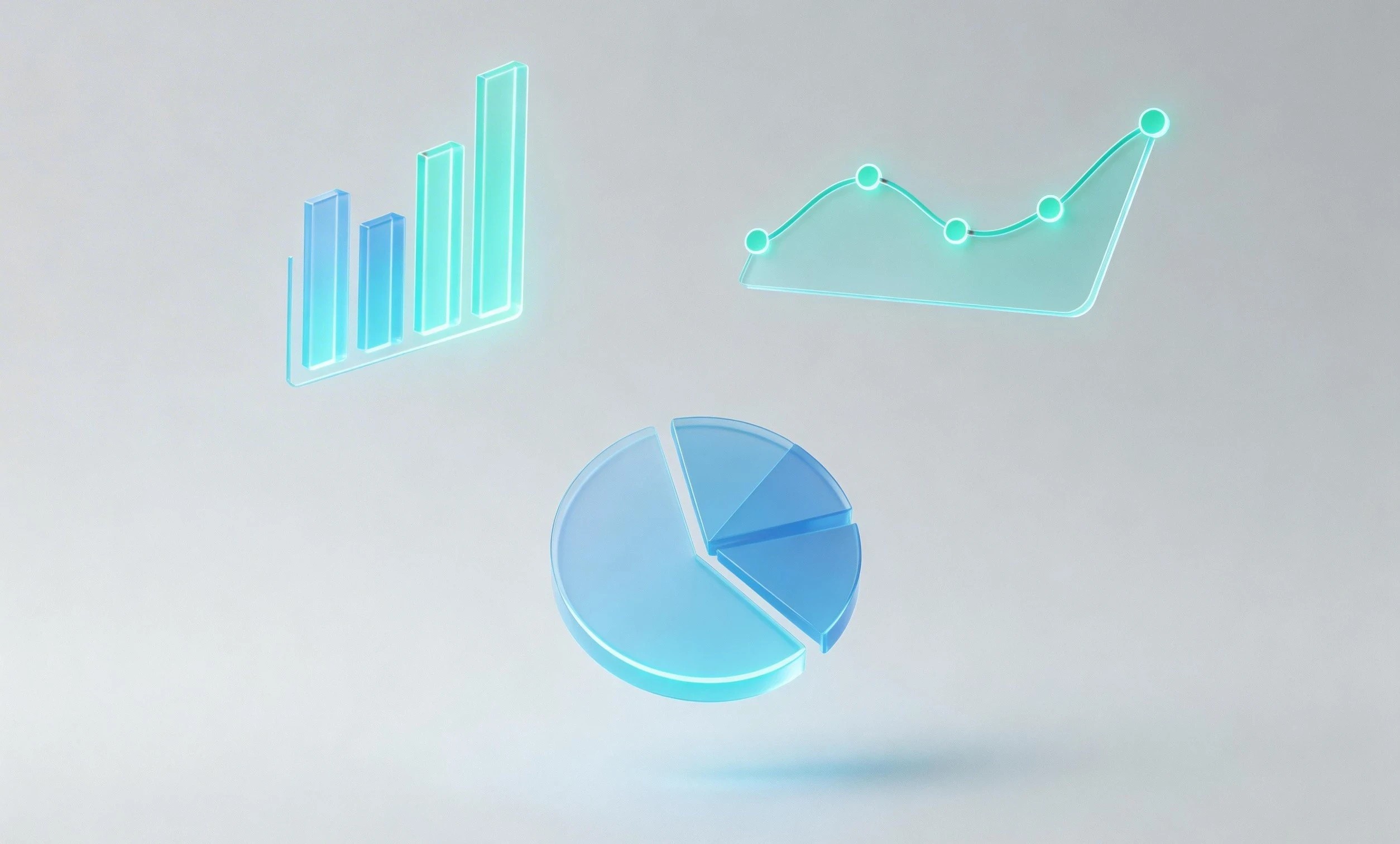
分析做完了,下一步是"展示"。在AI BI数据可视化能力加持下,办公小浣熊可以把结论直接生成柱状图、折线图、漏斗图、热力图等多种形态,并支持一键导出为PPT、PDF或在线报告。
| 对比项 | 传统Excel分析 | 小浣熊AI助手方案 |
|---|---|---|
| 处理时间 | 3-6小时 | 10-20分钟 |
| 公式门槛 | 需熟练掌握VLOOKUP、SUMIFS等 | 自然语言提问即可 |
| 图表生成 | 手动插入、调整格式 | AI自动匹配最适图表 |
| 洞察深度 | 依赖分析师经验 | AI给出趋势+异常+归因 |
| 复用性 | 每月重做 | 模板化沉淀,秒级复用 |
三、三个高频场景,看看智能分析到底香在哪
光说方法论不够具体,下面三个场景是我身边朋友实测下来,反馈最好的用法。
3.1 周报月报:从熬夜拼表到10分钟交付
运营、市场、销售岗位最痛的就是"周报月报"。一份像样的月度运营报告,传统做法是拉数据、做透视、写文字、贴图表,整个流程下来3小时起步。
用办公小浣熊的AI报告与图表生成能力后,流程压缩为:上传原始数据 → 提问"给我一份3月运营月报" → 得到带文字总结、关键数据、趋势图的完整报告初稿。剩下的时间,只需要人工微调措辞和补充业务背景,整体效率提升10倍以上。
3.2 跨表关联:从手动VLOOKUP到AI自动匹配
财务、供应链、项目管理岗位经常要做"跨表关联"。比如把客户表、订单表、回款表合到一起,看哪些客户既买得多又付得慢。
小浣熊AI助手在文档解析与数据分析的加持下,可以自动识别多张Excel之间的关联字段(如客户ID、订单号),并直接给出合并结果和洞察。这在过去要写一长串VLOOKUP嵌套公式,现在只需要一句话:"把这三张表按客户ID合并,找出回款率最低的10个客户。"
3.3 个人知识库:让历史Excel变成可检索的资产
很多公司的Excel文件沉淀了几年,但真正能被"二次利用"的不到10%。办公小浣熊的知识库管理与个人知识库能力,正好解决这个问题。
把历史Excel按主题上传到知识库后,AI会自动提取表头、关键字段、典型数据模式,并打上语义标签。日后再想找"去年华东区Q2的转化率",不用翻文件夹,直接问一句就能定位到具体表格甚至具体单元格。
四、几个让智能分析更好用的小技巧
工具再好,也需要正确打开方式。下面几个实战技巧,是我个人反复试过之后总结出来的"加分项"。
4.1 提问越具体,答案越能用
"帮我分析一下这份数据"这种问法,AI只能给出泛泛的回答。建议改成"按地区拆分销售额,找出Top3和Bottom3,并解释可能的原因"。明确维度+明确动作+明确输出形态,是和小浣熊AI助手沟通的黄金模板。
4.2 数据分层处理:先清洗再分析
再聪明的AI也怕脏数据。建议在上传前先做最基础的去重、缺失值处理,让AI把精力花在分析而不是清洗上。如果数据量特别大,可以借助办公小浣熊的智能任务规划,让它自动生成一份"数据清洗+分析"两阶段任务清单。

4.3 把分析流程沉淀为模板
当一个分析场景被反复使用——比如每周的销售复盘——就可以把"提问话术+期望输出"沉淀为模板。下一次同样问题直接复用,让AI办公真正变成"标准化生产力",而不是每次都从头来。
还有一个容易忽略的细节:AI写作生成能力和AI数据分析往往要配合使用。比如生成了销售下滑的数据洞察之后,可以让办公小浣熊直接把洞察改写成"给老板的三句话汇报"或者"一段客户邮件草稿"。从数据到文字,一气呵成。
五、智能分析不会替代人,但会重新定义"会Excel"这件事
回到开头那个问题:"把Excel变成智能分析工具"到底难不难?技术层面,它比你想象的要简单得多;思维层面,它需要你从"会写公式"切换到"会问问题"。
未来真正值钱的能力,不是Excel函数记得多熟,而是能否用AI把数据讲成一个有说服力的故事。办公小浣熊不会让任何人失业,但它会让那些还在表格里死磕的人,多出一个更聪明的助手。
办公桌上那盏深夜的灯,因为有了小浣熊AI助手,终于可以早点熄了。