用小浣熊一键生成PPT图表,操作步骤详解
"这页的数据你用图表呈现一下?"每次听到这句话,做方案的人心里都要咯噔一下——不是不会做,是从Excel导出数据、选图表类型、调配色、做美化,一套流程下来半小时就没了。现在,把数据丢给小浣熊AI助手,20秒出一张专业图表,这事儿就这么简单。

一、为什么你的PPT图表总是"差点意思"
很多人做图表的方式是这样的:先把数据填进Excel,生成一个默认样式的柱状图,然后直接复制粘贴到PPT里。出来的效果,要么配色乱七八糟,要么图表类型选得不对让人看不懂数据逻辑,要么密密麻麻的数据标签挤成一团。
问题出在哪?不是工具不行,是流程错了。传统做图表的思路是"先有数据,再想呈现",而AI时代正确的方式是"告诉AI你要表达什么,让它帮你选最合适的呈现形式"。
小浣熊AI助手的PPT图表生成功能,就是基于这个逻辑设计的——你只需要告诉它数据是什么、想表达什么,它会自动选择图表类型、生成可视化内容、输出可直接使用的格式。
二、小浣熊AI助手生成PPT图表的3种方式
方式一:直接上传数据文件,AI自动识别生成
这是最常用的场景。你手里有一份Excel数据,需要做成图表展示。
操作步骤:
- 打开小浣熊AI助手,进入"AI数据分析师"或"办公小浣熊"模块
- 点击"上传文件",支持Excel、CSV格式
- 上传后,小浣熊会自动读取数据内容,识别列名和数据类型
- 直接输入指令,比如"把这组数据生成适合展示趋势的图表"
- AI会自动选择折线图、柱状图或饼图,生成后可一键复制到PPT
这个方式特别适合季度汇报、销售数据、市场调研结果这类有明确数据源的场景。上传一份2024年各季度销售额数据,让小浣熊生成趋势图,前后不超过30秒。
方式二:描述需求,AI直接生成图表
有时候你手里没有现成数据文件,或者只是想做一个示意图表来说明逻辑关系。
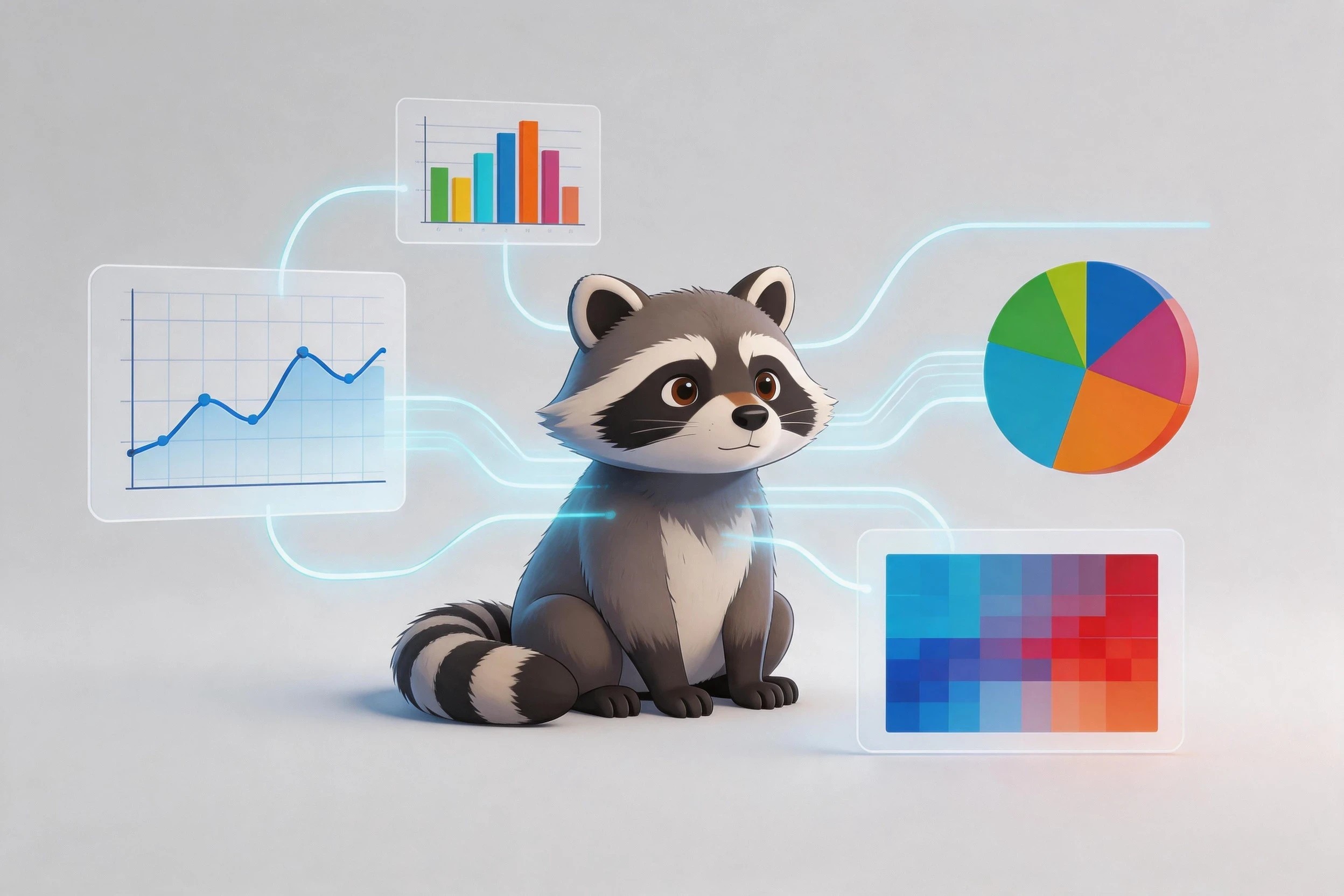
操作步骤:
- 在对话窗口直接描述你的需求
- 比如:"帮我生成一个展示用户增长漏斗的图表,从访问到注册到付费"
- 比如:"做一个对比三个产品市场份额的饼图"
- AI会根据描述生成对应的图表,你可以进一步调整数据或样式
这种方式省去了整理数据的步骤,适合方案构思阶段快速出图。跟领导过方案思路的时候,用这个方式生成几个草图,沟通效率翻倍。
方式三:对话式修改,精细调整图表样式
AI生成图表后,往往需要根据实际场景调整——比如改颜色、调字体、加数据标签、调整图例位置。这些都可以用对话指令来完成。
常用指令示例:
- "把柱状图的颜色换成蓝色渐变"
- "在每个柱子上加数据标签"
- "把图例移到图表下方"
- "这个饼图改成横向条形图"
- "加一条目标值的参考线"
不需要任何专业的图表设计知识,直接用大白话说需求就行。

三、6大常用图表类型,小浣熊都能一键生成
不同类型的数据适合不同的图表形式。小浣熊AI助手支持主流的6种图表类型,AI会根据你的数据特征自动推荐最合适的那一种。
| 图表类型 | 适用场景 | 数据特征 |
|---|---|---|
| 柱状图/条形图 | 对比不同类别的大小 | 离散分类数据,如各部门业绩对比 |
| 折线图 | 展示数据随时间变化的趋势 | 连续时间序列,如月度用户增长 |
| 饼图 | 展示各部分占整体的百分比 | 构成比例数据,如市场份额 |
| 散点图 | 发现两个变量之间的关系 | 数值型数据,如价格与销量相关性 |
| 堆叠图 | 展示整体与各部分的趋势变化 | 多类别时间序列,如各类产品销售额 |
| 漏斗图 | 展示转化流程各环节流失 | 流程数据,如用户从访问到付费 |
实际使用中,很多人最难判断的是什么时候用柱状图、什么时候用折线图。小浣熊的AI自动识别功能帮你省去了这个判断成本——上传数据后,它会先分析数据结构,再推荐最优图表类型。
四、3个真实办公场景的实战演示
场景一:月度销售周报,3分钟搞定数据可视化
这是行政和运营人员最高频的需求。每月要给领导汇报销售数据,手里有各区域销售业绩的Excel表,需要做成对比图。
用小浣熊的操作流程:上传Excel文件 → 输入"生成各区域销售业绩对比柱状图" → 20秒出图 → 一键复制到PPT。如果需要加上同比数据,再追加一条指令"加一条去年同期的折线作为对比线",AI会自动叠加到原图上。
整个过程从原来的30分钟缩短到5分钟以内,而且图表的专业度比自己用Excel做的还要高。
场景二:方案汇报,快速生成数据示意图
在方案初期,你可能还没有完整的真实数据,但需要做一个示意图表来说明业务逻辑。比如向投资人展示用户增长模型,需要一个漏斗图。
用小浣熊的操作流程:直接输入"生成一个用户增长漏斗,从10000访问到1000注册到100付费" → AI自动生成带数据的漏斗图 → 根据实际数据调整数值 → 复制到PPT。
这种场景下,图表的作用是帮助理解逻辑,不需要真实数据,用方式二描述生成即可。
场景三:年度复盘报告,数据图表批量生成
年度复盘往往需要一次性生成10张以上的图表,包括业绩回顾、用户分析、市场对比、趋势变化等多个维度。

小浣熊支持批量处理——上传年度数据文件后,可以一次性输出多张图表。比如输入"把2024年四个季度的核心指标都生成图表",AI会自动识别文件中的多个数据维度,批量生成对应的图表组合。
这比一张张在Excel里调整要高效得多,而且统一了风格和配色,报告的专业度直接提升一个档次。
五、让图表更专业的4个细节技巧
AI生成的图表基础质量已经不错,但如果想让最终PPT的呈现更专业,还需要在以下几个细节上做调整。
1. 配色要符合报告调性
小浣熊AI助手默认的配色方案是商务蓝色系,适合大部分正式场合。如果你的报告是科技主题,可以指令"换成冷色调配色";如果是年轻化产品,可以指令"用活泼一些的颜色"。
2. 数据标签不要贪多
图表上每个柱子、每个点都加数据标签,反而会显得杂乱。保留关键节点的数据标签,其余的让读图的人自己看刻度就行。指令"隐藏中间数值的数据标签,只保留最高值"可以让图表更清爽。
3. 坐标轴刻度要合理
有时候AI生成的图表纵轴起点不是0,柱状图看起来差距巨大。这是故意用来说明差距的,但正式报告中建议把起点设为0,避免误导。指令"把纵坐标轴起点改为0"即可调整。
4. 图例和标题要完整
图表必须有清晰的标题和图例,否则读者看不懂图在说什么。生成图表后,检查是否有标题,如果没有,追加指令"添加图表标题'2024年Q1-Q4销售额对比'"。

六、关于小浣熊AI助手,你需要知道的
小浣熊AI助手是商汤科技推出的AI办公产品系列,旗下的"办公小浣熊"专注于AI数据分析与可视化,"代码小浣熊"则面向开发者场景。两款产品共享底层AI能力,在图表生成逻辑上保持一致。
相比通用大模型直接生成图表,小浣熊的优势在于:它更懂办公场景的需求,默认输出格式可以直接用于PPT和Excel;其次,它的图表模板是基于大量商务报告训练的,审美和规范性更好;最后,它的操作路径更短,不需要复杂的提示词工程,用大白话就能完成。
对于每天都要和PPT、Excel打交道的职场人来说,掌握小浣熊的图表生成能力,是最直接提升工作效率的方式之一。从"半小时憋一张图"到"30秒出一张专业图表",这个转变值得一试。