数据可视化不再难:小浣熊AI助手让图表从"看得懂"到"讲得好"
"这堆数据你帮我做个图吧,明早开会要用。"周五下午五点,产品经理丢过来一个Excel文件,里面躺着三千多条用户行为记录。
从导入数据、筛选字段、选择图表类型,到反复调整配色、加上数据标签……对于一个不懂代码的运营来说,光是"挑图表"这件事,就足以让人在配色网站和图表教程之间反复横跳两小时。更别提还要把一堆冷冰冰的数字,变成老板随口一句"这个趋势讲一下"就能脱口而出的洞察。
但如果你用的是小浣熊AI助手,这件事可能只需要20分钟。不是夸张,是实测。

一、为什么你的数据可视化总"差点意思"
很多人以为数据可视化就是把数字变成图。但真正做过汇报的人才知道,真正的难点从来不在"画图",而在三个地方:
1. 不知道该用什么图
散点图、折线图、饼图、漏斗图、热力图……光常用类型就有十几种。新手最常踩的坑是用错图表——拿饼图展示趋势变化,拿折线图对比分类占比,结果汇报时被问"这个图为什么长这样",当场卡壳。
选图的核心逻辑其实很简单:看数据关系,不看数据形式。你想看趋势,就用折线图;想看占比,就用饼图或环形图;想看分布,就用散点图或直方图。但这种"条件反射"式的判断,需要在真实业务里反复踩坑才能建立。
2. 数据清洗太费时间
真实业务里的数据从来不是"教科书式"的干净。缺失值、异常值、格式不统一、时间字段乱码……在画图之前,光是把数据整理成能用的状态,就足以消磨掉大半精力。
有人做过统计,一个分析师花在数据清洗上的时间,平均占整个分析流程的60%到80%。换句话说,你以为自己在"做数据可视化",其实大部分时间都在"修数据"。
3. 图表做出来,但讲不出故事
这是最致命的问题。很多人能把图做漂亮,但被问到"这个图说明了什么"时,只能说出"上升了"、"占比最高"这种表层结论。
好的数据可视化,是让看的人不需要你解释就能看懂。图表的标题、坐标轴标签、注释说明,甚至颜色深浅的语义对应,每一个细节都在"讲道理"。一个只会堆数字的图表,和一个能引导读者自己得出结论的图表,差距就在于有没有"叙事逻辑"。

二、小浣熊AI助手的数据可视化逻辑:从"画图工具"到"分析搭档"
小浣熊AI助手在数据可视化上的定位,不是替代Excel或PowerBI这类专业工具,而是解决一个更前置的问题——降低"从数据到洞察"的门槛。
它不要求你懂配色理论、不要求你会写VBA,甚至不要求你知道该用什么图。你只需要做一件事:说清楚你想看什么。
1. 自然语言生成图表:你说,它画
这是小浣熊AI助手最核心的能力。你可以直接用自然语言描述你的需求,比如:
- "帮我分析这批销售数据,做一个各区域对比的柱状图"
- "把这三个月的日活用户数做成趋势图,标注出周末的峰值"
- "做一个用户年龄分布的饼图,把30岁以下和30岁以上的比例分开"
小浣熊AI助手会自动完成几件事:识别数据字段、判断合适图表类型、生成图表、添加必要注释。你不需要在"选择图表类型"的菜单里翻找,也不需要手动设置图例位置,它会直接给你一个"可汇报级别"的成品。
这个能力对非技术出身的运营、市场、行政等岗位来说尤为实用。过去他们做一张像样的图表,需要先把需求描述给技术同事,再等排期、反复沟通修改。现在,一个人加一个AI,20分钟就能搞定。
2. 智能解读:不仅画图,还告诉你怎么看
小浣熊AI助手不只是一个画图工具,它还能主动解读图表中的关键信息。
比如你导入一份月度销售报表,它不仅会生成趋势图,还会在图表旁边自动标注:
- 最高/最低点出现在哪天或哪个时间段
- 环比/同比变化幅度
- 异常波动点(比如某天突然下滑了30%,会被单独标注)
这意味着,你不需要拿着图再去做二次分析,图表生成的同时,核心洞察已经同步呈现。这种"分析+可视化"的一体化能力,是传统Excel或BI工具做不到的。
3. 多图表联动:从单点分析到体系化呈现
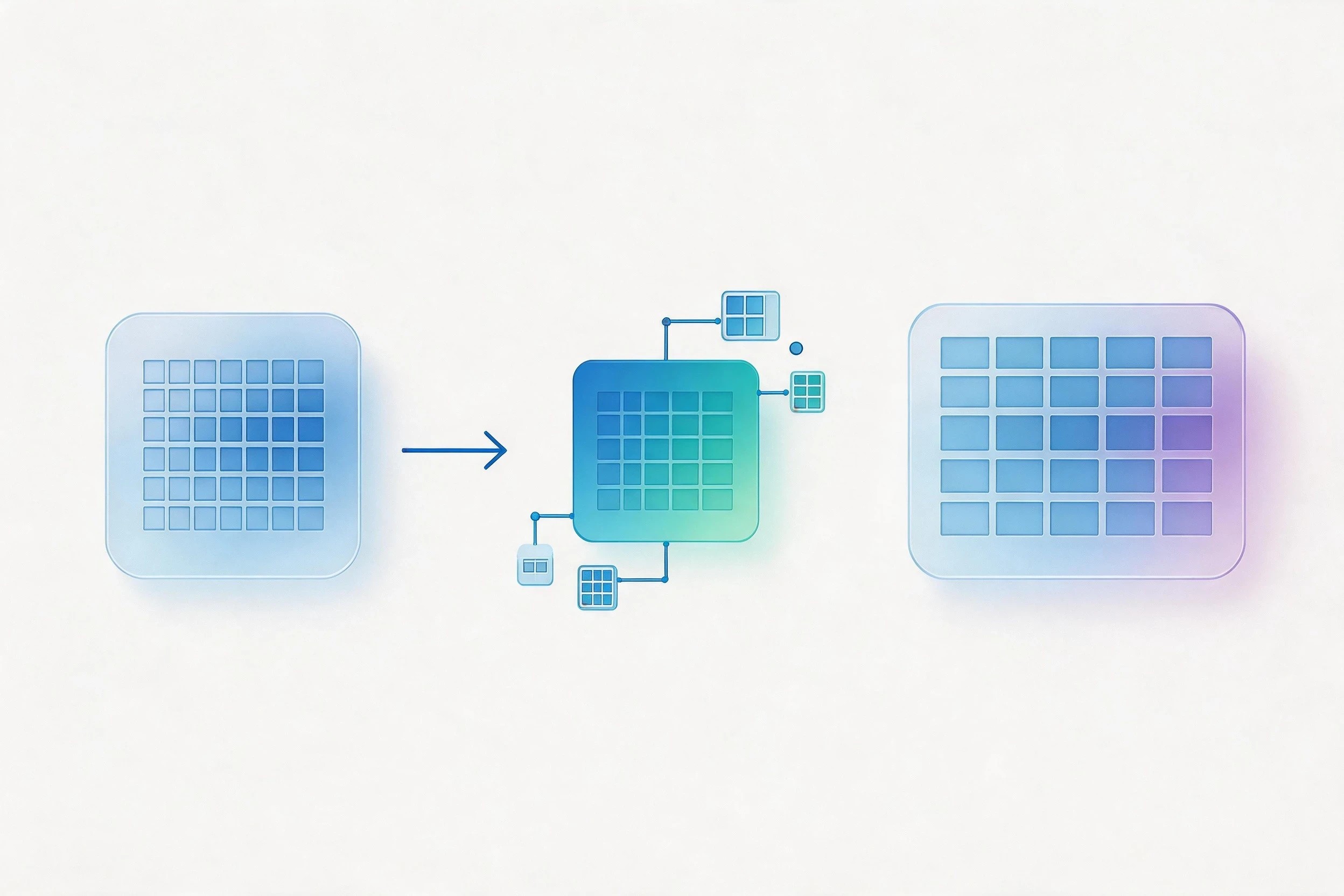
如果你需要做一份完整的分析报告,小浣熊AI助手支持多图表的联动生成。你可以对它说:"帮我做一个季度复盘的数据看板,包含用户增长、留存、付费转化三个维度的图表。"
它会自动规划每个维度的展示形式——用户增长用折线图、留存用漏斗图、付费转化用堆叠柱状图——然后生成一组风格统一、逻辑连贯的图表矩阵。你不需要逐个手动拼接,直接导出就是一整套可以放进PPT或报告的素材。
三、3个高频场景的实战指南
光说不练假把式。接下来用三个最常见的数据可视化场景,演示小浣熊AI助手怎么帮你"少踩坑、快出活"。
场景一:周报/月报中的数据呈现
这是职场人最普遍的需求。每到汇报节点,怎么把一堆Excel里的数字变成"有说服力"的图表。
常见问题:不知道哪个指标该配哪种图、不同图表风格不统一、做出来的图"干巴巴"没有信息量。
小浣熊解法:
- 直接导入原始数据,告诉它"帮我做一个本月的运营数据可视化"
- 它会自动识别关键指标(DAU、新增、转化率、留存等),并匹配合适的图表类型
- 如果你对某个图表有特定要求,比如"把周末的数据点标红",可以直接补充指令,它会实时更新
- 支持一键导出PNG或插入到PPT,直接省掉"截图-调整大小-对齐"的手工活
一个运营朋友实测:用小浣熊AI助手做月度复盘图表,从导入数据到生成全套可用的图表,总耗时从原来的3小时压缩到25分钟。
场景二:活动/项目的数据复盘
大促结束、运营活动收尾,需要快速出一份复盘报告,数据可视化是其中的重头戏。
常见问题:数据维度多、对比维度多(活动前vs活动中vs活动后)、需要突出"亮点"和"问题点"。
小浣熊解法:
你可以这样描述需求:"这是一个双十一大促的数据,帮我做一个和平时对比的复盘图,包括GMV、订单量、客单价、转化率四个维度的变化。"
小浣熊AI助手会自动生成对比图表组,并标注出关键节点的数值变化。更贴心的是,它会在图表旁边生成一段简短的文字解读,比如"活动期间转化率提升12%,但客单价下降5%,建议下次活动重点关注客单价提升策略"。
这种"图表+解读"的组合,直接省掉了你拿着图自己组织语言的环节。
场景三:汇报给管理层的数据看板
给领导看的图和给同事看的图,要求不一样。管理层的特点:时间少、注意力有限、关注"决策相关"的核心指标。
常见问题:图表信息量太大、重点不突出、缺少"一句话总结"。
小浣熊解法:
给管理层的图表,核心原则是"少即是多"。你可以告诉小浣熊AI助手:"帮我做一个给CEO看的核心指标仪表盘,只要3到4个最关键的数字,配上简洁的趋势图。"
它会自动完成几件事:
- 从全量数据中筛选出权重最高的指标
- 用大字号突出关键数字,趋势图用简洁的折线图呈现
- 在图表顶部或底部生成一句话总结,比如"本周GMV较上周提升8%,连续3周保持增长"
这种"仪表盘式"的可视化,直接对齐管理层的阅读习惯——扫一眼就能抓住重点,不需要逐个指标去解读。
四、好图表的标准:不是"好看",是"高效"
讲了这么多场景,最后想聊一个本质问题:什么样的数据可视化,才是"好"的?
很多人以为"好"的标准是配色高级、图表复杂、交互炫酷。但真正的评判标准只有一个:看它能不能在最短时间内,让目标受众准确理解你想传达的信息。
从这个标准出发,有三个自检问题:
- 一个完全不了解你业务的人,能看懂这张图在说什么吗?
- 如果只看这张图,不听你口述,对方能自己得出1到2个结论吗?
- 这张图能在30秒内讲清楚,还是需要花5分钟解释背景?
如果三个问题的答案都是"能",那这张图就是合格的。否则,再好看也是无效可视化。
小浣熊AI助手在设计图表时,默认遵循这个逻辑——它不会给你塞进去七八种颜色、也不会用过于复杂的组合图。它倾向于用最直接的图表类型,展示最核心的数据关系。这种"克制"的设计思路,恰恰是很多新手最难把握的部分。
工具的意义,是让"正确的事"变得更容易做。当你不需要再为"选什么图"、"怎么配色"这种操作层面的问题消耗精力,你才有余裕去思考更重要的事:我的数据,想讲一个什么故事?
五、把"画图"的时间省下来,去做真正需要人的判断
回到文章开头那个场景。周五下午五点,产品经理丢过来一份数据,说"明早开会要用"。
如果你还在用传统方式做可视化,这可能意味着周五晚上要加班调图表。但如果你用小浣熊AI助手,20分钟生成图表,10分钟调整细节,剩下的时间可以干嘛?
你可以去准备"怎么讲这个数据故事"——哪些是老板会关注的关键点、哪些异常波动需要提前准备好解释、这次汇报的核心结论是什么、后续的建议是什么。
画图是机械劳动,解读才是脑力劳动。小浣熊AI助手帮你省掉前者,让你把时间花在后者。
就像那句老话说的:工具永远在进化,但会用人的人,永远比工具值钱。希望这篇文章能帮你多掌握一个趁手的工具,然后在真正重要的事情上,比别人多想一步。