小浣熊让PPT图表从零到专业只用10分钟
从拼一份季度汇报PPT图表的3小时"死亡工时",到交给小浣熊AI助手10分钟生成专业级可视化——这不是营销话术,而是无数运营人、市场人、数据分析师亲测后的真实反馈。当PPT图表从"技术活"变成"10分钟的事",职场人的周五下午终于不用在Excel和配色方案里反复横跳了。
这背后,小浣熊AI助手做了什么?本文从场景、能力和实操三个维度,拆解AI如何重塑PPT图表的制作流程。
一、为什么你的PPT图表总是"差点意思"?
"配色不高级"、"图表类型选错了"、"排版太拥挤"——这些反馈在职场汇报里太常见了。但仔细想想,问题往往不是数据不够,而是呈现方式跟不上需求。当汇报场景从简单的数据罗列升级为可视化叙事,职场人对图表的期待也在水涨船高:配色要协调、排版要专业、逻辑要清晰、图表类型要适配数据特征。

然而现实是:大多数人做图表的时间,被配色纠结和排版调整反复蚕食。更要命的是,当你终于拼出一份"差不多能看"的图表,隔壁工位同事用3分钟生成的图表却看起来更专业——只因为人家会用工具。
小浣熊AI助手解决的核心问题,不是"帮你画图",而是让专业图表的制作门槛,从"需要设计技能"变成"说清楚需求就行"。
二、3大场景实测:10分钟能做出什么样的图表?
场景1:月度汇报——从空白到专业只说一句话
"帮我生成月度用户增长报表,包含新增用户、活跃用户、留存率。"就这样一句话,小浣熊AI助手会自动识别:月份时间范围、新增/活跃/留存的指标含义、以及三者之间的数据关系,然后推荐柱状图+折线图+环形图的最优组合方案。
全程耗时:5-8分钟,包括配色选择、排版调整、数据标注。
场景2:竞品分析——一键生成对比图表
当需要展示多竞品、多维度的对比时,传统做法要在Excel里反复调整数据标签、对齐图形元素,耗时至少1小时起步。小浣熊AI助手支持直接导入竞品数据或输入关键指标,自动识别对比维度后生成雷达图或多维度柱状对比图,还会自动优化数据标签位置避免重叠。
全程耗时:8-10分钟,等一杯咖啡的时间。
场景3:数据汇报——从数据到洞察一气呵成
更强大的是,小浣熊AI助手不仅能生成图表,还能进行基础的数据解读。在生成季度销售趋势图时,它会同步标注关键拐点和异常波动点,生成"销售额在7月出现明显下滑,环比下降15%"这样的文字解读,帮助汇报者在演讲时快速抓住重点。
这种"图表+洞察"的组合输出,让10分钟的成果看起来像准备了3小时。

三、核心能力解析:小浣熊AI助手做对了什么?
从技术层面看,小浣熊AI助手之所以能实现"10分钟专业图表",主要依赖三个核心能力:智能图表推荐、自然语言操控、企业级设计规范。
智能图表推荐:不是你想用什么,而是数据需要什么
大多数人在制作图表时,面临的第一个问题是"该用什么图"。柱状图?折线图?饼图?选错了就像穿错了衣服,怎么看都不对劲。
小浣熊AI助手的智能推荐引擎,基于数据分析最佳实践和图表学原理,能根据你的数据特征和汇报场景,推荐最合适的图表类型。比如:当数据涉及"部分与整体"的占比关系时,推荐饼图或环形图;当数据涉及"时间趋势"的变化时,推荐折线图;当数据涉及"类别对比"时,推荐柱状图。
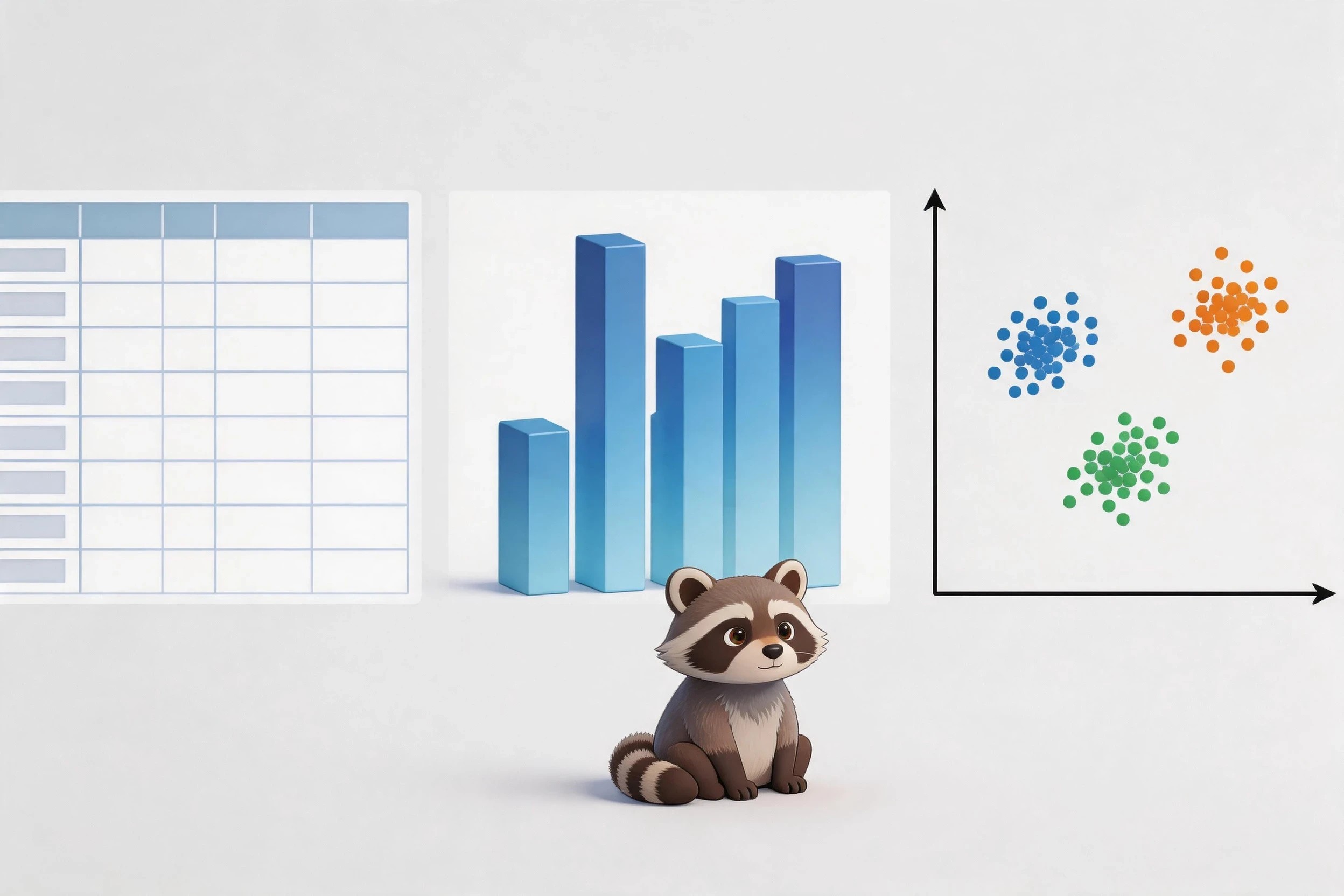
更贴心的是,AI不只给出推荐结果,还会解释推荐理由——"因为销售额数据涉及月份对比,所以推荐柱状图"。这种"授人以渔"的方式,让用户在多次使用中逐渐建立图表选择的敏感度。
自然语言操控:说句话就能调格式
传统PPT编辑中,调整图表配色是个技术活:要打开格式面板、找到配色选项、逐层选择、操作确认,一套流程下来至少5-10分钟。小浣熊AI助手支持直接用自然语言描述需求:
- "把主色调换成蓝绿渐变"
- "让数据标签更突出一些"
- "标题字体加大"
- "把图例移到图表下方"
AI会自动解析意图并完成调整,你只需要说一句话,AI帮你做完所有操作。这种"说人话"的交互方式,大大降低了PPT图表的编辑门槛。
企业级设计规范:一次设置,套用到所有图表
当需要制作一整套汇报材料时,图表之间的视觉一致性是个大问题——每个图表配色不统一、排版风格各异,看起来就像临时拼凑的。小浣熊AI助手内置了企业级设计规范,包括:
| 规范维度 | 具体内容 |
|---|---|
| 配色方案 | 主色、辅助色、强调色的标准配置 |
| 字体规范 | 标题、正文、数据标签的字号和字体 |
| 排版标准 | 图表内边距、留白比例、对齐规则 |
用户只需要设置一次,后续生成的所有图表都会自动遵循统一规范,确保整套PPT的视觉一致性。
四、实操指南:如何用小浣熊AI助手10分钟搞定专业PPT图表
说了这么多,来点实际的。下面是一套完整的操作流程,按照这个步骤操作,10分钟搞定专业级图表不是梦。
第一步:准备数据(1-2分钟)
好的图表源于好的数据。在使用小浣熊AI助手之前,先把数据整理清楚:
- 确保数据格式清晰:表格、多行文本都可以
- 明确数据含义:哪列是月份、哪列是销售额、哪个是占比数据
- 提前标注关键数据:比如"这个月是峰值"、"这季度数据异常"
数据准备是整个流程的"地基",地基打好了,后续的图表生成才能又快又准。
第二步:生成图表(3-5分钟)
用自然语言描述你的需求。关键是要具体,不要只说"做个图表",而是说清楚:
- 图表类型:"生成柱状图"
- 数据范围:"展示Q1-Q4的销售额对比"
- 重点强调:"突出显示销售额最高的那个月"
- 特殊要求:"按季度汇总,不要按月份"
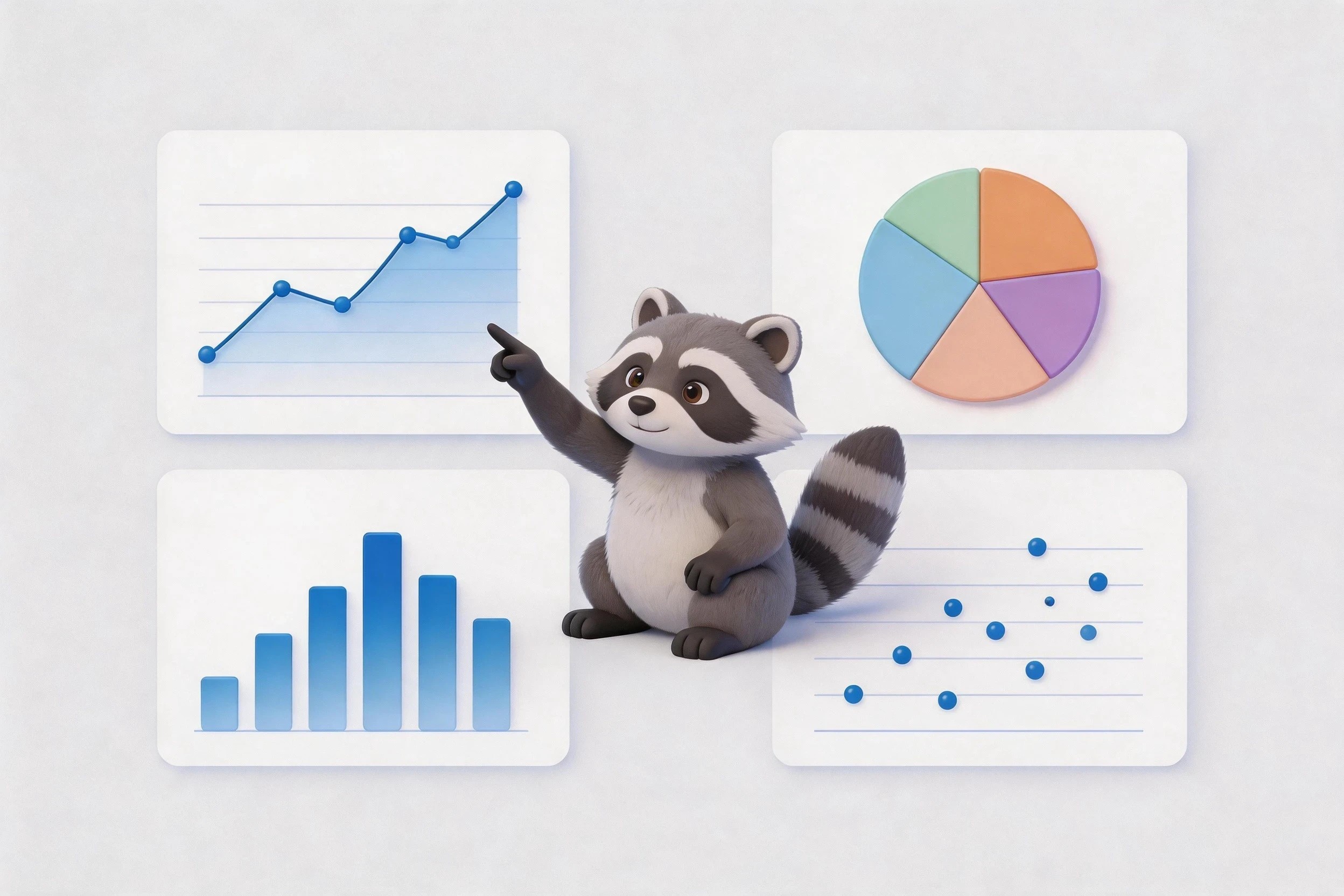
小浣熊AI助手会生成多个方案供你选择,你可以预览后pick最满意的那个,也可以让AI根据你的反馈进一步调整。
第三步:微调优化(2-3分钟)
生成的图表通常已经具备专业水准,但细节调整能让结果更完美。用自然语言进行微调:
- "把配色换成深蓝浅灰"
- "加上数据标签"
- "图例移到右侧"
- "标题加粗"
AI会立即响应你的调整,整个过程行云流水。

第四步:导出应用(1分钟)
确认图表效果后,可以直接复制到PPT中,或者导出为PNG、SVG等格式。小浣熊AI助手导出的图表是矢量格式,放大缩小都不失真,适配各种使用场景。
五、这些细节,让你的图表从"专业"升级为"惊艳"
掌握了基础操作后,还有一些进阶技巧,能让你的图表从"专业"升级为"惊艳"。
学会"做减法":删掉不必要的元素
初学者做图表容易犯的错是"堆砌"——网格线、数据标签、图例、注释全加上,看起来很"丰富",实际上很杂乱。专业的图表设计遵循"减法原则":删掉一切非必要元素。
小浣熊AI助手默认的图表风格就是"简洁派"——去掉多余的网格线、合并重复的图例、隐藏次要坐标轴。如果你想进一步简化,可以直接说"再简洁一些"或"去掉网格线"。
善用对比色:让关键数据脱颖而出
配色是影响图表专业度的关键因素。好的配色不是"好看",而是有助于信息传达。小浣熊AI助手内置的配色方案都经过专业设计,直接套用就能达到专业效果。
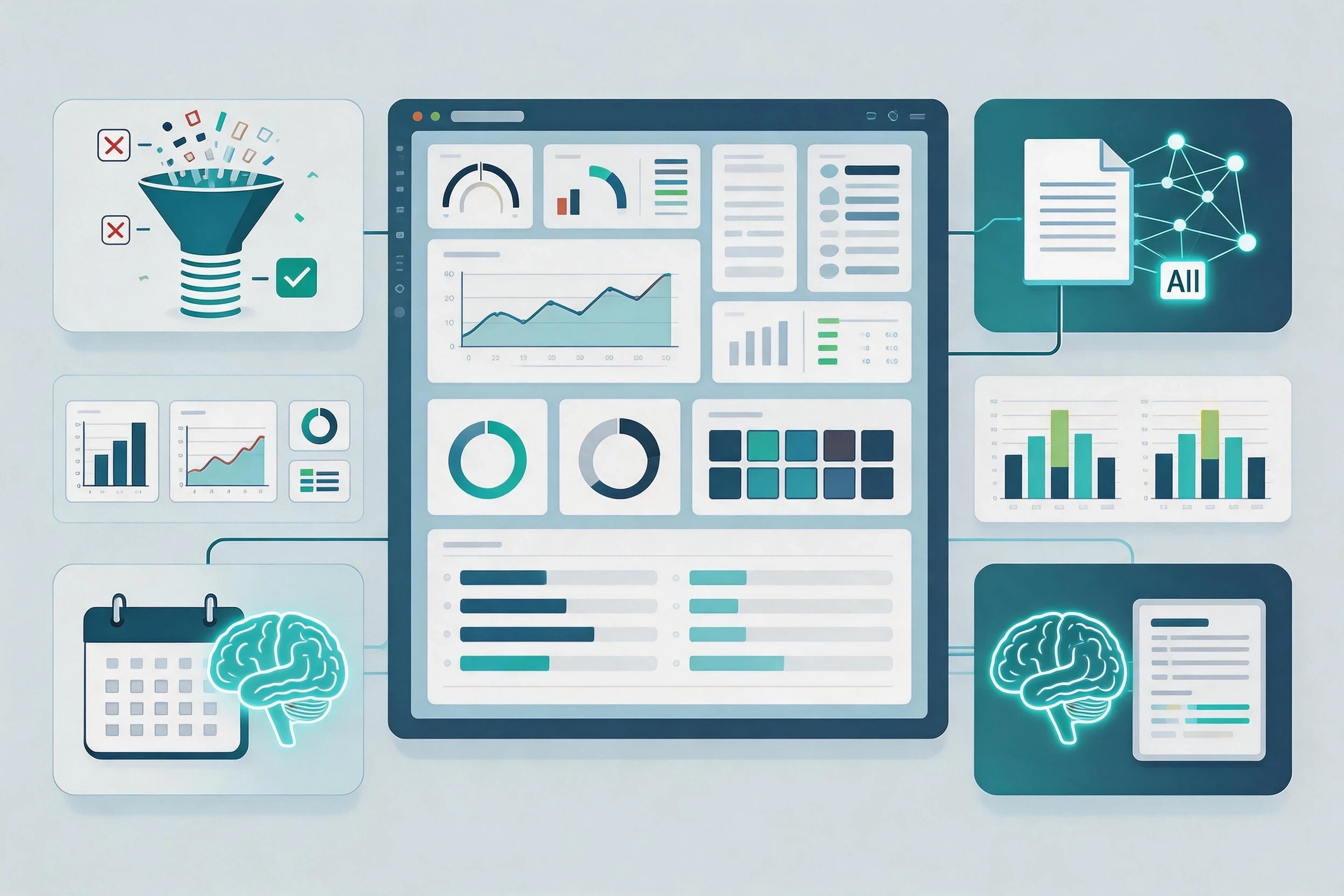
如果你想自己调整,可以记住一个原则:重点数据用强调色,其他数据用灰色。这样读者的视线会被自然引导到最重要的数据点上。
添加注解:让数据会"说话"
图表的最高境界是"会说话"。除了基础的数据展示,还可以添加关键注解,比如:
- 在峰值点标注"618大促"
- 在拐点处标注"政策调整影响"
- 在异常值旁标注"数据异常,已排除"
这些注解能帮助观众快速理解图表要表达的核心观点,也体现了制作者对数据的深度理解。
六、结语:让工具回归工具,让创意回归人
10分钟从零到专业,这不是AI的胜利,而是工具该有的样子。
当PPT图表制作从"技术活"变成"一句话的事",职场人终于可以把更多时间留给真正重要的事情:故事线怎么讲、数据背后有什么洞察、这次汇报要达成什么目标。这些需要思考和判断的事,才是AI时代人的核心竞争力。
小浣熊AI助手正在让这件事发生。比起在配色和排版里死磕,你值得把时间花在更有价值的地方。