小浣熊数据可视化:让领导一眼看懂业绩的秘密武器
"这份报表数据这么多,领导到底想看什么?"每到月度复盘,运营小张总会陷入这样的困惑。堆满了数字的Excel表格,发给领导后却石沉大海,想要的数据洞察迟迟等不到回应。这种"做表的人累成狗,看表的人一脸懵"的尴尬,几乎是每个职场人的日常。
问题的根源不在于数据太少,而在于呈现方式太"朴素"。当几十行销售数据、几十列指标维度一股脑堆在屏幕上,信息过载带来的只有焦虑。而小浣熊AI助手的数据可视化功能,正是来解决这个问题的——它能让堆砌的数字"自己开口说话",让领导在3秒内抓住业务重点。
一、为什么你的报表永远"差一口气"
在讨论解决方案之前,我们先来拆解一个扎心的事实:大多数职场人做的数据报表,本质上只是"数据的搬运",而非"洞察的呈现"。这中间差了什么?
差的是一套让数据主动"讲故事"的逻辑。
1.1 传统报表的三重困境
第一重困境是"眉毛胡子一把抓"。一份月度业绩报告,动辄几十个产品线、上百个区域、几百个时间段的数据全部罗列,没有主次、没有筛选,领导看完整个人都是懵的。
第二重困境是"缺乏对比参照"。孤零零的数字没有意义,"这个月销售额500万"是好是坏?去年是多少?目标是多少?没有对比就没有判断。
第三重困境是"更新维护成本高"。每次出报表都要手动复制粘贴、调整格式、核对数据,一旦数据源有变动,整个报表可能要重新做一遍。
这三重困境叠加在一起,就形成了"做报表的人累到飞起,看报表的人毫无收获"的双输局面。
1.2 领导真正想看到的是什么
想让报表真正有价值,首先要搞清楚:领导真正想从数据里得到什么?
答案其实很简单:他们想看到"异常"和"趋势"。哪些指标超标了?哪些区域掉队了?整体走势是向上还是向下?有没有什么需要马上决策的信号?
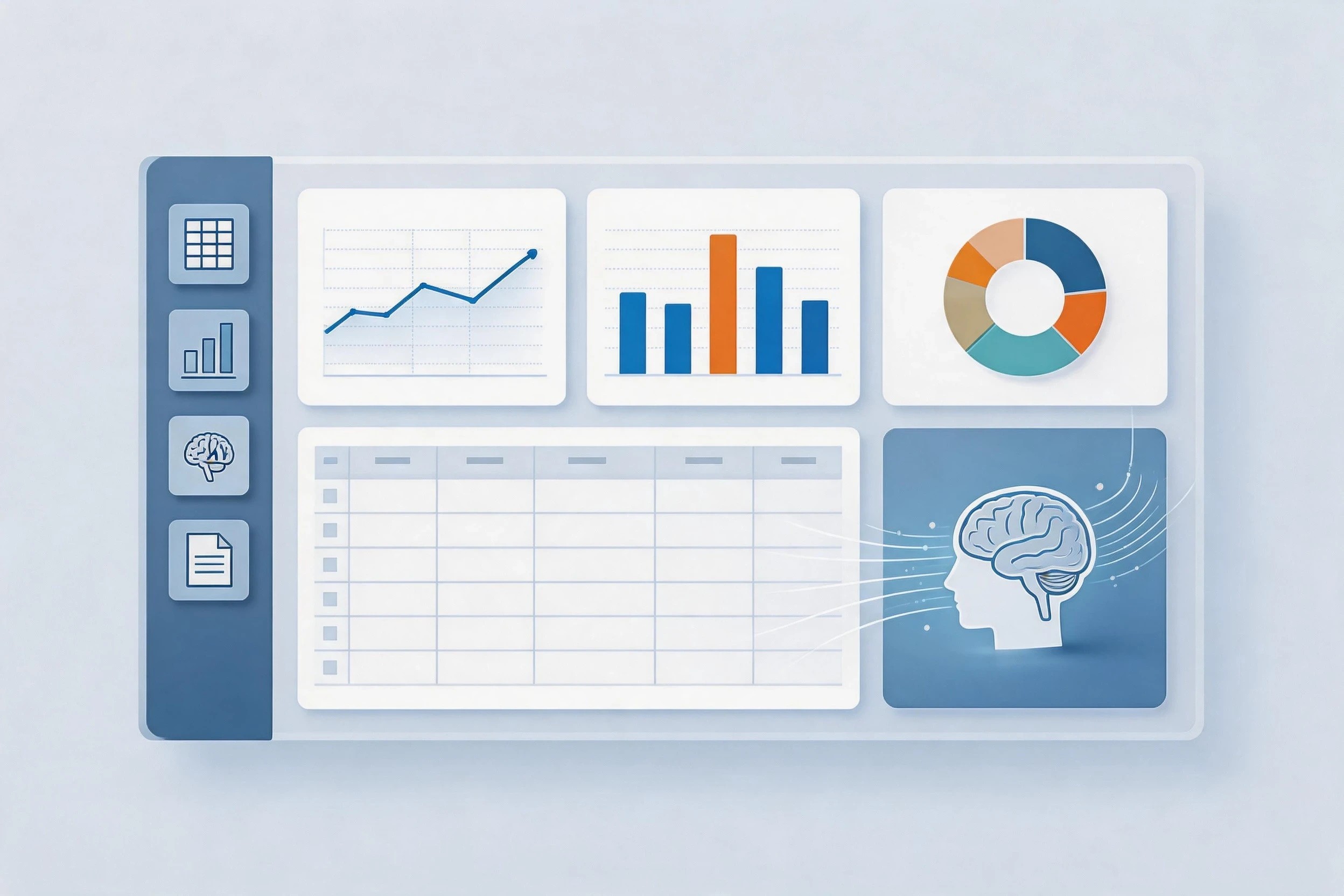
好的数据可视化,本质上是一个"智能过滤器"——它从海量数据中提取最关键的3-5个洞察点,用最直观的图表形式呈现出来,让阅读者用最短的时间做出最准确的判断。
二、小浣熊AI助手的数据可视化能力解析
说完了痛点,我们来看看小浣熊AI助手是如何解决这些问题的。不同于传统的Excel图表或BI工具需要复杂操作,小浣熊提供的是一种"对话即生成"的数据可视化体验。
2.1 智能图表推荐:你说需求,AI选图表
大多数人在做图表时会纠结一个问题:该用折线图还是柱状图?什么时候用饼图?而小浣熊的核心能力之一,就是自动识别数据特征并推荐最合适的图表类型。
当你把销售数据丢给小浣熊,告诉它"帮我分析一下各区域的业绩对比",它会自动判断这组数据适合用分组柱状图呈现,同时还会生成一个趋势图让你看到时间维度的变化。更智能的是,它会主动标注出数据中的"异常值"——比如某个区域突然下滑了30%,它会用醒目的颜色标记出来,提醒你重点关注。

2.2 自然语言生成图表:说人话就能出图
传统BI工具的操作门槛有多高?光是学会某个软件的数据建模逻辑,可能就要花上好几天。而小浣熊支持完全的自然语言交互——
你可以直接说:"帮我做个图,展示华东区近6个月的销售趋势,顺便和去年同期做个对比。"
然后,你就能得到一张包含双系列折线图的可视化报表,右边还附带着同比涨跌的百分比标注。整个过程不超过1分钟,而且不需要任何Excel函数或图表操作经验。
这种"说人话出图"的能力背后,是小浣熊对中文语境下数据描述方式的深度理解。无论是"环比"、"同比"、"贡献度"还是"占比",它都能准确理解并转化为对应的数据处理逻辑和图表呈现。
2.3 一键生成报告:从图表到解读的完整闭环
数据可视化的终极目标不只是"好看",而是"能指导决策"。小浣熊提供的一键报告生成功能,可以把图表和AI自动生成的文字解读打包成一份完整的分析报告。
生成的报告不仅包含图表本身,还会有这样的文字:"从整体趋势看,本月销售额环比上涨12%,其中华南区贡献最大(占比35%),但华东区出现明显下滑(环比-18%),建议重点关注。"
这样的报告发给领导,他不需要再猜测数字的含义,也不需要自己去挖掘问题,AI已经把"数据-问题-建议"的完整链条给他梳理清楚了。
三、3个典型场景,看小浣熊如何"花式"搞定数据呈现
光说不练假把式,下面我们通过3个真实的办公场景,来看看小浣熊的数据可视化能力具体怎么用。
3.1 场景一:月度销售业绩复盘
每到月底,销售团队最头疼的事情之一就是做业绩复盘PPT。一份合格的复盘报告需要包含:整体业绩完成率、各区域/团队对比、环比同比变化、重点产品线表现、下月预测等多项内容。
用传统方式,光是整理这些数据、做对比表格就要花上大半天。而有了小浣熊,你只需要把数据源文件(Excel或CSV)上传,告诉它"帮我做个月度销售复盘",它会自动完成:
- 整体业绩柱状图(目标vs实际)
- 各区域业绩排行柱状图
- 近6个月趋势折线图
- 产品线占比饼图
- 异常值自动标注与解读
整个过程从数据上传到图表生成不超过5分钟,而且每一张图都自带AI生成的数据解读文字,复制粘贴到PPT里就能直接用。

3.2 场景二:市场活动效果分析
市场部门的同事经常要做活动效果复盘,汇报给老板的核心问题就一个:这次活动ROI怎么样?
但ROI的计算涉及渠道成本、转化数据、GMV产出等多个维度的交叉分析。传统做法是拉一堆数据表,然后用Excel做公式计算,最后再手工调整图表格式。
用小浣熊处理这个场景就简单多了。你只需要上传活动数据,告诉它"分析各渠道的投入产出比",它会自动计算每个渠道的ROI数值,并生成一张直观的双轴图表——左边柱状图展示各渠道投入金额,右边折线图展示对应的ROI数值,帮你一眼看出哪些渠道"花钱少效果好",哪些渠道"烧钱无底洞"。
3.3 场景三:项目进度汇报
项目经理的汇报有个特点:领导最关心的不是"做了多少",而是"按时交付了没"和"有没有风险"。所以项目进度汇报的可视化,核心是"状态一目了然"。
小浣熊针对项目管理场景提供了专门的甘特图和里程碑图生成能力。你可以输入各任务模块的开始时间、结束时间和完成状态,它会自动生成一张带颜色标注的甘特图——绿色是正常推进的,黄色是略有延期的,红色是严重滞后的。
这样一张图发给领导,他不需要逐字逐句读项目报告,光看颜色分布就知道"哪里出了问题",你再也不用担心自己的长篇汇报没人愿意听了。
四、如何快速上手小浣熊数据可视化
看到这里,可能有人会问:"功能听起来很强大,但会不会很难上手?"答案是:真的不难。小浣熊的产品设计理念就是"零学习成本",任何会用Excel的人都能快速掌握。
4.1 基础操作三步走
第一步,准备数据。不管是Excel、CSV还是数据库导出,只要把数据文件丢给小浣熊就行。数据格式不需要额外整理,系统会自动识别字段类型(文本、数字、日期等)。
第二步,描述需求。用自然语言告诉小浣熊你想做什么,比如"分析各区域的季度业绩对比"、"看看最近半年的用户增长趋势"。不需要记住任何命令或函数。
第三步,微调与输出。AI生成的图表会直接展示在对话界面里,你可以继续用自然语言提修改意见,比如"把颜色换成蓝色系"、"加个目标线"、"标注一下最高点"。确认满意后,一键复制或导出。
4.2 进阶技巧:让AI更懂你的"套路"
如果你是小浣熊的深度用户,还可以通过"模板"功能来提升效率。比如你每个月都要做销售周报,可以先让AI生成一份标准模板,确定好图表类型、配色方案、文字风格后保存为模板。下次直接套用,生成速度更快、风格更统一。
另外,小浣熊支持"上下文记忆",你可以在一次对话中持续迭代。比如先让它做一个整体概览图,发现某区域数据异常后,再追问"帮我详细看看华东区的问题出在哪里",AI会基于之前的分析结果继续深挖,形成连贯的分析链路。

五、数据可视化只是起点,洞察才是终点
写到这里,可能有人会问:小浣熊的数据可视化功能,核心竞争力到底是什么?
如果非要给一个答案,我觉得是:它把"数据呈现"和"数据洞察"融为了一体。传统工具只负责"画图",画完之后的解读、判断、建议还得靠人。但小浣熊从一开始就把"帮助决策"作为目标——它生成的每张图都不是单纯的好看,而是自带"这张图想告诉你什么"的解读文字。
这种能力在职场中意味着什么?意味着你可以把更多时间从"做表"中解放出来,去做真正需要人脑判断的工作——分析异常原因、制定改进策略、跟领导沟通方案。而不是每天埋头在Excel里,对着密密麻麻的数字发呆。
从"数据的奴隶"变成"数据的主人",这才是AI时代职场人该有的工作方式。而小浣熊AI助手,正在让这件事变得触手可及。