小浣熊AI助手一键生成图表:3分钟告别手动做表,数据可视化效率翻10倍
"这张图能不能再改一下配色?"、"数据源更新了,图表要从头来过吗?"、"做个对比图怎么要这么久?"——如果你也曾被这些话说得头皮发麻,那么是时候重新认识一下什么叫"真正的数据可视化"了。从手动调格式、反复修改配色,到把数据丢给办公小浣熊喝杯咖啡就能拿到一份可直接使用的图表,这个过程,小浣熊AI助手只用了不到3分钟。
一、被图表折磨的职场人,到底在经历什么
说起做图表这件事,很多人的第一反应不是"展示数据",而是"又来了"。手动做表的痛,不在于技术难度,而在于它占据了太多本该用在分析上的时间。
1.1 那些让人崩溃的手动操作
打开Excel,选中数据区域,点击插入图表,然后开始漫长的调整——坐标轴要不要显示、图例位置合不合适、颜色和公司模板一不一致、字体大小要不要统一……好不容易调好了,数据源一变,整张图又要重来一遍。这种"牵一发动全身"的痛苦,只有经历过的人才懂。
更扎心的是,有时候领导要的不仅仅是一张图,而是一整套可视化方案——柱状图、折线图、饼图、散点图各种类型轮番上阵,每一种都要单独设计、单独调整。做一个像样的数据报告图表,光是排版和配色就能耗掉大半天。
1.2 传统做表的时间成本账
我们来算一笔账。假设一份月度汇报需要制作5张图表:
- 数据整理与清洗:约30分钟
- 图表类型选择与插入:约20分钟
- 格式调整与配色优化:约40分钟
- 根据反馈修改:约30-60分钟
- 最终排版与导出:约15分钟
总计下来,一份看起来还算专业的图表报告,往往需要花费2-3小时甚至更久。而这中间,真正用于"思考数据该呈现什么价值"的时间,可能连20%都不到。
二、小浣熊AI助手如何实现一键生成图表
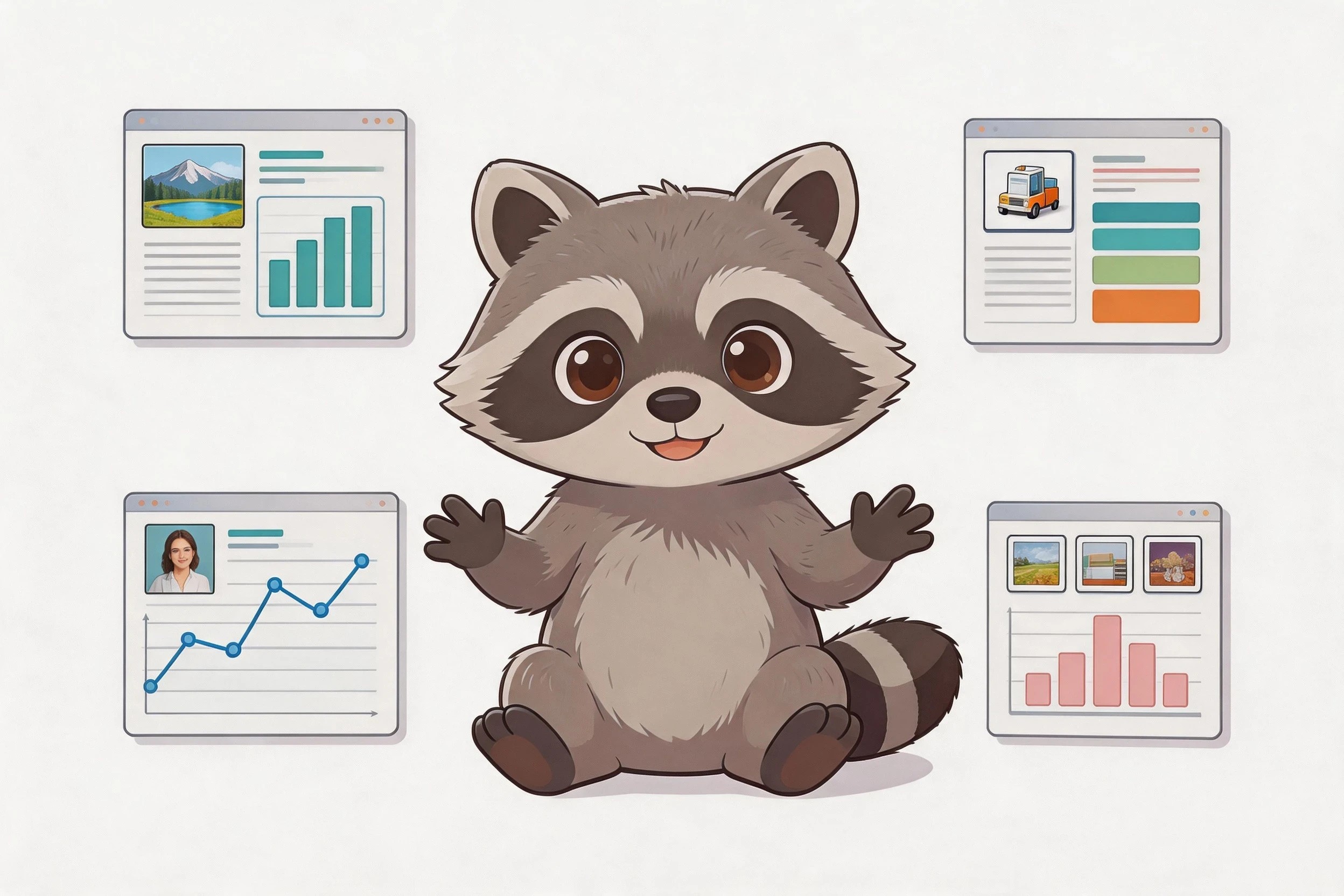
办公小浣熊的核心能力,就是把"手动操作"变成"自然语言描述"。你不需要记住任何Excel函数,也不需要研究配色方案,只需要告诉它你想看什么,数据就会自动"长"成你需要的图表形态。
2.1 核心原理:说人话,AI替你操作
小浣熊AI助手的图表生成功能,基于对自然语言的理解和结构化数据处理能力。当你说"帮我做个近三个月销售额的折线图,按地区分类,用渐变蓝色系",它会:
- 自动识别数据中的时间维度(近三个月)
- 定位销售额字段和地区分类字段
- 选择最适合展示趋势的折线图类型
- 自动应用符合专业审美的渐变蓝色配色
整个过程,你不需要触碰任何一个菜单按钮,不需要拖动任何一条辅助线。
2.2 支持的图表类型全覆盖
小浣熊AI助手支持的图表类型,几乎涵盖了日常办公和数据分析的所有场景:
| 图表类型 | 适用场景 | 小浣熊适配特点 |
|---|---|---|
| 柱状图/条形图 | 对比类数据展示 | 自动排序、最佳间距、最优配色 |
| 折线图 | 趋势变化分析 | 智能平滑、关键节点标注 |
| 饼图/环形图 | 占比结构分析 | 百分比自动计算、标签防重叠 |
| 散点图 | 关联关系发现 | 趋势线拟合、异常点标记 |
| 面积图 | 累积量展示 | 渐变填充、层叠优化 |
| 组合图 | 多维度综合分析 | 双Y轴自动协调、图例整合 |

三、真实场景演示:不同岗位的人都在怎么用
3.1 市场运营:活动复盘报告的救星
每逢大促结束,市场运营同学最头疼的就是活动复盘。数据维度多、图表需求杂、领导还催得紧。小王在某电商公司做运营,以前做一次活动复盘,光是图表就要做一整天。现在他把数据往小浣熊AI助手一丢,说了句"帮我做份各渠道转化漏斗对比图,加上环比数据标注",三分钟后,一份排版整齐、配色专业、可直接插入PPT的图表就到手了。
3.2 财务人员:报表自动可视化
财务的报表向来以"数据多、格式严、要求高"著称。一份季度财务分析报告,往往需要十几张图表来展示营收、成本、利润、现金流等各项指标。传统做法是财务人员对着Excel表格一张张手工制作,现在只需要把整理好的数据交给办公小浣熊,它能自动识别财务指标类型,生成符合财务规范的图表格式,误差率几乎为零。
3.3 产品经理:数据分析不再求人
"帮我出个图"——产品经理说这话的时候,往往意味着要排队等数据分析师有空。需求多的时候,可能要等上一两天。现在有了小浣熊AI助手,产品经理可以直接把原始数据导入,用自然语言描述自己想要的图表效果,数据分析不再需要"求人等档期"。
3.4 行政HR:员工数据可视化
人力分析、员工满意度调研、招聘漏斗……这些行政HR日常要处理的数据,图表需求同样不少。小浣熊AI助手可以帮助HR快速生成人员结构图、离职率趋势图、培训效果对比图等专业图表,让数据汇报更加直观专业。
四、使用技巧:如何让AI生成更精准的图表
4.1 描述清楚"看什么"而非"怎么做"
很多人在刚开始使用时,习惯性地描述操作步骤(比如"插入一个柱状图,把A列放X轴")。其实更好的方式是直接描述你的目标:"我想看各部门Q3的业绩对比"。让AI自己判断该用什么图表类型、怎么处理数据。
4.2 指明图表的"读者视角"
同样是销售数据,给CEO看的和给部门负责人看的,关注点完全不同。在描述需求时,不妨加上使用场景:"这是给领导层的月报,需要突出增长亮点"、"这是部门内部分析,需要展示详细数据对比"。AI会根据受众自动调整图表的侧重点。
4.3 善用"再调整"功能
第一版图表生成后,如果某个细节不满意,可以直接说"把图例移到右边"、"Y轴改成万元单位"、"换成暖色调"。小浣熊AI助手支持多轮对话调整,不需要重新生成,可以对单一部分进行微调。
五、从手动做表到AI生成,转变的不只是效率
很多人以为AI做图表只是"省时间",但真正用过小浣熊AI助手的人会发现,它改变的远不止效率。当图表制作从技术活变成描述性需求,你的工作重心也随之转移——从"怎么做图"变成了"怎么解读数据"。
你会开始花更多时间思考:这些数据背后反映了什么问题?接下来应该关注什么指标?图表呈现的故事是什么?这些问题,才是真正需要人来回答的。
从一片被Excel公式统治的蛮荒,到把"想要什么"说给AI听的数据时代,小浣熊AI助手正在让每个职场人都能成为自己的数据可视化专家。
六、快速上手指南
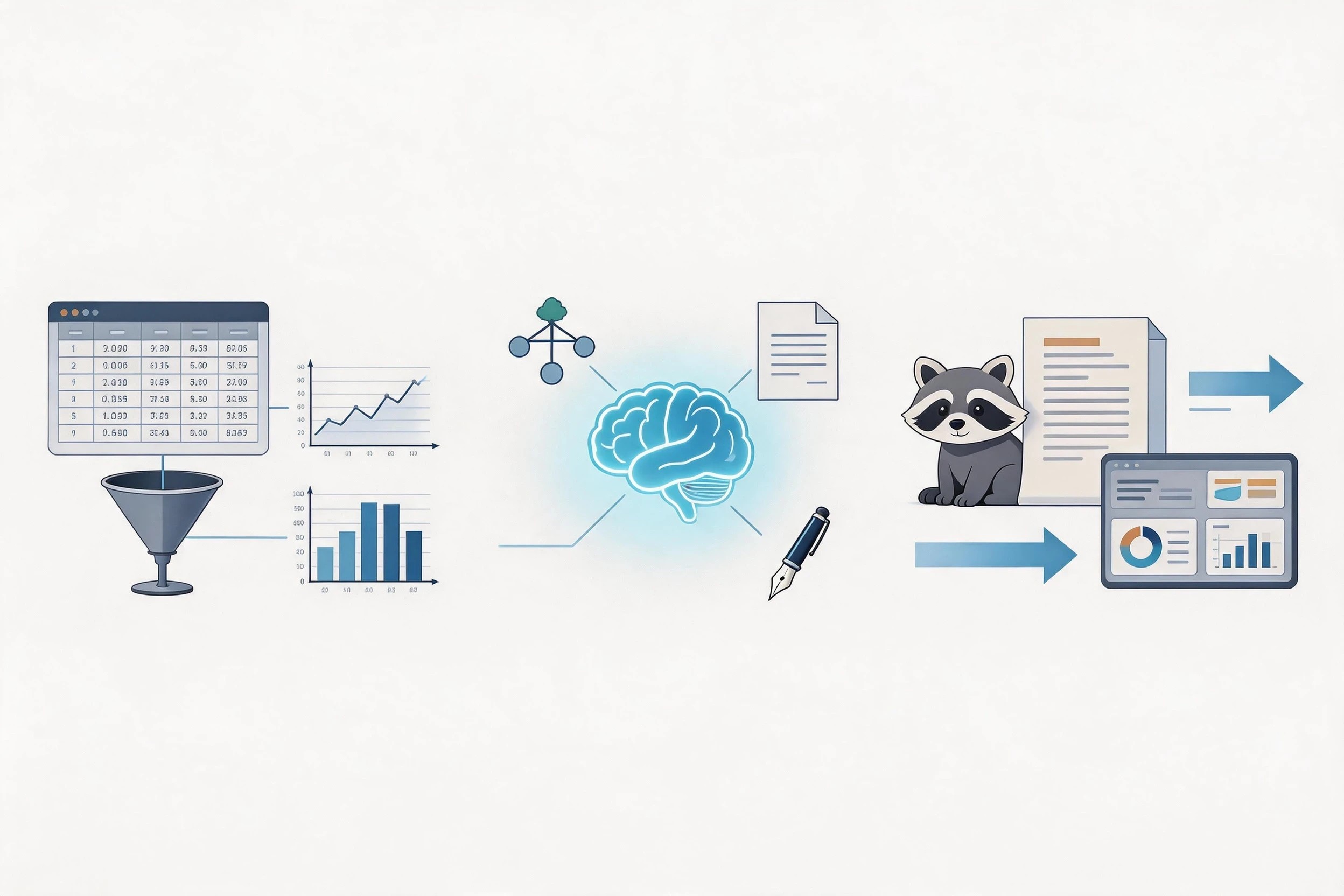
想立刻体验小浣熊AI助手的一键图表生成功能?以下是基本操作流程:
- 打开办公小浣熊,上传或粘贴你的数据
- 用自然语言描述你想要的图表效果
- AI自动识别数据并生成图表
- 根据反馈进行微调
- 导出高清图片或直接插入报告
整个过程,从数据到成品,通常不超过5分钟。
结语
那些在Excel里死磕格式的日子,其实可以交给更擅长这件事的AI去做。就像你不会自己手算开平方根一样,图表美化这件"技术活",交给小浣熊AI助手来做,你会发现——原来数据可视化可以这么简单。
当你不再被图表绑架,你会发现自己的时间,真正回到了那些值得思考的事情上。