小浣熊BI分析:AI生成交互式可视化报告的实操技巧
从整理数据到制作一份能拿得出手的汇报材料,你通常要花多长时间?对于这个问题,互联网运营人小李给出了一个让人心酸的答案:"每次做周报,整理数据2小时,画图表排版又得2小时,最后老板看两眼就问'重点在哪'。"但在过去三个月里,他把这份工作压缩到了20分钟——秘诀就是让小浣熊AI助手接手从数据到可视化报告的全流程。
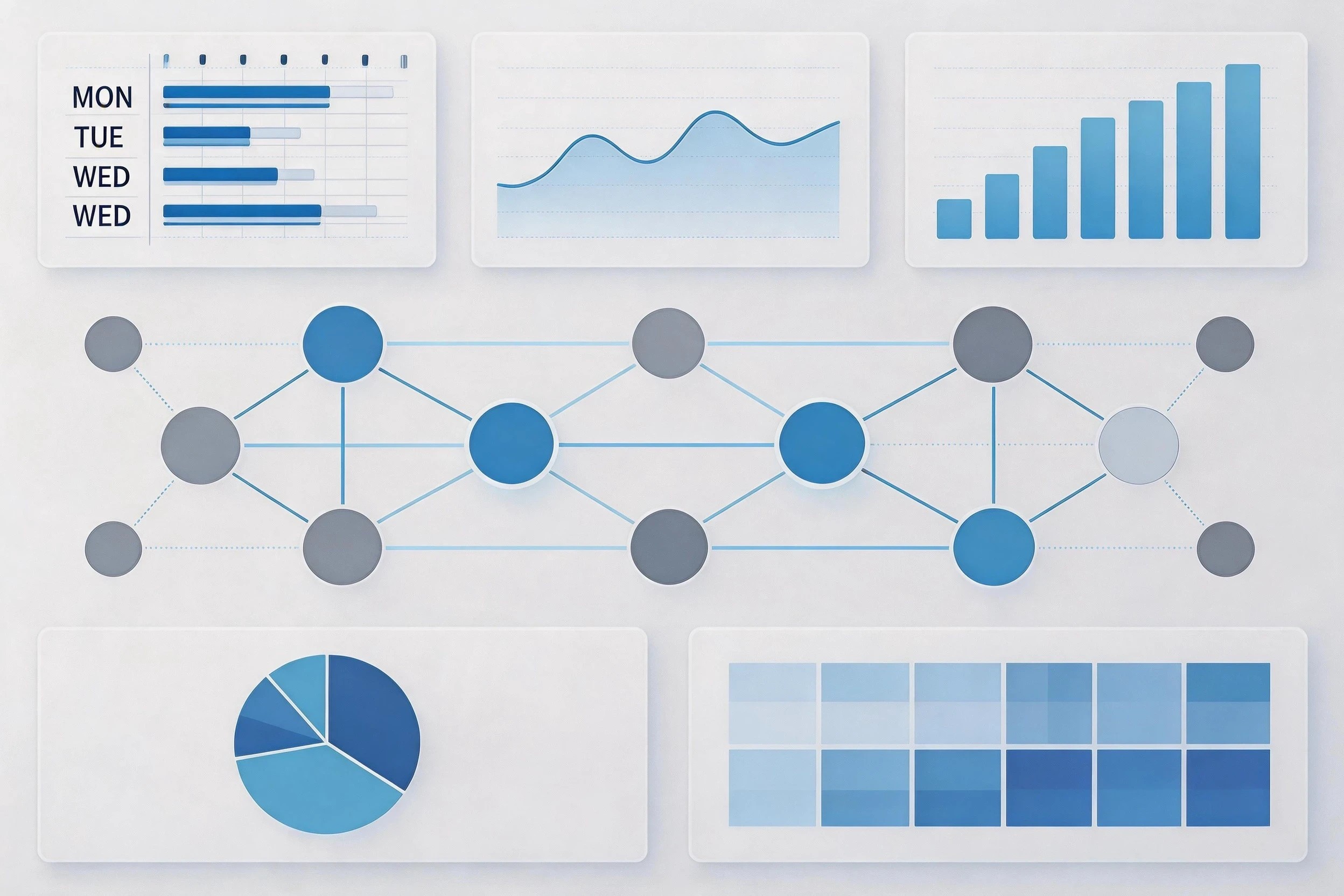
这并不是孤例。在越来越多的团队里,AI生成交互式可视化报告已经从"听起来很美"变成了"用起来真香"。本文将结合真实使用场景,手把手教你如何用小浣熊BI分析功能,把枯燥的数据变成让老板眼前一亮的汇报材料。
一、为什么你的数据报告总是"差点意思"
在正式进入实操环节之前,我们先来聊聊一个被忽视的问题:大多数职场人做的数据报告,问题往往不在于"不会做",而在于"不知道该做成什么样"。
1. 数据报告常见的三个致命伤
第一个致命伤是重点不突出。很多人在做报告时恨不得把所有数据都堆上去,结果就是观众看完一头雾水,不知道该关注什么。第二个致命伤是形式太单调,通篇都是柱状图折线图,没有层次感,也没有引导观众思考的逻辑线。第三个致命伤是缺乏洞察,数据摆在那里,但没有解读,仿佛一道菜做好了却没放调料。
小浣熊BI分析正是针对这三个痛点设计的。它不仅能帮你生成图表,更重要的是能理解你的数据逻辑,自动提炼关键发现,并按照商业汇报的标准结构组织内容。
2. 交互式可视化为什么更有效
传统的静态图表是"你给什么我吃什么",而交互式可视化报告则允许观众"按需索取"。一个典型的场景是:你在汇报时提到"华东区Q3增长18%",领导随口问了一句"那环比呢?"如果你的PPT是静态的,这个问题就只能尴尬地说"我回去查一下"。但如果是一份交互式报告,领导可以直接点击华东区的数据模块,立刻看到季度环比、月度环比、同比等更多细节。
这种"问不倒"的汇报体验,往往能给职场人加分不少。
二、小浣熊BI分析的核心能力解析
要掌握AI生成交互式可视化报告的技巧,首先要了解小浣熊BI分析能帮你做什么。简单来说,它的核心能力可以归纳为三个层面:
1. 智能数据理解与转换
你不需要懂SQL,不需要会Python,只要把原始数据丢给小浣熊AI助手,它就能自动识别数据结构、理解字段含义,并推荐合适的可视化类型。比如当你上传一份包含月份、销售额、产品类别的Excel表格时,系统会自动判断"这是一个适合用分组柱状图或折线图来展示趋势的数据",并给出具体建议。
这个过程省去了传统BI工具中最让人头疼的"数据清洗"和"图表选型"环节。
2. 自动生成分析洞察
这是小浣熊BI分析区别于普通图表工具的关键能力。它不仅能呈现数据,还能基于数据自动生成业务洞察。比如当它发现某个月份的销售额突然下滑,会自动标注这个"异常点",并尝试给出可能的原因假设——是季节性因素?还是某个渠道出了问题?这些洞察会以"智能注释"的形式嵌入可视化报告中。
3. 一键生成交互式报告
在完成数据分析和图表生成后,你可以选择"生成报告"功能,小浣熊AI助手会按照标准商业报告的逻辑,自动组织页面结构:封面→执行摘要→核心发现→详细图表→数据附录。这种结构化输出比很多人自己排版的PPT要专业得多。
三、实操技巧:从零开始生成第一份交互式报告
了解了核心能力之后,我们进入正题——如何用小浣熊BI分析生成一份交互式可视化报告。以下按照操作流程分步骤讲解。
步骤一:数据准备与上传
好的报告始于好的数据。在上传数据之前,建议先做好两件事:一是确保数据格式规范,日期字段用统一格式,数值字段避免混入文本;二是提前想清楚"这份报告要回答什么问题",这个问题会引导后续的分析方向。
小浣熊AI助手支持多种数据源接入,包括Excel、CSV、以及常见的数据库连接。对于日常汇报场景,直接上传Excel文件是最快捷的方式。需要注意的是,数据质量直接决定报告质量——如果原始数据有缺失值或明显错误,AI生成的洞察也会受到影响。
步骤二:让AI理解你的分析意图
数据上传完成后,不要急着让系统自动生成图表。更好的做法是先和AI"对话",告诉它你做这份报告的目的。
比如你可以说:"这是一份电商平台的季度销售数据,我想分析各品类的销售表现,以及找出增长或下滑的原因。"这样的描述能帮助小浣熊AI助手更准确地理解业务背景,从而生成更有价值的数据洞察。
对于新手用户,平台也内置了常用分析场景的模板,如"月报汇报"、"活动复盘"、"竞品对比"等,直接选择模板可以省去描述的步骤。
步骤三:选择合适的可视化类型
小浣熊BI分析会根据数据特征自动推荐可视化类型,但作为使用者,你也需要了解一些基本原则:
- 如果要展示趋势变化,优先选择折线图;
- 如果要展示对比关系,柱状图是首选;
- 如果要展示占比构成,饼图或环形图更直观;
- 如果要展示分布情况,散点图或热力图更合适。
在报告中,建议采用"图表组合"策略:一页报告不要超过两个主图表,但可以通过下钻功能(点击图表元素查看详情)增加信息层次。这样既保证了一眼能看完,又留有探索空间。
步骤四:调整交互设置与视觉样式
交互式报告的灵魂在于"交互"。在生成基础图表后,你需要根据汇报场景调整交互设置:
筛选器设置:为报告添加时间筛选器、区域筛选器等,让观众可以自由切换视角。比如一个全国销售报告,可以添加"省份"下拉筛选,让观众只看自己负责的区域。
悬浮提示优化:当鼠标悬停在图表上时显示的数据详情人性化。一个好的悬浮提示应该包含:指标名称、数值、对比增幅、时间维度这四个要素。
颜色与品牌适配:如果这是对外展示的报告,建议使用公司品牌色系。小浣熊BI分析支持自定义配色方案,也能自动识别并保留数据本身的颜色编码(如销售增长用绿色,下滑用红色)。
四、三个让报告更专业的进阶技巧
掌握了基础操作之后,以下三个进阶技巧可以帮助你做出更专业、更有说服力的交互式报告。
技巧一:善用"故事线"功能组织内容
很多人在做数据报告时容易陷入"堆砌图表"的陷阱——每一页都有数据,但串起来却没有一条清晰的主线。小浣熊BI分析的"故事线"功能可以帮你解决这个问题。
你可以为报告设置一个主线问题,比如"本季度业绩增长的核心驱动力是什么?"然后围绕这个问题组织每一页的内容:第一页展示整体业绩达成情况,第二页拆解到各品类贡献度,第三页深入到具体产品和渠道,第四页给出结论与建议。这种"问题导向"的组织方式比"按模块汇报"更有逻辑张力。
技巧二:用"对比基线"让数据更有参照
数字本身是没有温度的,但如果给数字一个参照系,冲击力立刻就出来了。在设置图表时,建议添加多种对比基线:
- 时间对比:与上一周期(上周、上月、上季度)对比;
- 目标对比:与KPI目标、预算值对比;
- 行业对比:与行业均值或竞品数据对比。
当这些对比线叠加在主图表上时,数据的好与不好、达成与未达成,立刻一目了然。
技巧三:嵌入AI生成的文字解读
一份只有图表的报告是"半成品",真正完整的报告需要有文字解读。小浣熊BI分析支持在每个图表下方自动嵌入AI生成的文字说明,这些说明不是简单的"数值列示",而是基于数据的业务解读。
比如系统会自动生成这样的文字:"华东区Q3销售额环比增长12%,主要得益于9月新品上市的拉动效应,预计这一增长趋势将在Q4得到延续。"这种"图表+解读"的组合,让观众即使不提问,也能获得完整的信息。
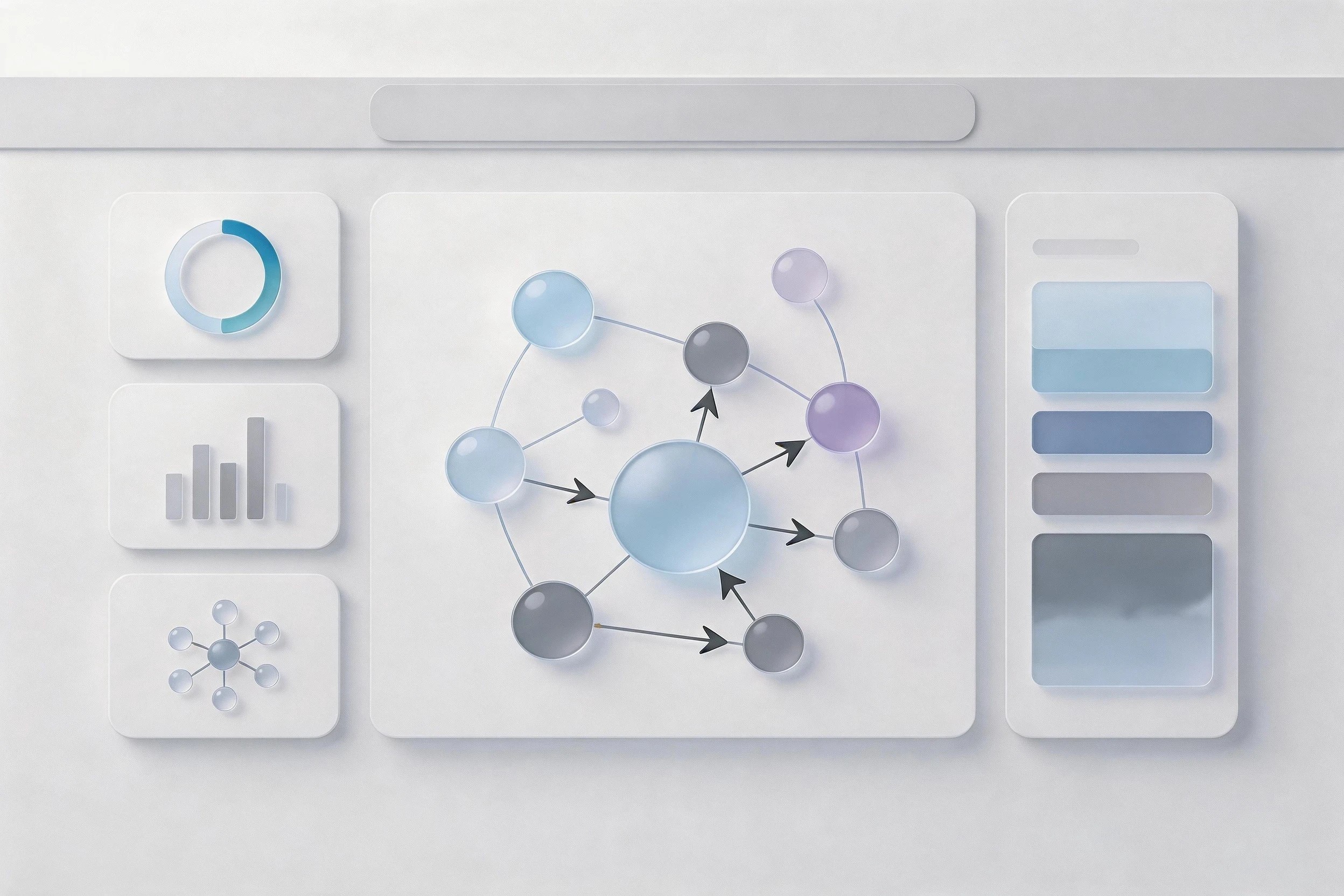
五、不同场景下的报告模板推荐
为了让读者更直观地理解小浣熊BI分析的适用场景,我们整理了几个常见汇报场景及其对应的报告模板:
| 场景 | 推荐模板 | 核心图表类型 | 重点呈现内容 |
|---|---|---|---|
| 周报/月报 | 趋势概览型 | 折线图+仪表盘 | 关键指标完成率、同比环比 |
| 季度复盘 | 结构分析型 | 漏斗图+堆叠柱状图 | 目标达成路径、问题归因 |
| 活动复盘 | 效果对比型 | 柱状图+散点图 | 投入产出比、渠道效率 |
| 用户分析 | 画像+行为型 | 饼图+热力图 | 用户分层、行为路径 |
| 财务汇报 | 指标监控型 | 仪表盘+趋势图 | 预算执行、异常预警 |
选择合适的模板可以省去大量排版和设计的时间。小浣熊AI助手内置了20+行业报告模板,涵盖了互联网、零售、金融、制造等多个领域的基本汇报需求。
六、常见问题与解决方案
在实际使用过程中,用户经常会遇到一些问题。以下是几个高频问题的解答:
问题一:上传数据后AI推荐的图表类型不准确怎么办?
这通常是因为数据字段命名不够规范,或者数据量太少导致AI判断失误。解决方案:在上传数据前,提前在Excel中规范字段命名(如"销售额"而不是"卖了多少");同时可以手动在图表设置中切换图表类型,小浣熊BI分析支持实时预览切换效果。
问题二:生成的洞察解读有明显错误怎么修正?
AI生成的解读基于数据统计规律,可能在特定业务场景下不适用。这时候可以在"洞察编辑"模式下手动修正解读内容,系统会记住你的修正逻辑,在后续分析中自动优化。
问题三:如何让报告适配大屏幕演示场景?
默认的交互式报告是针对屏幕阅读优化的,如果要用于会议室大屏展示,可以在导出设置中选择"演示模式",系统会自动放大字体、简化交互元素,并调整为16:9的宽屏比例。

七、AI时代,数据汇报的正确打开方式
回到开头小李的故事。在用上小浣熊AI助手之后,他做周报的时间从4小时压缩到了20分钟,剩下的大把时间用来做什么?他说:"以前花在整理数据、画图、排版上的时间,现在可以用来想想'这些数据说明了什么'、'下周该怎么做'。说白了,AI帮我从'做苦力'变成了'做思考'。"
这个转变其实揭示了一个更本质的道理:AI工具的价值不在于替代人的工作,而在于把人从重复性劳动中解放出来,去做更有价值的判断和决策。在数据汇报这个场景下,AI可以帮你快速生成图表和初稿,但报告的灵魂——提出问题、给出洞见、指明方向——依然需要人来完成。
从这个角度看,小浣熊BI分析不仅是一个工具,更是一种工作方式的升级。它让"人人都是数据分析师"成为可能,也让"用数据讲故事"不再是专业数据团队的专属技能。
如果你也厌倦了在Excel和PPT之间来回折腾,厌倦了熬夜做报告却得不到认可,不妨试试让小浣熊AI助手帮你从数据里"长"出一份专业的交互式可视化报告。说不定,下一次汇报结束后,你也能听到领导说:"这个分析做得不错。"

八、快速上手清单
为了帮助大家更快地开始实践,这里整理了一份快速上手清单:
- 第一步:整理原始数据,确保格式规范(日期统一、数值无文本混入)
- 第二步:访问小浣熊AI助手,进入BI分析模块
- 第三步:上传数据,描述分析意图(如"分析季度销售趋势与品类构成")
- 第四步:审核AI推荐的图表类型,必要时手动调整
- 第五步:添加交互元素(筛选器、悬浮提示、下钻链接)
- 第六步:使用故事线功能组织页面结构
- 第七步:检查并修正AI生成的文字解读
- 第八步:预览报告效果,导出为HTML或PDF格式
按照这个清单操作,即使你是第一次使用小浣熊BI分析,也能在30分钟内完成一份专业的交互式可视化报告。
九、关于交互式报告的几个误区
在文章最后,有必要澄清几个常见的认识误区:
误区一:交互式报告一定比静态报告好
并非如此。交互式报告的优势在于"让观众自己探索",但如果你的汇报场景是"领导只给你5分钟讲完",那静态的一页纸报告反而更高效。选择哪种形式,要根据汇报场景和受众需求来决定。
误区二:AI生成的报告一定准确
AI生成的内容需要人工审核。尤其是业务洞察部分,AI基于数据统计得出的结论可能忽略偶发事件或外部因素的影响。在正式汇报前,务必过一遍AI生成的每个结论。
误区三:报告越复杂越显得专业
恰恰相反。真正专业的报告是"简洁有力"的。一个只有3页但每页都切中要害的报告,比一个30页但重点不突出的报告更有价值。用小浣熊BI分析时,建议克制住"把所有数据都展示出来"的冲动,只保留与核心问题最相关的信息。
说到底,报告是给人看的,不是给机器看的。再炫酷的可视化,如果不能让观众在30秒内理解你想说什么,就是失败的。AI工具可以帮你做得更快、做得更好,但"说什么"和"怎么说"的决策权,始终在你自己手里。

希望这篇实操指南能帮助你解锁小浣熊BI分析的正确用法,让数据汇报从一件"苦差事"变成展现你专业能力的舞台。如果在实操过程中遇到问题,欢迎随时交流探讨。
#小浣熊AI助手 #AI数据分析 #BI可视化 #交互式报告 #办公自动化