小浣熊AI数据分析:一键生成图表,让你的报告赢在起跑线
"这张折线图能再调整一下吗?""部门数据能不能用饼图展示?""销售额和成本能不能用双轴图对比一下?"每月汇报前,数据分析师小林的工位前总排着长长的改图需求。这周第8版图表了,每次都是"小修",但往往牵一发而动全身,改完折线图,标题、图例、数据标签全得跟着动。
这就是传统做图表的困境:改图两分钟,找数据半小时。职场人每周要花多少时间在Excel里折腾图表?有人统计过这个数字:平均6.3小时,相当于整整一个工作日在和表格搏斗。
而现在,小浣熊AI助手正在重新定义"做图表"这件事——把数据丢给AI,20分钟后,一份可以直接拿去汇报的图表就长出来了。
一、一键生成图表,AI是怎么做到的
说起来,用小浣熊AI助手生成图表这件事,操作比想象中简单太多。你只需要做三件事:
1. 告诉AI你想做什么
不是打开Excel,不是选图表类型,不是手动填数据——你只需要用大白话说出需求。比如:
- "帮我分析一下Q3各区域的销售额对比"
- "用折线图展示近12个月的用户增长趋势"
- "做一个产品销量占比的饼图"
小浣熊AI助手会自动理解你的意图,识别数据中的相关字段,判断用哪种图表类型最合适。你不需要懂什么柱状图、饼图、散点图的区别,AI会替你做这个选择。
2. 看AI生成的结果
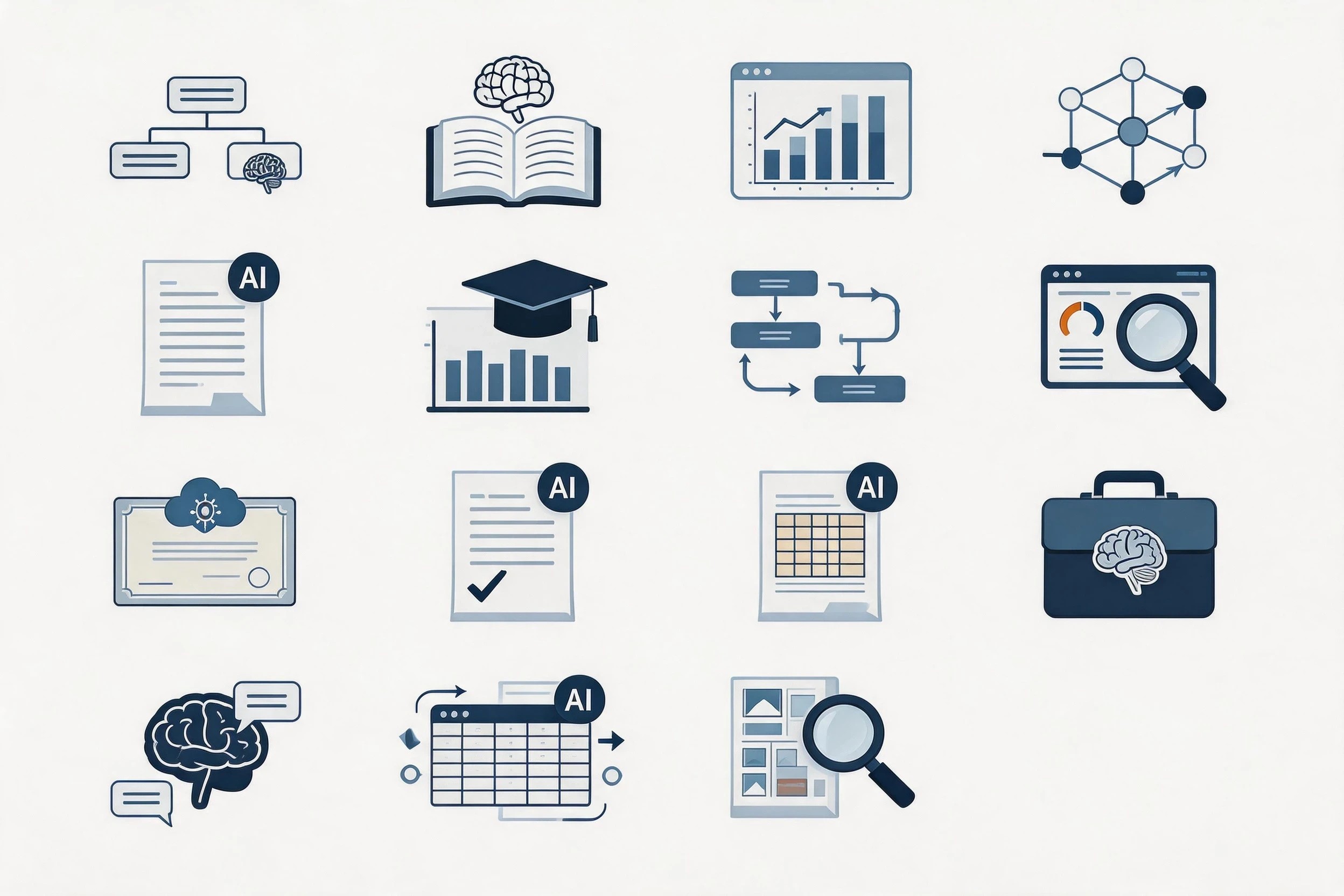
从你发出指令到图表生成,小浣熊AI助手会在后台完成这些工作:
整个过程,你只需要等待——通常不超过2分钟。
3. 微调到你满意为止
AI生成的图表不可能一步到位,但小浣熊AI助手支持"对话式调整"。你觉得颜色不好看,说一句"换成蓝色系";你觉得图例位置不对,说一句"把图例放到右边";你想加个数据标签,说一句"显示每个柱子的具体数值"。
就像和一个懂图表设计的助理对话,你说什么,它改什么,改到你说"可以了"为止。
二、这3个场景,用小浣熊AI助手效率翻倍
场景一:月度经营报告
每个月底,是运营人最忙的时候。销售数据、成本数据、用户数据、活动数据……一堆数字等着被整理成图表,放进PPT。
用传统方式,光是做一套符合汇报要求的图表,就需要:数据整理2小时,Excel作图1小时,格式调整1小时,改图2小时(各种"小修"加起来)。
用小浣熊AI助手:上传数据文件(2分钟),告诉AI需要哪些维度的分析(1分钟),生成初版图表(2分钟),微调细节(5分钟)。一套完整的月度图表,20分钟搞定。
场景二:营销活动复盘
"双十一活动效果怎么样?"老板一句话,市场部的同事就得连夜赶出一份数据汇报。
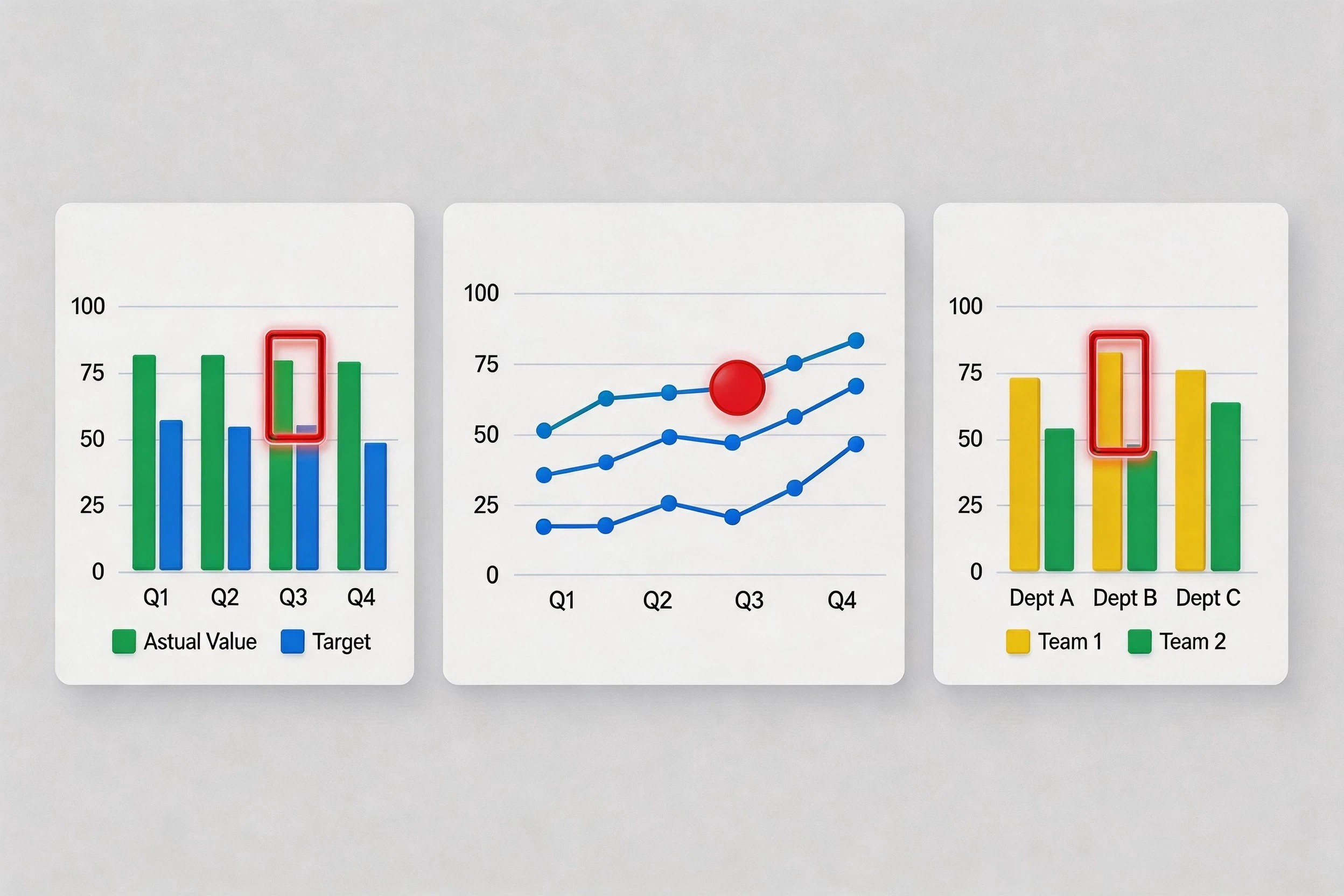
小浣熊AI助手可以帮你快速完成活动复盘分析。你只需要上传活动期间的销售数据、流量数据、用户行为数据,告诉AI"分析这次活动的整体表现,包括销售额、转化率、用户参与度等关键指标",AI会自动生成:
- 销售额趋势图(活动时间轴)
- 各渠道流量占比饼图
- 转化率漏斗图
- 用户画像分析图
这些图表加在一起,就是一份完整的活动复盘报告。从数据到结论,AI帮你想清楚。
场景三:年度汇报演示
年度汇报是每个职场人的"大考"。数据要漂亮,图表要专业,分析要深入——但准备时间往往只有几天。
这时候,小浣熊AI助手就是你的"秘密武器"。上传全年的业务数据,让AI帮你生成年度业绩完成率、同比增长率、各业务线对比等各种维度的图表。你只需要做一件事:把AI生成的图表复制到PPT里。
有人用小浣熊AI助手做年度汇报准备,只用了2小时就完成了原来需要2天的工作。"原来我每年都要为年度汇报加班到凌晨,今年终于可以准时下班了。"
三、对比传统Excel,AI做图强在哪里
有人可能会问:Excel也能做图表,为什么要用AI?这里有几个关键差异:
| 对比维度 | 传统Excel | 小浣熊AI助手 |
|---|---|---|
| 操作门槛 | 需要学习图表功能、函数公式 | 只要会说话,就能做图表 |
| 时间成本 | 复杂图表需要2-4小时 | 1-5分钟完成 |
| 修改难度 | 修改数据后需手动更新图表 | 一句话告诉AI,自动重新生成 |
| 图表选择 | 需要自己判断用什么图表 | AI自动推荐最合适的图表类型 |
| 设计美观 | 默认样式普通,美化需要技巧 | 自动美化,视觉效果专业 |
当然,这并不是说Excel不好。对于极其复杂的数据处理、专业的财务建模、需要高度定制化的图表设计,Excel仍然是不可替代的专业工具。
小浣熊AI助手解决的是"日常图表制作"这个高频需求——那些不需要太多专业技巧,但又占用大量时间的常规图表工作。
四、3个技巧,让AI生成的图表更专业
用小浣熊AI助手做图表,虽然门槛很低,但想做得更专业,还有几个小技巧:
1. 需求描述要具体
AI生成图表的质量,很大程度上取决于你的需求描述。同样是分析销售数据:
- 模糊需求:"分析一下销售数据"→ 生成的结果可能比较泛
- 具体需求:"分析各产品线的Q3销售额对比,用柱状图,按销售额从高到低排序"→ 生成的结果精准匹配需求
技巧:给出明确的分析维度、数据范围、图表类型偏好,AI生成的结果会更符合你的预期。

2. 善用追问和调整
不要期待AI一次生成就能达到完美效果。第一版生成后,仔细看看有没有需要调整的地方,然后直接告诉AI:
- "把X轴的标签旋转45度,更容易阅读"
- "给每个柱子加上数值标签"
- "换一个更商务的配色"
- "增加数据对比的年份"
多轮对话调整,直到你满意为止。
3. 给AI"举例子"
如果文字描述不够精准,你可以给AI"举例子":"类似这种风格的图表,但换成我们自己的数据。"小浣熊AI助手支持参考图功能,可以学习你提供的图表风格,生成相似风格的结果。
五、写在最后:让数据真正"会说话"
做图表这件事,本质上是在做一件事:让数据"会说话"。
一个好的图表,能让观众在10秒内理解你想表达的核心观点;一个糟糕的图表,即使数据再准确,也只会让人越看越糊涂。
小浣熊AI助手正在让这件事变得更容易。不需要你是图表设计专家,不需要你精通Excel的各种技巧——只要你懂得自己想要什么,AI就能帮你呈现出来。
这个时代,数据思维是职场竞争力,而数据可视化是数据思维的表达工具。与其花大量时间在工具操作上,不如让AI替你完成那些机械性的工作,把精力放在真正有价值的数据分析和洞察上。
愿每一个被图表困扰的职场人,都能找到自己的"效率神器"。