做PPT总是熬夜?小浣熊AI助手帮你快速生成
"这页能换个配色吗?""图表再丰富一点。""第二段逻辑不太对,改一下。"凌晨一点的办公室,运营专员小王盯着电脑屏幕,第不知道多少次修改PPT——这已经是本周第三次大返工了。从下午三点接到任务,到熬到深夜两点,他的PPT之路,堪称一部"血泪史"。
做PPT总熬夜,大概是职场人最感同身受的经历之一。一份看似简单的演示文稿,背后往往藏着找模板、填内容、调排版、核数据N道工序。更扎心的是,改到最后一版,领导一句"还是用第一版吧",直接让人破防。但你知道吗?有人已经告别了这种痛苦——他们只是把PPT大纲丢给了小浣熊AI助手,然后去喝了杯咖啡。
一、为什么你的PPT制作总在"最后一步"崩溃
要理解AI如何改变PPT制作,我们先来复盘一下,一份PPT到底是怎么"杀死"一个打工人的。
根据职场调研数据显示,一份30页左右的商务PPT,从零开始制作,平均耗时6到8小时。这其中,找模板和确定风格要占1到2小时,整理内容素材要2到3小时,真正用于排版和美化的时间,反而不到三分之一。也就是说,职场人把大部分精力花在了"找"和"等"上,而不是真正创造价值的内容部分。
1. 模板陷阱:选了半天,时间没了
打开PPT软件的那一刻,很多人就开始了一场"选择困难症"发作。免费模板太丑,付费模板太贵,自己做又没灵感。一页一页翻,一个配色一个配色试,等终于选中一个模板,两三个小时已经没了。更要命的是,选好的模板往往和实际内容"水土不服",强行套进去,逻辑不通、层次混乱的问题立刻显现。
2. 内容整理:素材一堆,不知道怎么串
好不容易过了模板这关,内容关更难熬。数据要从Excel里截图,案例要从文档里复制,图片要统一风格和大小。整理完素材,往往发现内容逻辑根本串不起来,又得从头梳理叙事线。这时候时间已经过去一半,deadline却在步步逼近。
3. 反复修改:方向不对,努力白费
最让人崩溃的,是改到最后一秒被告知方向要调整。可能是领导换了思路,可能是客户改了需求,也可能只是"感觉不太对"。方向一变,之前所有的排版美化都得推翻重来,一夜回到解放前。
这三个痛点,归根结底是效率问题:大量时间消耗在机械性的准备工作上,真正需要思考的内容逻辑和视觉表达,反而被压缩到最后一刻仓促完成。
二、小浣熊AI助手如何让PPT"自己长出来"
那么,AI介入PPT制作,到底改变了什么?
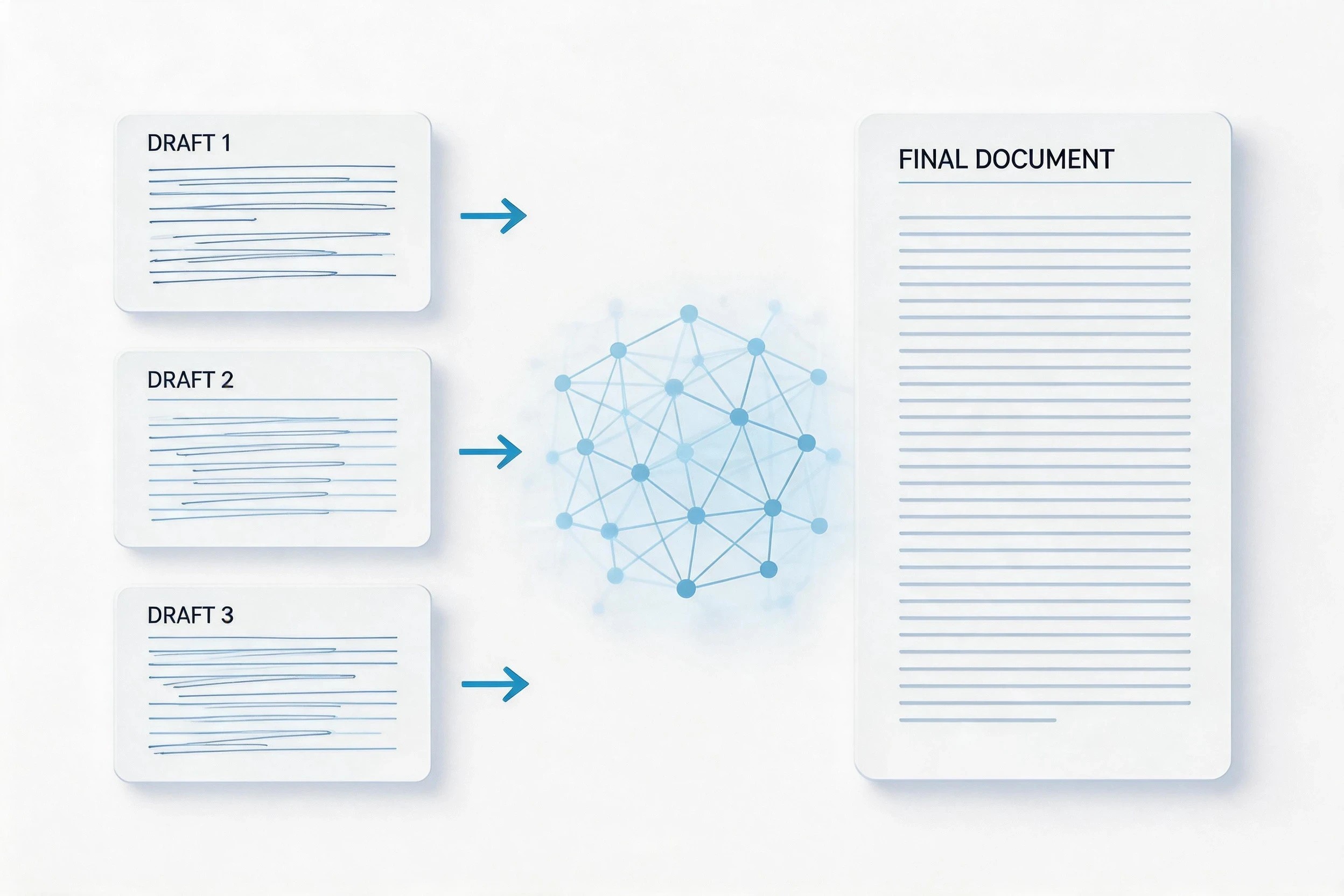
核心逻辑是把"找模板—填内容—调排版"的线性流程,变成"说需求—AI生成—微调优化"的并行流程。小浣熊AI助手在这个过程中,扮演的是"理解你意图的超级助理"角色——你只需要告诉它要做什么,它帮你把剩下的脏活累活干完。
1. 一句话生成PPT框架
小浣熊AI助手的PPT生成功能,最核心的能力是"理解语义,生成结构"。你不需要手动创建空白页面,不需要从素材库里翻模板,只需要输入一个主题,或者上传一份文档,小浣熊就能自动识别内容要点,生成逻辑清晰的大纲。
举个例子,你想做一份"2024年Q3季度运营复盘"的PPT,直接把Word文档丢给小浣熊,它会自动提取关键数据、分析维度、结论建议,然后生成一份包含封面、目录、数据概览、逐项分析、总结建议的标准商务PPT框架。生成时间?通常不超过三分钟。
2. 智能排版:告别手动对齐的痛苦
有了框架,下一步是填充内容和美化排版。传统做法是逐页复制粘贴、调整字体、统一配色,机械又耗时。小浣熊AI助手支持智能排版,能够根据内容类型自动匹配最合适的版式:数据页自动生成图表,文字页自动调整行距和留白,图片页自动裁剪和布局。
更实用的是,小浣熊支持"批量生成"和"批量修改"。比如你想把整套PPT的配色从蓝色系换成绿色系,只需要在AI指令里输入"把所有配色换成绿色商务风",几秒钟内全套页面统一调整,省去了一页一页手动修改的麻烦。
3. 内容扩充:让PPT"说话"更有料
很多人做PPT头疼的不是技术操作,而是"不知道写什么"。特别是需要做数据解读、趋势分析的时候,明明有一堆数据摆在那里,却不知道怎么提炼出有价值的洞察。
小浣熊AI助手的内容扩充能力,正好解决这个问题。当你上传一份销售数据报表,AI会自动分析数据特征,识别异常值和趋势变化,生成对应的文字解读。比如"本月销售额环比增长15%,主要得益于华东区域新客转化率提升,其中杭州市场贡献了40%的增量"——这种数据叙事,比单纯展示数字要有说服力得多。
小浣熊还能根据你的演讲场景,生成不同版本的备注文字。汇报给领导的版本侧重数据和结论,面向客户的版本侧重价值主张和合作前景,背对背沟通的版本则聚焦问题和解决方案。一份PPT,多套话术,一键切换。
三、3个真实场景,看小浣熊AI助手如何"秒变"PPT高手
说了这么多能力,具体到真实工作场景,AI介入PPT制作的效果如何?我们来看几个典型案例。
场景一:周报月报,从"痛苦加班"到"20分钟搞定"
运营专员小张的工作日常之一,是每周五下午写周报。以前他需要花半小时整理各渠道数据,花一小时做成PPT,还经常因为排版问题返工。用了小浣熊AI助手后,他把本周的工作内容整理成一段文字描述,丢给AI,让它帮忙生成周报PPT。
小浣熊会自动识别关键数据、里程碑事件、问题与计划等模块,生成结构完整的周报PPT。如果内容有遗漏,小张可以随时补充,AI会自动重新排版调整。整体耗时从90分钟压缩到20分钟,质量还更稳定——因为AI排版不会出现手滑错位的问题。
场景二:商务提案,批量生成多版本
某广告公司的客户经理李姐,每周要给不同客户提案。最头疼的是,同样一个营销方案,要根据客户的行业、规模、需求定制不同版本的PPT。传统做法是复制好几份PPT,一个个改客户名、案例、数据,繁琐又容易出错。
使用小浣熊AI助手后,李姐只需要维护一份"基础版PPT",然后输入不同的客户信息,让AI批量生成定制化版本。系统会自动替换客户名称、调整案例优先级、修改数据参数,一套内容,十分钟生成三份定制提案,效率提升肉眼可见。
场景三:培训课件,从零搭建到可直接使用
内部培训师老周,每个月要给新员工做一次产品培训。以前做培训课件,他需要先整理产品文档,再设计教学流程,最后还要做配套的测试题和课后作业。全套做下来,至少要花两个工作日。
小浣熊AI助手的"文档转PPT"功能,让老周只需要把产品文档上传,AI会自动识别知识结构,生成适合培训场景的课件框架。更贴心的是,AI还会根据内容自动生成配套的测试题目和案例素材。老周只需要最后审核一遍微调细节,一套完整的培训课件就ready了。
四、使用小浣熊AI助手做PPT的正确姿势
了解了AI的能力边界和使用场景,接下来分享几个实用的操作技巧,帮助你更快上手。
1. 指令越具体,生成越精准
AI生成PPT的质量,很大程度上取决于你输入的指令质量。与其说"帮我做一个关于新能源行业的PPT",不如说"帮我做一个面向投资人的新能源行业分析报告PPT,包含市场规模、竞争格局、主要玩家分析、未来趋势预测四个板块,风格简洁专业偏商务"。
指令里最好包含以下要素:受众是谁(决定内容深度和表达方式)、使用场景是什么(决定风格和篇幅)、核心观点有哪些(决定内容优先级)、有没有特殊要求(字数限制、必须包含的图表等)。
2. 先生成大纲,再逐步完善
不要期待一步到位。让AI先生成一个整体框架,你审核后再让它逐页完善内容。这样既能保证整体逻辑一致,又能根据实际需求灵活调整。每完成一页,可以单独拎出来修改,不用担心牵一发动全身。
3. AI生成+人工优化,效果翻倍
AI擅长的是结构化和标准化,但在情感表达、个性化洞察这些维度,还是需要人来把关。建议把AI生成的初稿作为"毛坯房",你在此基础上做"精装修":调整话术风格,补充只有你知道的案例和数据,加入只有你能讲的故事和观点。
特别提醒,涉及关键数据、引用来源、对外表态的内容,一定要人工核实确认。AI生成的内容可能存在事实性错误或者版权风险,发布前务必检查。

五、告别熬夜做PPT,从今天开始
回到开头那个场景。如果小王在接到任务的第一时间,不是打开PPT软件开始埋头苦干,而是把需求丢给小浣熊AI助手,结局会怎样?
他可能会花10分钟整理一份需求文档,输入指令,看着小浣熊用3分钟生成一份完整的PPT框架。然后花20分钟补充只有他知道的数据和案例,再花10分钟微调排版细节。一份高质量的商务PPT,总耗时不到一小时,剩下的大把时间可以用来复盘总结,甚至提前下班。
当然,AI不会让PPT制作变成"零门槛"。好的PPT背后,依然是清晰的结构思维、有价值的内容洞察、得体的视觉表达。AI改变的,是把职场人从机械重复的工作中解放出来,有更多精力去做真正有创造力的事情。
所以,下次再遇到"做个PPT"的任务,别急着打开软件。先想想:我能不能把需求说清楚,让AI帮我把脏活累活先干了?
毕竟,职场人的时间,应该花在刀刃上。那些熬夜做的PPT,不应该成为感动自己的加班证明,而应该变成真正能帮你赢的武器。小浣熊AI助手能帮你迈出第一步,剩下的,由你来定义。
话题延伸:#小浣熊AI助手 #AI办公 #PPT制作 #职场效率 #AI写作 #办公自动化