3步让AI把杂乱Excel变成可读报告
从拼凑一份月度报告需要整整6小时,到把鼠标交给小浣熊AI助手,20分钟后就能生成一份结构清晰、数据完备的可读版本——这不是效率神话,而是越来越多人正在经历的真实日常。
当Excel里的数据堆到几十列,当周报/月报/季报轮番轰炸,当领导随口一句"给我看看最近的数据趋势"让运营人当场血压升高——你会发现,数据整理本身不难,难的是把整理好的数据"翻译"成人类愿意读的报告。
这恰恰是AI办公助手最擅长的事。以办公小浣熊为代表的AI数据分析工具,正在重新定义"做报告"这件事。
一、先说为什么你做的Excel报告总是不够"可读"
很多人以为把数据填进表格,加上颜色标注,就算完成了一份报告。实际上,这样的"报告"存在三个致命问题:
1. 结构混乱,重点不突出
数据堆砌在一起,没有层级,没有主次。阅读者需要在密密麻麻的单元格里自己找重点,这本身就是一种负担。
2. 缺乏上下文解读
"环比增长15%"——这个数字是好是坏?没有对比参照,没有背景说明,数据就是孤立的数字。
3. 格式不统一,视觉体验差
字号不统一、颜色混乱、行列不对齐……这些问题看似是"审美问题",实际上会直接影响阅读体验和专业可信度。
1.1 传统方式的恶性循环
运营人小张的真实经历:每个月5号要交月报,她需要从3个后台导出数据,手动复制粘贴到Excel,再花2小时做数据透视表,然后用Word写分析文字,最后整合成一份PPT。整个过程耗时6小时起步,中间任何一个环节数据出错,就要全部重来。
"我经常觉得,我不是在'分析数据',而是在'搬运数据'。"小张这样形容。
1.2 AI介入后的工作流变化
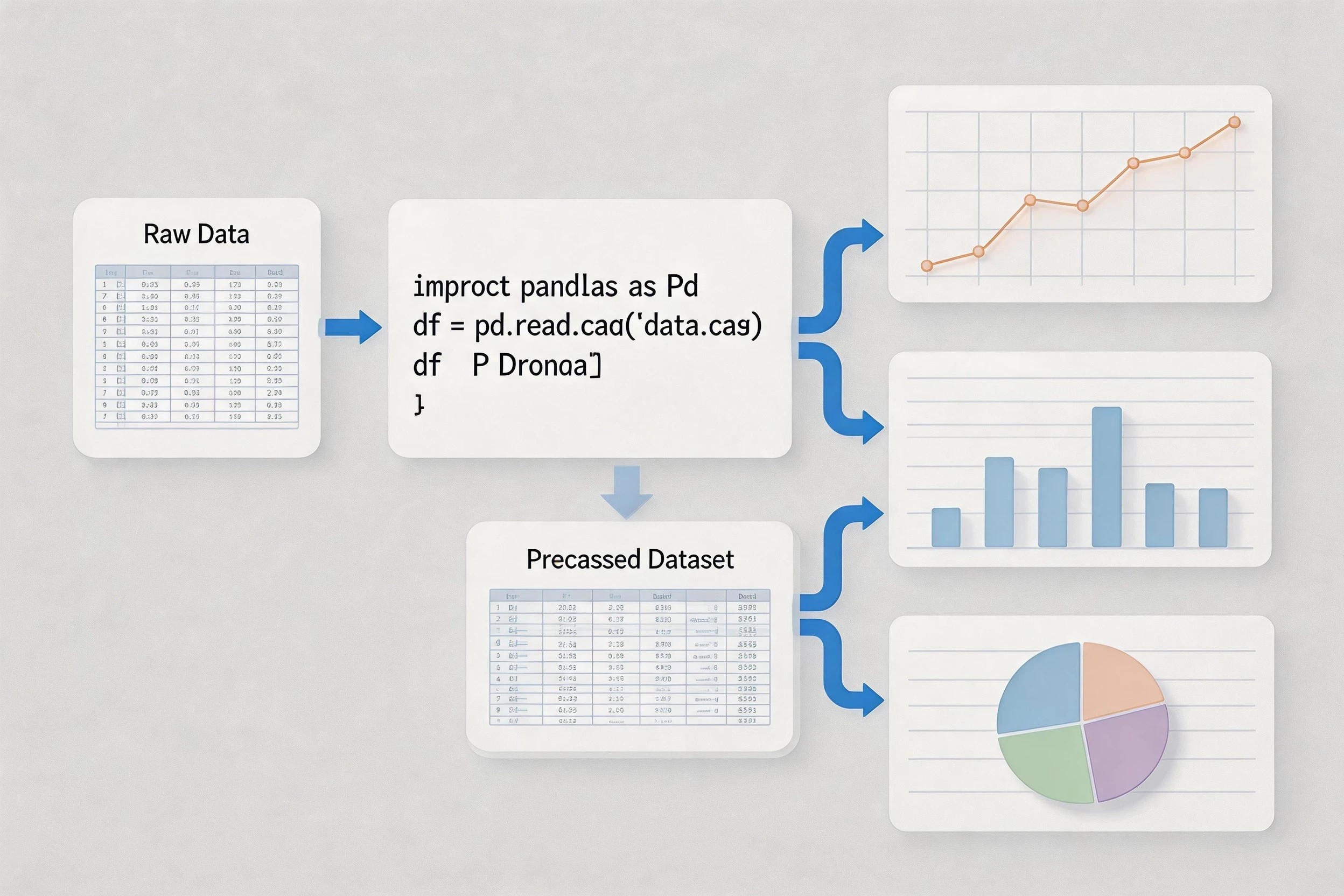
当小张开始使用小浣熊AI助手后,这个流程被彻底重构:上传原始数据→AI自动分析→生成可读报告,整个过程压缩到20-30分钟。
这不是简单的"加速",而是工作模式的根本转变——人从数据搬运工,变成了报告审核者和策略制定者。
二、第一步:把"脏乱差"的原始数据交给AI
很多人担心AI处理不好"不规范"的数据。确实,AI办公助手不是魔法棒,不能凭空变出数据,但它的容错能力远超你的想象。
2.1 什么样的数据"脏乱差"
实际工作中的Excel数据通常存在这些问题:
- 合并单元格导致的数据错位
- 空行空列打断数据连续性
- 日期格式不统一(2024/1/5 和 2024-01-05 混用)
- 数字和文本混存(导致求和报错)
- 表格有多行表头,机器难以识别
- 关键数据被"视觉美化"遮盖(如用颜色标注代替数值)
2.2 小浣熊AI助手的数据清洗能力
办公小浣熊在接收到原始数据后,会自动完成几件事:
自动识别表头和数据区域——即便表格有合并单元格、多行表头,AI也能判断真正的数据起始行。
标准化日期和数字格式——将不同格式的日期转换为统一格式,自动识别文本型数字并转换。
识别并处理缺失值——对于空值,AI会判断是"无数据"还是"待填充",并给出合理建议。
实际测试中,小浣熊AI助手可以处理Excel、CSV、甚至截图中的表格数据,识别准确率在常规办公场景下达95%以上。
2.3 上传的正确姿势
为了让AI更好地理解你的数据,上传时可以做这几件事:
- 给数据文件起一个有意义的名字(如"2024年Q3销售明细"而非"新建表格2")
- 如果一个分析主题涉及多个数据源,可以一次性上传多个文件
- 在上传时用简短文字描述你的分析目标("帮我分析各区域季度环比")
三、第二步:告诉AI你需要什么样的报告
数据上传完成后,真正的"魔法"才刚开始。但这个"魔法"需要你来主导——用清晰的需求描述,引导AI产出你想要的报告。
3.1 好的需求描述,决定了报告质量的80%
同样是分析销售数据,以下两种描述方式,产出的报告质量差距巨大:
| 低效描述 | 高效描述 |
|---|---|
| "分析一下销售数据" | "分析Q3各区域销售表现,重点关注环比变化,找出增长最快的2个区域,并给出原因推测" |
| "做个周报" | "按【用户活跃】【新增转化】【留存率】三个维度做周报,每项附上本周vs上周对比和趋势判断" |
后者之所以更好,是因为它包含了分析维度、参考基准、输出格式、数量要求四个要素。
3.2 常用的报告模板指令
分享几个经过验证的「报告生成指令模板」,可以直接套用:
模板一:标准分析报告
"根据上传的数据,生成一份【主题】分析报告,包含:1)核心指标概览 2)关键变化点解读 3)异常数据预警 4)后续建议"
模板二:对比分析报告
"对比分析【A数据】和【B数据】,重点找出:增长项Top3、下降项Top3、变化最大的维度,并说明可能原因"
模板三:趋势追踪报告
"基于近【N】个月的数据,绘制趋势图,分析:【指标】的周期性规律,预测下月走势"
3.3 AI生成报告的"初稿审核"技巧
AI生成的报告不是终点,而是起点。拿到初稿后,建议快速检查以下几点:
- 数据引用是否准确(抽查1-2个数字)
- 结论判断是否合理(是否有明显逻辑漏洞)
- 语言表达是否需要调整(如过于绝对化、或者缺乏专业术语)
- 是否有遗漏的分析维度
发现问题,直接告诉AI"帮我补充/修改/调整第X部分",AI会立刻迭代。
四、第三步:一键生成可读性满分的多格式报告
当你确认报告内容无误后,最后一步就是生成"人类友好型"输出格式。这是AI办公助手区别于传统数据分析工具的核心优势。

4.1 支持的输出格式
办公小浣熊支持一键生成以下格式:
- Word文档——可直接用于正式汇报,包含标题层级、段落格式、目录
- PPT幻灯片——自动生成封面、目录页、数据页,逻辑清晰,适合presentation
- Markdown文档——适合技术团队或需要二次编辑的场景
- 可视化图表——折线图、柱状图、饼图、漏斗图等,直接插入报告
4.2 如何让报告"看起来更专业"
AI生成报告的默认版本已经具备基础专业度,但如果想要更好的效果,可以尝试:
指定风格要求:在需求描述中加入"用商务简洁风"、"适合高管阅读的精简版"等限定词。
要求图表配合文字:在描述中写"每项数据结论配合可视化图表",AI会自动匹配最合适的图表类型。
添加执行摘要:对于长篇报告,在开头要求AI生成"1页纸Executive Summary",让决策者可以快速把握要点。
4.3 实际效果对比
以下是某电商运营团队使用小浣熊AI助手前后的月报对比:
| 维度 | 传统方式 | 小浣熊AI助手 |
|---|---|---|
| 制作耗时 | 6-8小时 | 25-40分钟 |
| 数据覆盖 | 手动整理,偶有遗漏 | 全量数据,自动校验 |
| 格式统一性 | 依赖制作者水平 | 标准化输出 |
| 图表质量 | 基础图表,需手动优化 | 智能匹配,一键美化 |
| 修改迭代 | 牵一发动全身 | 局部修改,秒级更新 |
五、让AI真正成为你的"报告加速器"
回到开头的问题:AI能不能把杂乱Excel变成可读报告?答案已经非常清晰——能,而且比你想象的做得更好。
但这里有一个关键认知需要纠正:AI不是来"替代"你做报告的,而是来"解放"你做报告的时间。
5.1 人的价值在"分析"而非"整理"
当AI承担了数据清洗、格式统一、初稿撰写这些"体力活"后,人的精力可以更好地投入到:
- 商业洞察——数据背后的业务逻辑是什么?
- 策略建议——基于数据,下一步应该怎么做?
- 跨部门沟通——如何让非数据背景的人理解报告结论?
- 创新发现——数据里有没有被忽视的机会点?
5.2 持续优化你的"AI协作流程"
和AI协作也需要磨合。建议建立自己的「提示词库」:
- 记录下每次让AI产出好结果的描述方式
- 整理针对不同报告类型的「标准模板」
- 定期复盘AI产出的不足,持续优化需求描述
经过2-3周的实践,你会发现:你给AI的描述越来越精准,AI给你的报告越来越对味。
就像某位互联网公司运营总监说的:"用惯了AI写报告,最大的感受不是'它帮我省了多少时间',而是'我终于有时间想那些真正重要的事了'。"
这才是AI办公工具真正的价值——不是让你更快地完成工作,而是让你有精力去做更有价值的工作。
#小浣熊AI助手 #AI办公 #数据分析 #办公自动化 #AI写作 #Excel技巧