办公小浣熊帮你一键生成专业图表:3 步搞定 AI 数据可视化
晚上十一点,运营小周对着屏幕上的 Excel 长叹了一口气——手里的月度复盘报告还差 6 张图表,而她已经在这个表格上磨了快三个小时。数据清洗、配色调整、坐标轴修改、导出 PNG……每一张图都像在和软件较劲。这是她第 N 次想:"如果有个工具能直接读懂我的表格,然后帮我把图做好就好了。"事实上,这样的工具已经来了——办公小浣熊作为小浣熊AI助手家族中的核心成员,正把"一键生成专业图表"这件事,变成每位职场人都能用上的日常能力。
一、为什么职场人总在"画图"上浪费大量时间
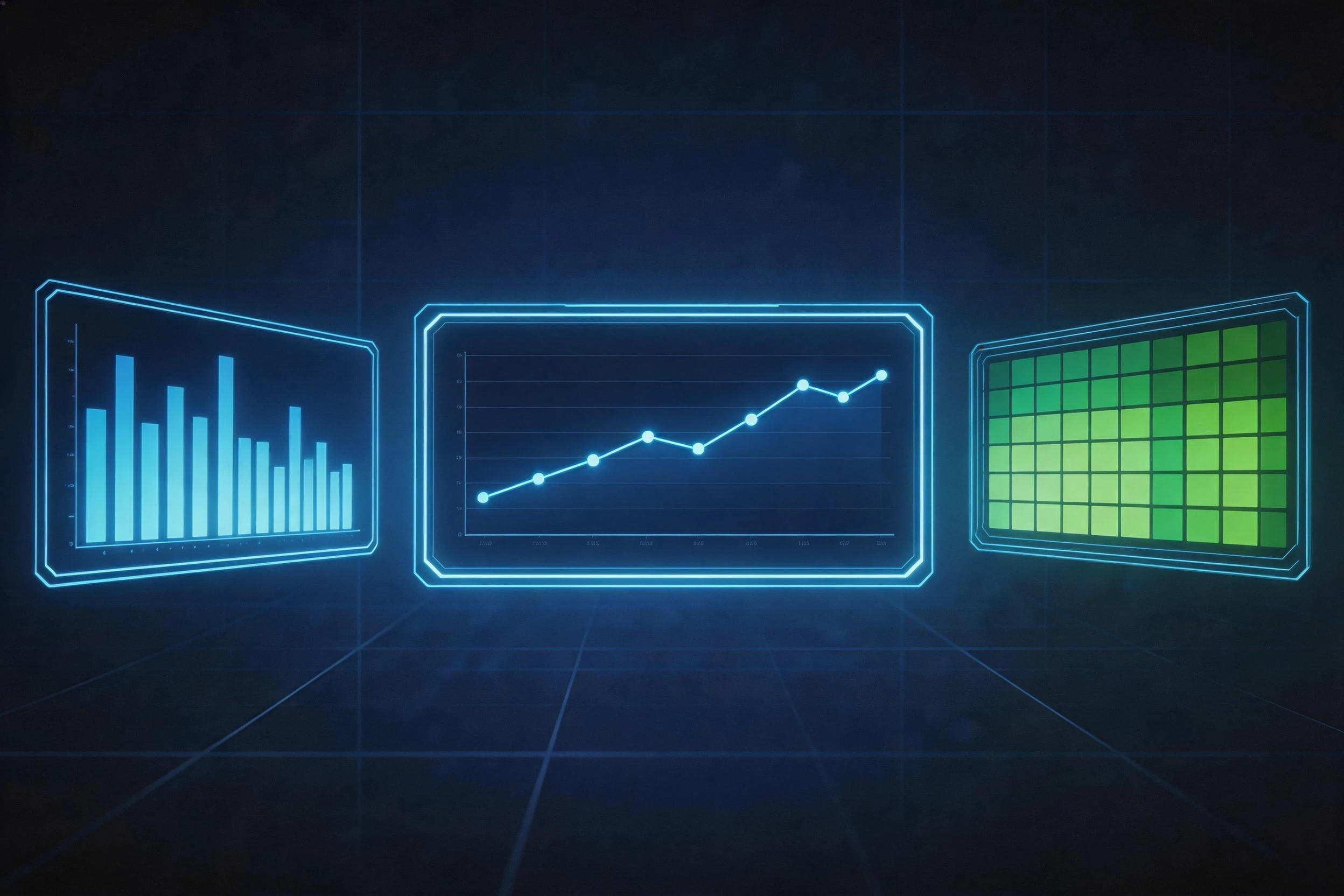
说到做图表,几乎每个职场人都有一段"血泪史"。一份看起来光鲜的周报背后,可能是无数次从 Excel 复制粘贴到 PPT 的机械操作;一份数据报告的延期,常常不是因为数据本身难,而是因为"画图"这件事本身就太磨人。
我观察了身边十几个朋友的日常工作,发现"画图难"主要卡在三个地方:
- 第一步就卡壳:数据表导出来一堆,却不知道该用柱状图、折线图还是饼图,选错图就要重做。
- 美观度难统一:不同图表的配色、字号、图例位置总要反复调,团队协同时尤其痛苦。
- 改数据要返工:原始数据更新后,整张图都要重画一遍,时间成本翻倍。
这些看似零碎的小事,累加起来其实就是一整个下午甚至一整天。小浣熊AI助手的出现,本质上不是让图表"画得更快",而是让"选图—配图—改图"这一整条链路被自动化接管。
二、办公小浣熊的 AI 图表生成:3 步搞定专业图表
办公小浣熊的图表生成能力,背后是一套"读懂数据—理解意图—输出图表"的三步法。它不需要你懂配色原理,也不需要你熟悉每种图表的适用场景,你只需要把表格丢给它,告诉它你想表达什么,剩下的事情它来搞定。
2.1 第一步:导入数据,让 AI"读懂"你的表格
办公小浣熊支持直接上传 Excel、CSV 文件,也支持复制粘贴数据。你甚至可以用一句自然语言描述,比如"这是我们 Q1 各产品的销售数据",办公小浣熊就会自动识别列名、判断数据类型、识别可能的指标维度。比起传统 BI 工具需要手动配置数据源,办公小浣熊在数据接入这一步就已经快人一步。
2.2 第二步:说出需求,让 AI 推荐最合适的图表
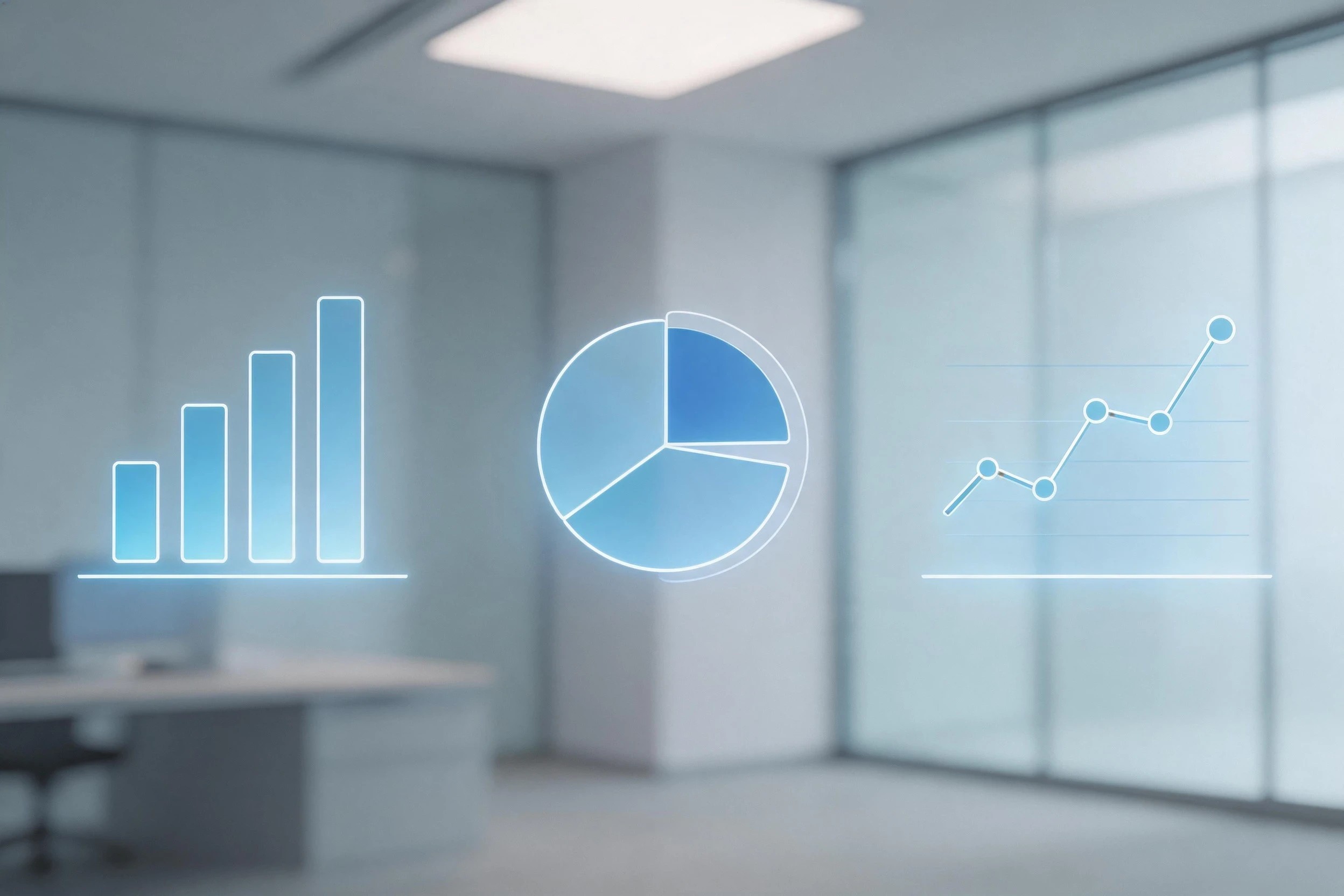
数据读懂之后,办公小浣熊会基于数据特征推荐适合的图表类型。比如当你输入"各产品销量对比",它会优先推荐柱状图;当你输入"月度趋势变化",它会推荐折线图;当你输入"占比构成",它会推荐饼图或环形图。你也可以直接告诉它"用堆叠柱状图展示各渠道贡献",办公小浣熊会按照你的要求精准生成。
| 数据特征 | 适合图表 | 适用场景 |
|---|---|---|
| 分类对比 | 柱状图、条形图 | 各产品/各部门销量对比 |
| 时间趋势 | 折线图、面积图 | 月度/季度业绩走势 |
| 占比构成 | 饼图、环形图、瀑布图 | 渠道分布、成本拆解 |
| 相关性分析 | 散点图、气泡图 | 用户行为与转化关系 |
| 地理分布 | 地图、热力图 | 区域销售情况 |
2.3 第三步:微调出图,让 AI 配合你的审美
生成的图表如果还需要微调,你完全可以用自然语言告诉办公小浣熊:"把主色改成企业蓝""把图例放到右下角""加一条目标线"……所有调整都不需要回到绘图面板点鼠标,AI 会在几秒内给出新版本。这才是 AI 数据可视化真正该有的样子——人只负责提需求,工具负责执行。
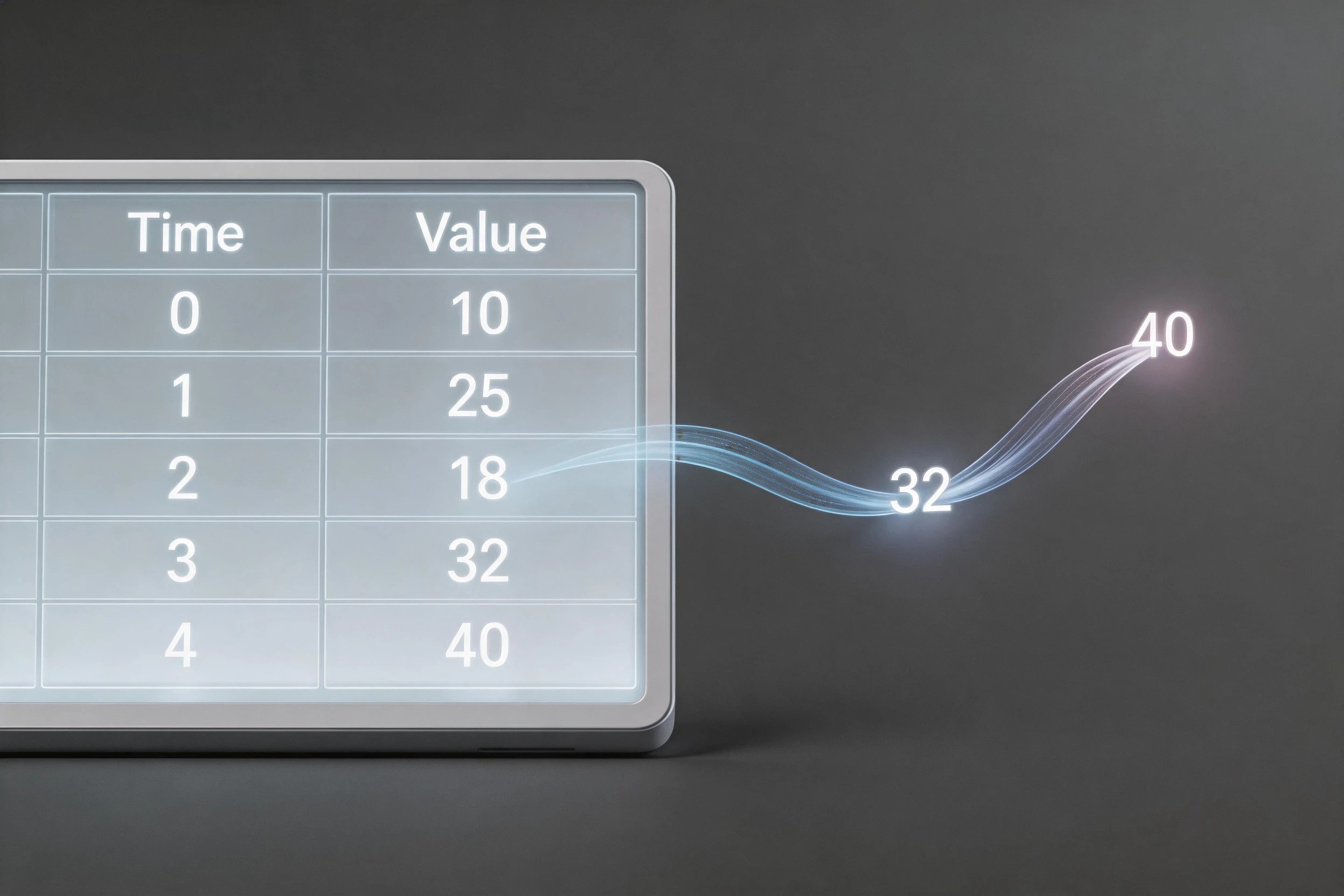
三、从 Excel 截图到 AI 数据可视化:能力跃迁的三个层级
把图表这件事拆开看,其实存在三个层级。大多数人停留在第一层,而办公小浣熊这样的 AI 办公助手正在把所有人拉到第三层。
3.1 第一层:手动制图,效率最低
这是最传统的模式:在 Excel 里选数据、插图表、调整格式、再截图粘贴到 PPT 或 Word 里。整个过程每张图大约需要 10—20 分钟,遇到数据更新还要全部重来。优点是可控,缺点是费时费力,且容易因为疏忽导致数据不一致。
3.2 第二层:模板制图,效率提升有限
用 PPT 模板、图表网站预设模板做图,速度比纯手动快一些,但因为模板是固定的,遇到特殊需求还是得手改。本质上,这种模式只是把"重复劳动"从画图转移到了套模板,效率提升有限。
3.3 第三层:AI 自动制图,效率质的飞跃
办公小浣熊代表的 AI 图表生成方式,是一种"对话式制图"。你不需要懂图表语法,AI 会自己判断什么数据适合什么图;你不需要懂配色,AI 会基于行业最佳实践给出方案;你不需要重复劳动,数据更新时一键重新生成即可。从实测数据看,原本需要 3 小时完成的 6 张图表,办公小浣熊基本可以在 20 分钟内完成,效率提升接近 9 倍。
四、6 类高频图表场景实测:办公小浣熊到底有多能打
理论讲得再多,不如看实测。我整理了职场人最常用的 6 类图表场景,挨个测试办公小浣熊的表现,结果可以说非常惊喜。
4.1 销售业绩月报:折线图 + 柱状图组合
上传一份各区域各月销售数据表,输入"画出每月销售趋势,并标注最高点"。办公小浣熊 8 秒内输出折线图,自动用不同颜色区分区域,最高点用标注气泡突出。这张图可以直接放进月报,不用二次加工。
4.2 用户画像分析:饼图 + 环形图
把用户年龄分布、职业分布两张表分别丢进去,办公小浣熊自动生成两张环形图,并配上简短文字解读:"25—34 岁用户占比最高,达 42.3%。"这种"图+解读"的输出方式,特别适合直接放进 PPT。
4.3 项目进度跟踪:甘特图
输入项目名称、开始时间、结束时间、负责人,办公小浣熊可以一键生成甘特图,并以颜色区分已完成、进行中、未开始的任务。对于项目经理来说,这一项功能就值回票价。

4.4 财务报表:瀑布图
瀑布图一直是 Excel 的"高难度图表",手动制作非常麻烦。办公小浣熊可以基于利润表数据自动识别收入、成本、利润的层级关系,生成清晰的瀑布图,让财务人员省下大量时间。
4.5 竞品对比:雷达图
把多维度评分数据整理成表格,办公小浣熊可以自动生成竞品对比雷达图,从性能、价格、用户体验、服务等多个维度直观展示差异。这种图在产品立项、市场分析中非常实用。
4.6 区域销售分布:地图可视化
上传带省市区字段的销售数据,办公小浣熊可以自动生成中国地图热力图,颜色深浅一眼看出区域差异。比起在地图软件里手动标注,效率提升堪称"降维打击"。
五、让 AI 图表真正专业的 4 个细节
虽然办公小浣熊已经非常智能,但想让生成的图表更加专业、更符合企业级标准,有 4 个细节值得注意。这些细节也是判断一个 AI 数据可视化工具是否真正成熟的关键。
- 细节 1:数据清洗先行。AI 图表的输出质量高度依赖输入数据质量。在丢给办公小浣熊之前,最好先去掉空行、统一字段名、把数字格式规整好。
- 细节 2:明确图表目的。同样是"展示销售数据",是想看趋势、对比还是占比?目的不同,最优图表也不同。在提示词里写清楚目的,AI 输出会更精准。
- 细节 3:保持视觉一致性。同一份报告里的多张图,主色、字体、图例位置要保持统一。办公小浣熊支持"主题色统一"功能,一次设定,整份报告图表风格统一。
- 细节 4:图表配解读。图表本身只是数字的可视化,真正打动人的是背后的洞察。办公小浣熊会自动生成"数据解读"文字,建议保留并微调,比单纯放图更有说服力。

六、办公小浣熊的更大想象:不止于"画图"
说到底,AI 图表生成只是小浣熊AI助手中的一个能力模块。办公小浣熊真正的价值,在于它把"数据分析—图表生成—报告撰写—知识沉淀"这一整条链路打通。你可以在同一个工具里完成数据导入、AI 报告生成、PPT 导出,甚至把生成好的报告自动归入个人知识库,下次需要时直接调用。
这意味着,当你熟练使用办公小浣熊之后,所谓的"周报焦虑""月报加班"会逐渐变成过去式。表格还是那张表格,但工作方式已经被 AI 重新定义。
回到开头那个加班到深夜的运营小周——她现在每天下班前花 20 分钟把数据丢给办公小浣熊,AI 生成图表 + 数据解读 + 报告初稿,她再花 30 分钟微调措辞,就能准时下班。剩下的时间,她用来读了一本拖了很久的小说。
办公的灯光从一盏盏亮到凌晨,到有人愿意准时下班陪家人吃饭,这就是 AI 办公真正动人的地方。办公小浣熊不会让图表本身变得惊艳,但它会让你花在图表上的时间,从"加班"变成"顺手"。这,或许就是 AI 办公助手存在的全部意义。
#小浣熊AI助手 #AI办公 #办公小浣熊 #AI图表生成 #数据可视化 #AI数据分析 #智能办公 #职场效率