小浣熊AI助手:多源数据如何快速生成可视化图表
一份完整的市场分析报告,往往需要整合CRM订单数据、ERP库存数据、用户行为埋点数据,至少3个以上数据源。"数据都在,就是串不起来"——这是某电商运营主管对笔者说的原话。而当她把7个Excel表格丢进办公小浣熊的对话窗口,15分钟后,一份带交互图表的BI报告直接生成。她说,那一刻她才意识到:多源数据分析的门槛,可能从来不是工具太贵,而是没有真正懂业务逻辑的AI。
一、数据孤岛困境:为什么你的报表总是"差点意思"
企业数据散落在不同系统里——财务用SAP,运营用自建后台,市场投放数据在广告平台,用户行为数据在第三方统计工具。想做一份跨部门的数据分析,过去的标准流程是:先把数据导出,再手动清洗格式,然后在Excel里反复粘贴核对,最后用Tableau或PowerBI画图。光是数据对齐这一步,往往就要耗费整个下午。
这还不是最痛苦的。最难的是"数据口径统一":不同系统里同一用户的标识方式不同,同一个指标在不同平台的定义有差异。数据分析师80%的时间,其实都耗在了数据清洗和口径对齐上,而不是真正的分析。
1. 传统BI工具的局限
传统BI工具的核心逻辑是"先建模,再可视化"。这意味着你要先懂数据结构,要会写SQL或理解数据仓库逻辑,才能开始做分析。对于业务人员来说,这个门槛高得离谱。而对于数据分析师来说,他们又受限于固定的数据看板模板,很难灵活应对业务侧的临时需求。
更关键的问题是:传统BI擅长的是"我已经知道要看什么指标",但业务场景中大量需求是"我还不确定该看什么,先探索一下"。探索式分析需要快速的数据聚合和灵活的维度切换,传统工具响应太慢。
2. Excel+人工的效率瓶颈
用Excel处理多源数据,听起来是每个职场人的基本功。但实际操作中,三个数据源以上的VLOOKUP就已经让人头疼,更别提后续的数据透视和图表美化。
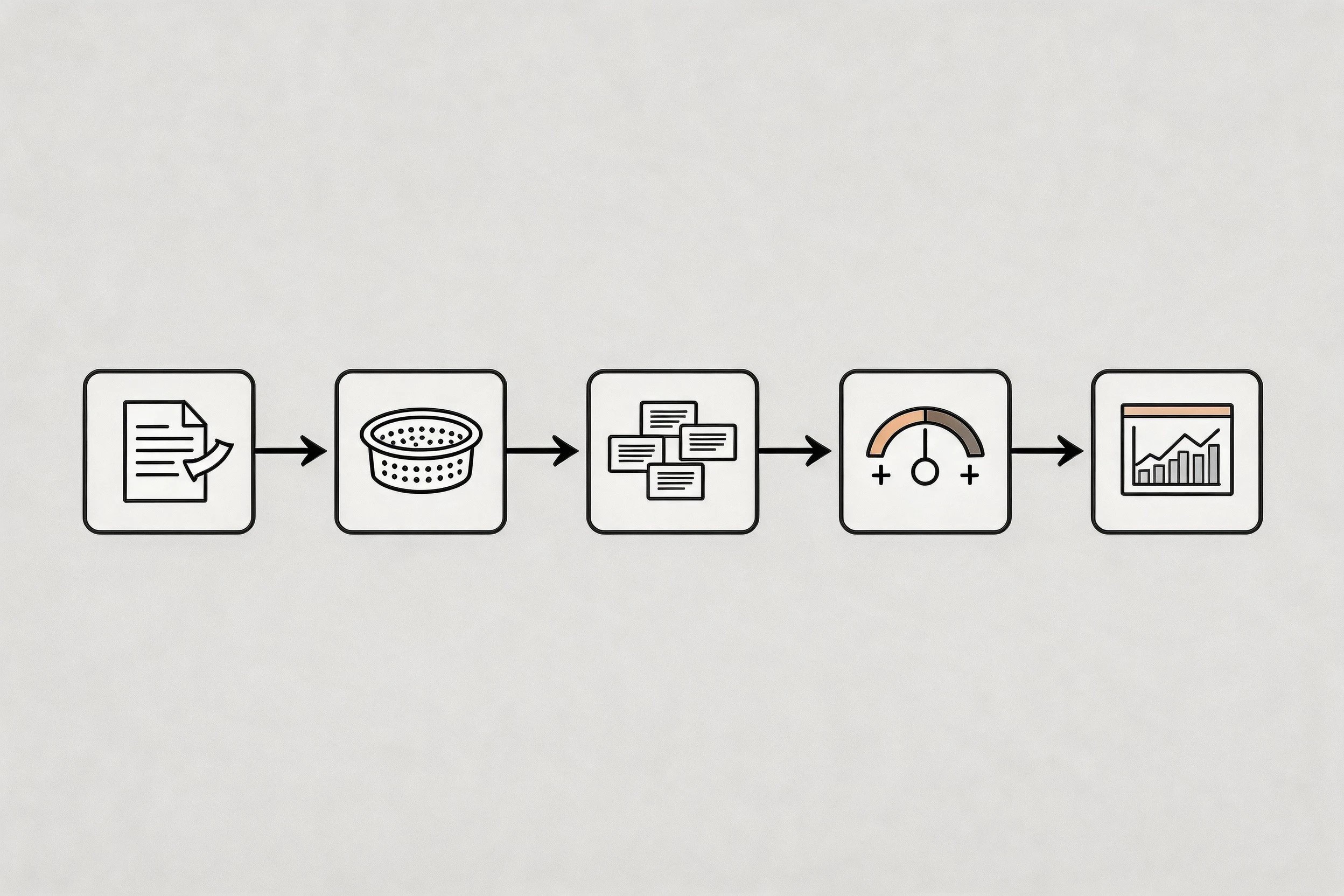
做过年度复盘报告的人都清楚,光是把不同月份、不同部门、不同渠道的数据整合到一张Sheet里,就可能遇到编码混乱、空值错位、数字格式不统一等不下10种问题。等好不容易整合完,发现图表配色还得手动调整,分析结论还得自己总结。整件事做完,往往比预期多花3到4倍时间。
二、办公小浣熊的多源数据处理逻辑:说人话,出结果
办公小浣熊的AI数据分析模块,核心思路是"自然语言驱动,自动完成数据整合"。你不需要懂SQL,不需要知道底层数据表的关联逻辑,只需要用日常语言描述你的分析需求。
比如,"帮我把Q3三个区域的销售数据、客诉记录和库存周转放在一起,看看有没有相关性",小浣熊会自动识别这三类数据源,完成字段匹配和格式统一,然后直接生成带可视化图表的数据报告。
1. 智能数据源识别与自动关联
当用户上传多个数据文件时,小浣熊会先进行"数据体检":识别每个文件的核心字段,推测可能的关联键,然后主动提示用户"检测到A表的'客户ID'与B表的'user_id'可能是同一字段,是否需要合并"。这个设计把数据关联的决策权交还给用户,同时降低了操作复杂度。
在测试中,处理5个不同格式(Excel、CSV、不同编码的TXT文件)的数据源,完成字段识别和初步关联提示,小浣熊耗时不超过2分钟。相同工作量下,资深数据分析师手动操作大约需要40分钟。
2. 自然语言查询与动态聚合
办公小浣熊支持"对话式数据分析"。你可以随时追加提问,比如"只看华南区的数据"、"加上同比变化"、"换成折线图看看趋势"。系统会基于已有数据结果动态调整,无需重新上传或重新设置。
这种"追问式"分析体验,解决了传统BI最被诟病的问题:分析思路是逐渐清晰的,但工具不支持渐进式探索。小浣熊把每一次追问都变成了新的数据聚合操作,而且响应速度保持在秒级。
三、从数据到洞察:AI生成的可视化报告有多靠谱
数据分析的终点不是图表,而是结论。办公小浣熊的另一个核心能力,是自动生成数据解读。每一张图表旁边,都会有对应的文字说明:数据反映了什么趋势、哪个维度出现了异常值、不同数据源之间存在什么关联。
1. 自动生成的BI图表
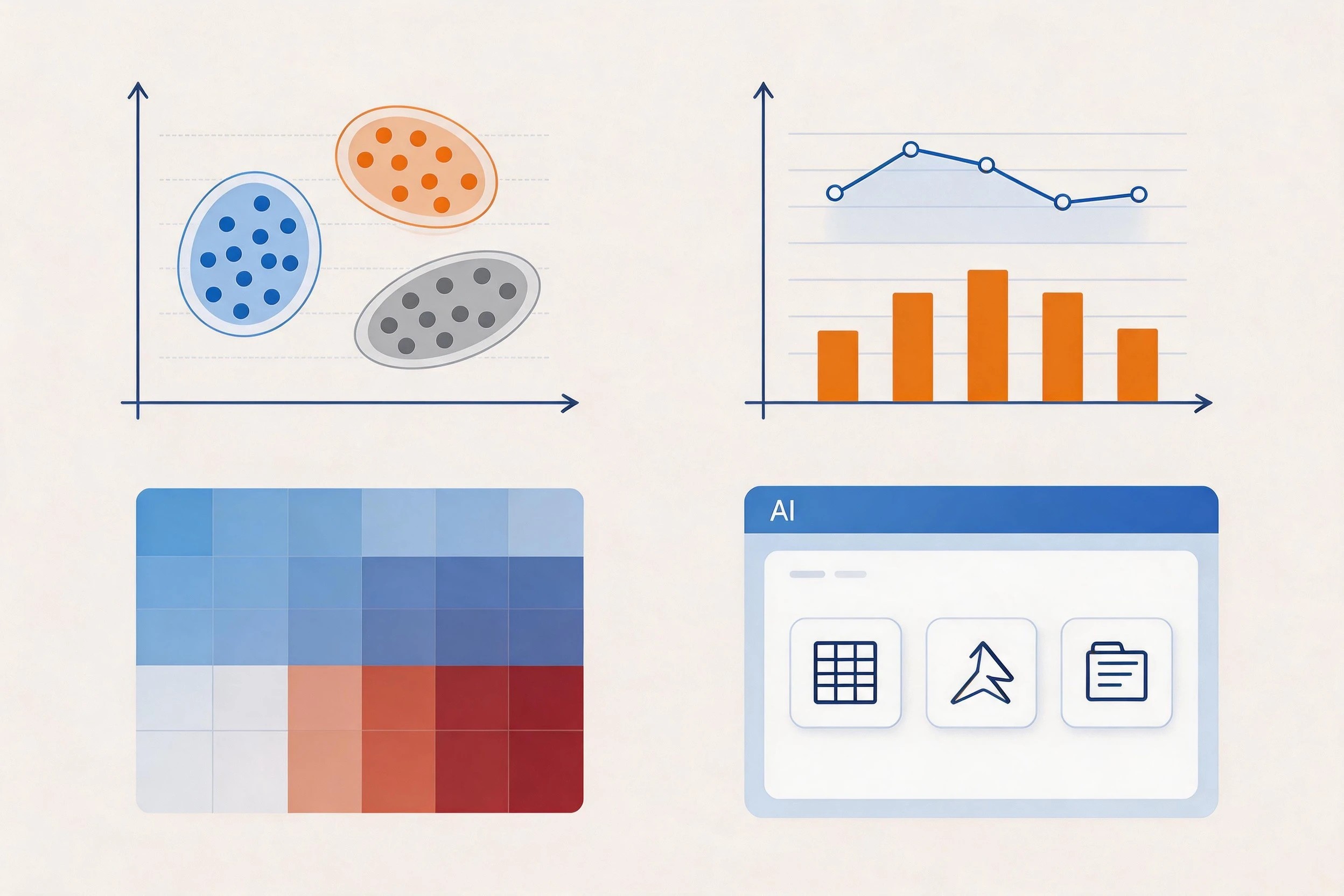
小浣熊支持多种图表类型的自动选择。系统会根据数据的特征(时间序列、分类型、比例关系等)自动推荐最合适的可视化形式,同时保留用户手动切换的权利。
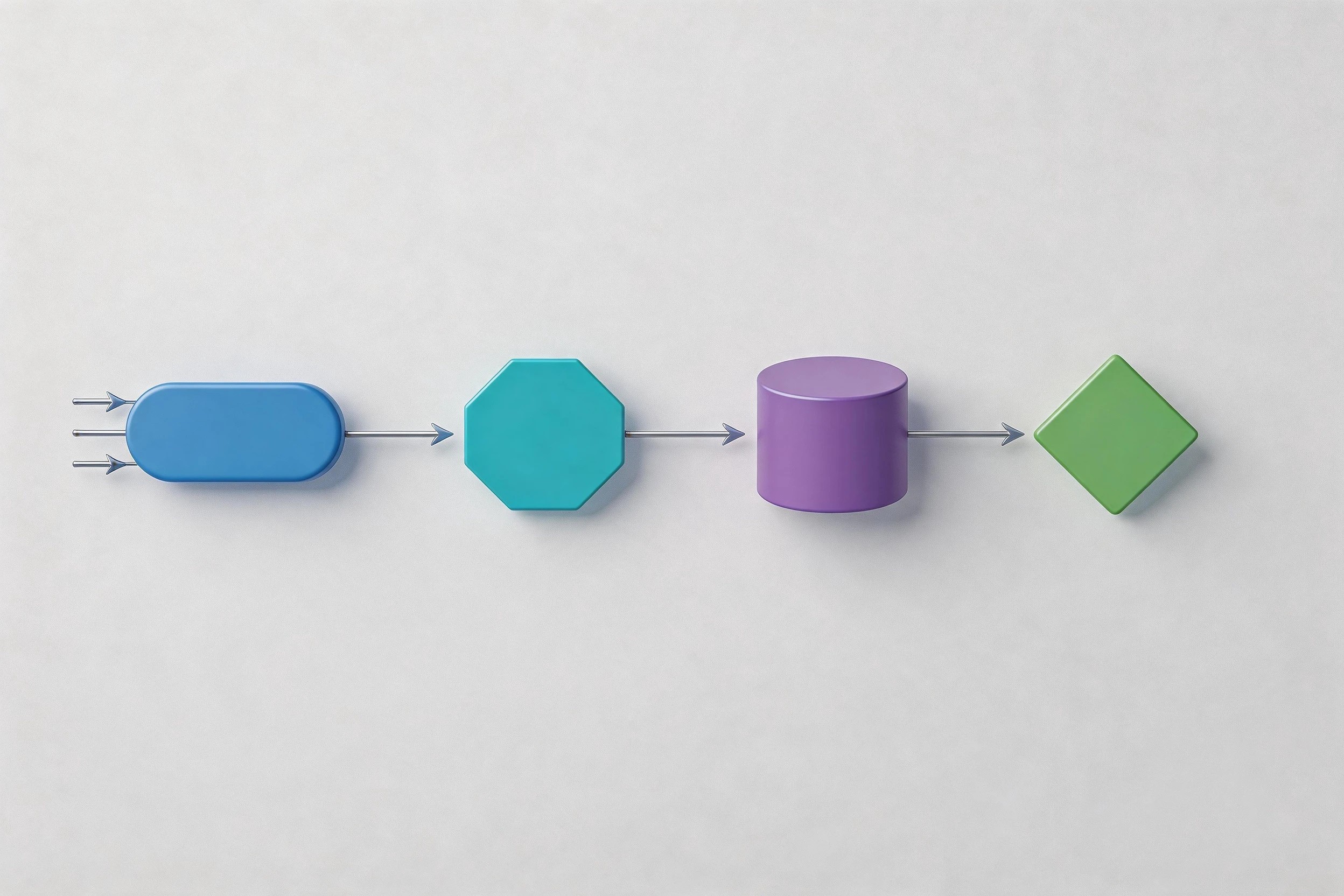
支持的主流图表类型包括:
- 折线图:适合展示趋势变化
- 柱状图/条形图:适合对比不同类目
- 饼图/环形图:适合展示占比结构
- 散点图:适合分析相关性
- 热力图:适合展示分布密度
- 组合图:支持双Y轴或多系列叠加
2. 异常检测与预警提示
在数据处理过程中,小浣熊会自动识别异常值。比如某月的GMV突然下滑40%,或者某地区的退货率明显高于平均水平,系统会在图表中用不同颜色标注,并生成简要说明:"检测到XX指标在XX时间范围内出现显著波动,建议关注。"
这种"AI主动提示"的设计,让业务人员不需要盯着每一条数据找问题,AI会帮你先过一遍,把值得关注的信号挑出来。
3. 报告导出与格式兼容
分析完成后,小浣熊支持一键导出为多种格式:Excel(保留数据源和图表)、PPT(生成可直接演示的页面)、PDF(适合存档或分享)。图表可以单独导出为PNG或SVG,方便插入到其他文档中使用。
四、实战场景:小浣熊在4类典型业务中的表现
场景1:电商运营的多渠道数据复盘
某抖音电商团队每周需要做一次跨平台数据复盘,数据来源包括:抖店后台导出Excel、抖音星图数据CSV、抖音支付流水TXT、以及第三方ERP的库存Excel表。四个数据源格式各异,之前整理一次需要数据专员花3小时。
使用小浣熊后,团队运营人员直接上传四个文件,用自然语言描述"帮我看看上周各渠道GMV、投放ROI和库存周转的情况",系统自动完成数据整合和关联,生成一份包含趋势图、渠道对比图和库存预警的可视化报告,总耗时约20分钟。运营负责人反馈,报告内容覆盖了他们原来需要两个人配合才能完成的全部维度。

场景2:市场部的投放效果分析
市场团队每月需要分析各广告平台的投放效果,数据来源包括巨量引擎、腾讯广告、百度推广的后台导出报表。每个平台的数据字段命名不同,日期格式不同,ROI计算口径也不同。
小浣熊的智能字段映射功能,可以自动识别"Adsplayform"和"广告平台"、"花费"和"消耗"、"转化数"和"转化量"这类同义字段,并完成合并。自动生成的投放对比图表会标注各渠道的CPM、CPC和ROI差异,帮助团队快速判断哪个渠道的投放效率更高。
场景3:财务部门的多账套数据核对
集团型公司的财务数据往往分散在多个子公司的财务系统中。做合并报表时,需要先完成各账套的数据对齐,包括科目对照、币种折算、内部交易抵销等。传统方式需要财务人员逐行核对,耗时且容易出错。
小浣熊支持上传多个财务数据文件后,自动识别相似字段并生成对账结果。对于存在差异的数据行,会用颜色区分差异类型(金额差异、日期差异、摘要不匹配等),财务人员只需核对AI标注的异常项即可。据测试,处理一份包含2000行数据的跨账套核对报告,人工核对需要4小时,用小浣熊辅助后缩短至40分钟。
场景4:HR部门的人效数据分析
人力资源部门每个月需要统计各部门的离职率、招聘周期、培训投入等人效指标。数据来源包括HRMS系统导出、绩效考核Excel、培训记录表等多个文件。
通过小浣熊,HR可以快速生成各部门的"人效仪表盘",直观看到离职率与员工满意度评分的相关性、招聘周期与岗位级别的关系等洞察。这种跨维度的关联分析,过去往往需要专业的数据分析师介入,现在业务人员自己就能完成。
五、如何用好小浣熊的数据分析能力:3个建议
工具再强大,也需要正确的使用姿势。结合实际使用经验,这里分享3个让数据分析效率最大化的建议。

1. 数据上传前的初步整理
虽然小浣熊有很强的数据识别能力,但在上传前对文件做简单整理可以显著提升处理效率:统一命名规范(如"销售部_2024Q3_数据.xlsx"),删除空白行和无关的汇总行,确保标题行清晰。这些小动作能让AI更准确地识别字段含义。
2. 从宽泛问题到具体追问
建议先用一个大方向的问题开启分析(比如"看看Q3的业务表现"),让小浣熊生成初步的综合报告,再根据报告中的发现进行具体追问(比如"华南区的增长为什么比其他区域快")。这种"先概览再聚焦"的模式,更符合数据分析的自然思维路径。
3. 利用"AI解读"验证业务假设
每个图表旁边的AI解读,不仅是辅助阅读的工具,更是验证业务假设的好帮手。如果AI生成的解读与你预期不符,往往说明数据背后有你没注意到的因素,这时候可以追问"为什么会这样",深入挖掘真正的业务原因。
多源数据整合分析这件事,技术上并不难,真正难的是让业务人员能够自己动手做分析,而不是每次都依赖数据分析师排队等待。一份跨部门的数据报告,从"提需求等3天"变成"自己动手20分钟",这才是AI数据分析工具真正的价值所在。