小浣熊AI助手让PPT图表制作变得简单:3步搞定专业级可视化呈现
从花3小时调整一个饼图的颜色,到把Excel数据丢给AI,2分钟生成一套可直接用于汇报的图表组合——这不只是效率数字的变化,而是职场人终于能从"做图苦力"中抽身的真实写照。今天我们不聊那些高高在上的AI概念,就说说小浣熊AI助手在PPT图表制作这件事上,到底怎么让加班做PPT变成过去式。
一、为什么你的PPT图表总是"差点意思"
做过职场汇报的人大概都有这样的经历:明明数据内容已经整理好了,偏偏卡在图表呈现这一关。要么是配色和公司风格格格不入,要么是图表类型选错了——用柱状图展示趋势,用折线图展示占比,让听众看得一头雾水。更扎心的是,好不容易调好了静态图表,老板突然说"能不能加点动态效果",从头再来一遍,时间就这么没了。
说起来,PPT图表制作的痛点主要集中在三个层面:
- 技术门槛高——Excel做出来的图表导入PPT后变形,PowerPoint内置的图表功能又不够灵活,每次都要反复调整对齐和比例
- 审美不过关——非设计出身的职场人,对配色、字体、留白几乎全靠"感觉",做出来的图表总是透着一股廉价感
- 数据更新麻烦——每到季度汇报,原始数据一变,所有图表都要重新做一遍,工作量直接翻倍
二、小浣熊AI助手如何在10分钟内完成图表闭环
如果你还在用传统方式吭哧吭哧做图表,是时候了解一下小浣熊AI助手在这件事上的思路了。它不是简单地帮你"画一个图",而是把数据处理、图表生成、PPT排版整合成一条流畅的工作流。
1、智能识别数据特征,推荐最优图表类型
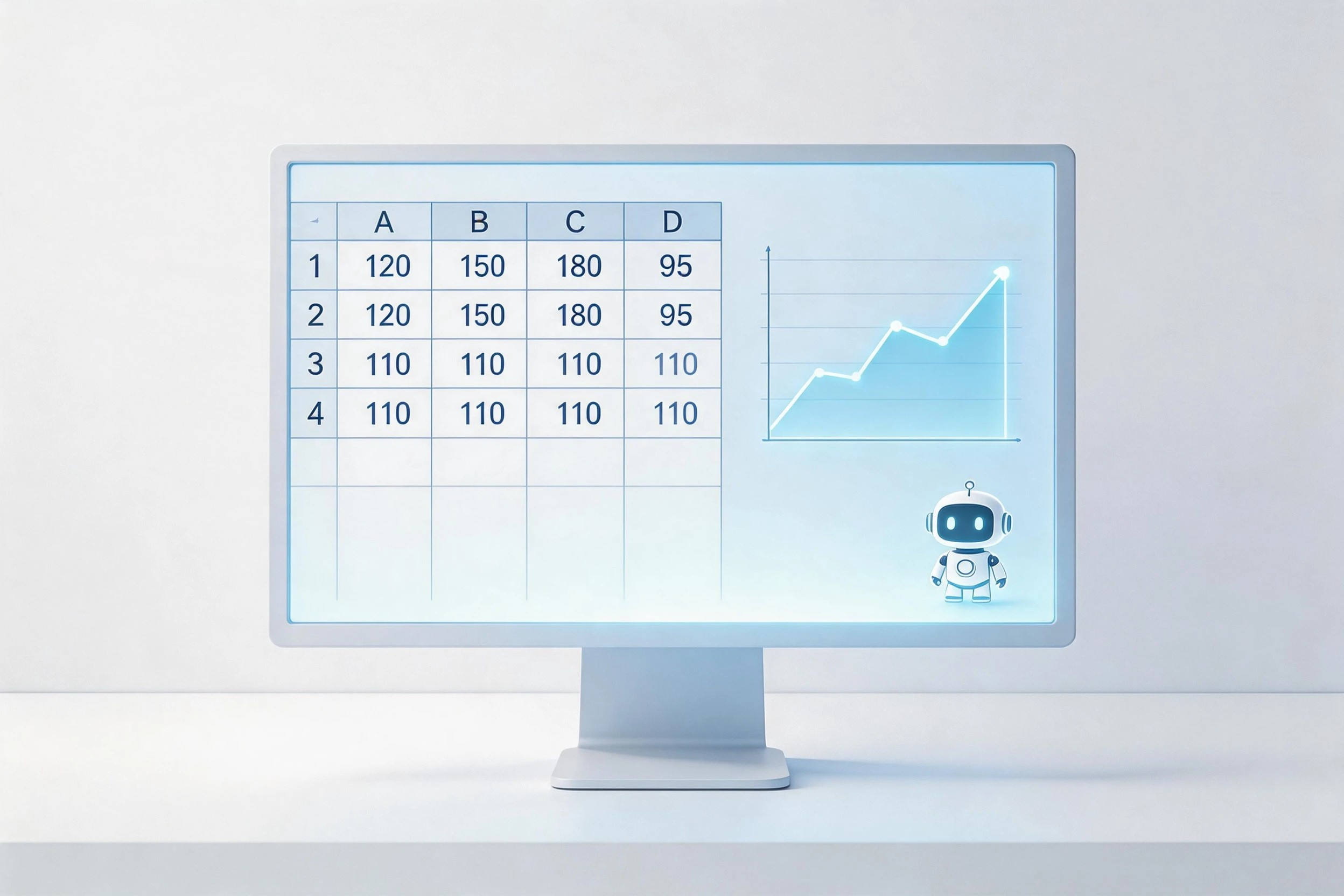
很多人做图表的第一步就选错了——看到一组数据,习惯性地打开Excel随便点一个图表类型。但小浣熊AI助手的逻辑是反过来的:先把你的数据丢给它,它会先"读"一遍,判断这是什么类型的数据(时间序列、分类对比、占比分布还是关联关系),然后推荐最合适的图表形式。
比如你上传了一份各区域销售额的Excel表格,它会识别出这是"分类对比+时间趋势"的复合需求,推荐柱状图配合折线图的组合,而不是让你自己在那试哪个看起来顺眼。这个看似简单的"先分析再推荐",其实省掉了至少一半的试错时间。
2、一键生成多套可视化方案,自定义调优
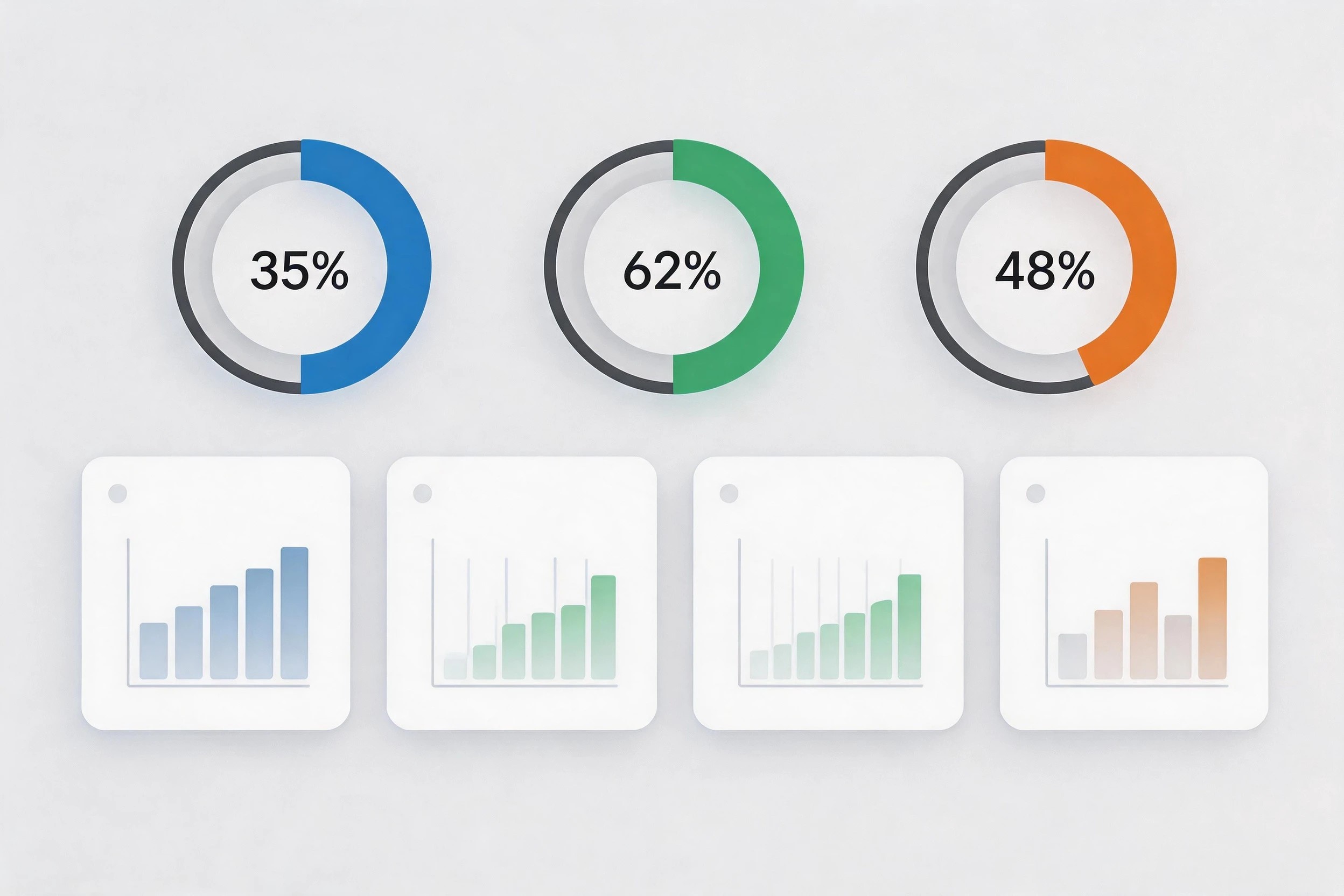
确定图表类型后,小浣熊AI助手会根据数据自动生成初始图表。但它的聪明之处在于,同一份数据它会给出2-3种不同的视觉方案:
- 方案A:简洁商务风,配色偏冷色调,适合正式汇报
- 方案B:突出对比效果,用暖色调标注重点数据
- 方案C:数据密度更高的专业版本,适合内部分析
你可以直接预览效果,选择最符合汇报场景的那个。如果对配色、字体、标题位置有具体要求,也可以用自然语言描述,比如"标题字体大一点,数据标签改成带百分号的",小浣熊AI助手会即时调整,不用你手动一个个去改格式。
3、对接PPT模板,自动排版输出
图表做好了,接下来是最让人头疼的一步——把图表塞进PPT,还要保证风格统一、排版整洁。小浣熊AI助手支持直接选择PPT模板,或者上传公司已有的PPT样式文件,图表会自动适配模板的配色和版式。
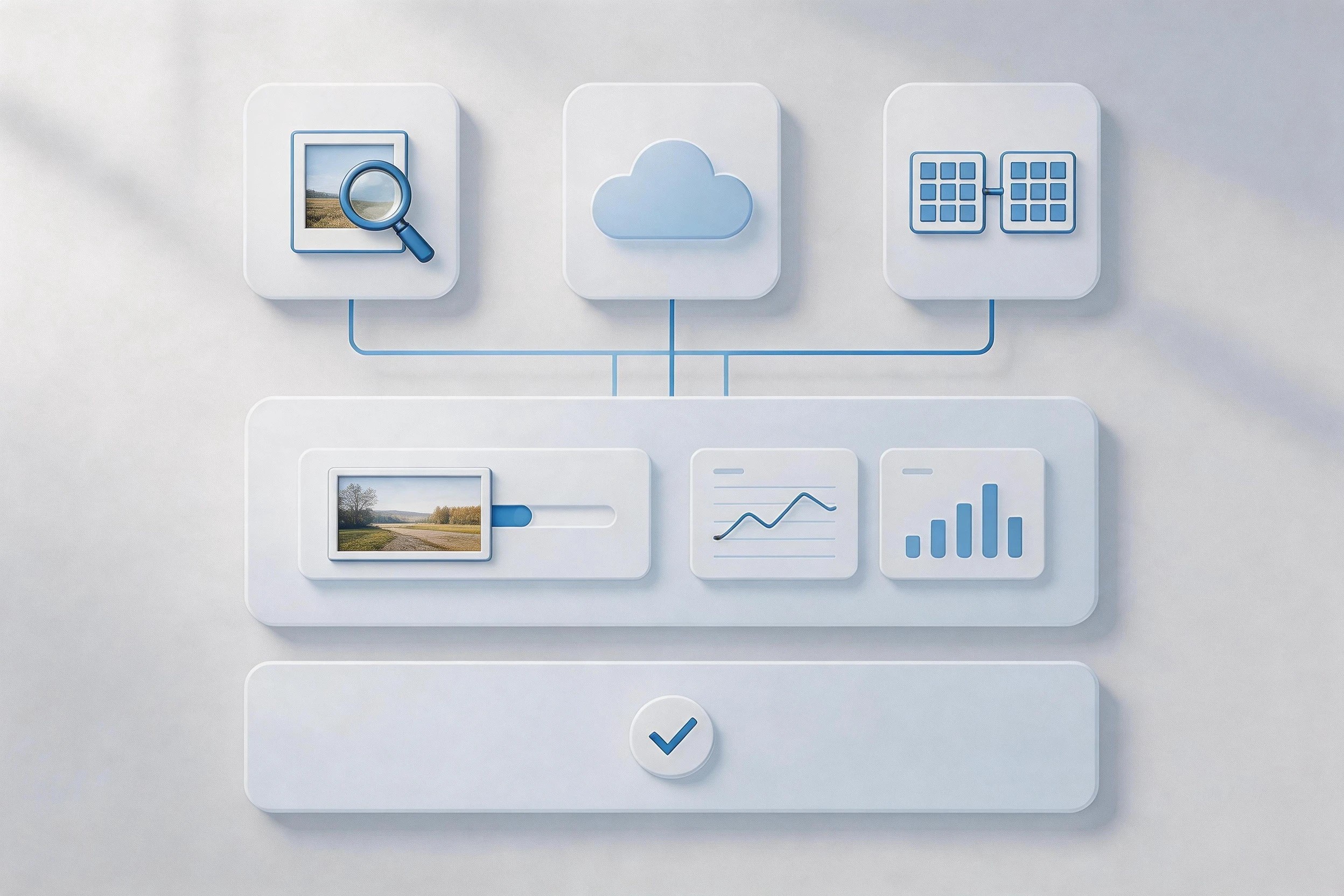
这意味着什么?你不需要在PPT里新建一个空白页,把图表复制粘贴进去,然后手忙脚乱地对齐、调整大小、调颜色——这个流程被压缩成:生成图表 → 选择模板 → 确认导出。小浣熊AI助手输出的图表是矢量格式,插入PPT后可以自由缩放不失真,数据更新时也只需要重新生成一次,无需手动替换。
三、实测:小浣熊AI助手制作PPT图表的完整流程
理论说完了,我们来走一遍实际的操作流程。假设你现在有一份季度销售数据,需要做成一套可用于管理层汇报的PPT图表。
第一步:上传数据,自然语言描述需求
打开小浣熊AI助手的数据分析模块,把Excel或CSV文件直接拖拽上传。然后用自然语言告诉它你的需求,比如:"帮我分析这份Q3销售数据,重点展示各产品线的销售额对比和环比变化趋势,最终输出一套适合董事会汇报的图表。"
小浣熊AI助手会先解析数据结构,提取关键指标,识别出数据中包含产品分类、时间维度、销售额数据等要素,然后开始生成可视化方案。
第二步:选择图表方案,即时预览调优
大约30秒后,你会看到生成好的图表预览。按照刚才说的,它会提供2-3种方案供选择。假设管理层汇报需要简洁专业的风格,你选择商务风的方案B,然后进一步调整:"各产品线的颜色换成公司LOGO的蓝色系,标题改成'Q3产品线销售表现',把增长率最高的产品线用箭头标注。"
这些调整在传统工具里可能需要好几步操作,在小浣熊AI助手这里只需要一句话。
第三步:导出图表,批量插入PPT
确认图表效果满意后,点击导出。小浣熊AI助手支持导出为PNG、SVG、PPT原生格式等多种规格。如果是SVG格式,插入PPT后可以直接编辑每一个数据标签;如果是PNG格式,则可以保证在任意分辨率下都清晰显示。
如果你需要同时导出多张图表(比如一张总览图+几张分产品线的对比图),可以一次性选择,批量导出后直接拖进PPT页面,排列好位置,一份专业级的汇报图表就完成了。
四、这些场景用小浣熊AI助手效率翻倍
PPT图表制作不只是销售汇报这一个场景。小浣熊AI助手的能力可以延伸到多个职场高频需求:
| 应用场景 | 传统方式耗时 | 小浣熊AI助手耗时 | 效率提升 |
|---|---|---|---|
| 月度经营数据汇报 | 2-3小时(手动整理+制图+排版) | 15-20分钟(数据上传+AI生成+模板套用) | 约80% |
| 竞品分析可视化 | 1.5-2小时(多数据源整合+图表对比) | 20-30分钟(多数据导入+AI智能关联) | 约75% |
| 项目进度展示 | 1小时(甘特图+里程碑图表) | 10-15分钟(结构化数据+模板生成) | 约80% |
| 用户画像数据呈现 | 2小时(多维度数据拆解+散点图/雷达图) | 25分钟(画像维度识别+可视化建议) | 约70% |
除了这些标准场景,小浣熊AI助手在AI BI数据可视化方面也有延伸能力。当你有一整套业务数据需要全面分析时,它不仅可以生成单张图表,还能根据数据内在逻辑,自动构建一套完整的数据故事线——从核心指标概览,到趋势分析,再到细分维度对比,用图表组合的方式呈现,比你自己琢磨"从哪里开始讲"要系统得多。
五、告别"做图焦虑",从今天开始
回到开头那个问题:为什么PPT图表制作让人如此疲惫?归根结底,不是数据太复杂,而是职场人在"内容"和"呈现"之间要来回切换,既要懂业务,又要会设计,还要懂工具。这种多任务切换本身就是一种消耗。
小浣熊AI助手的逻辑是让AI承担"呈现"这部分的工作——它不替代你对业务的理解,但它可以把你从配色、版式、图表类型的选择里解放出来,让你把精力放回真正重要的事:数据背后的洞察和决策建议。
所以,下次再被问"这周报能帮我做一下图表吗"的时候,与其自己硬扛,不如把数据交给小浣熊AI助手。你会发现的——原来10分钟就能搞定的事,真的不用耗上3小时。

六、关于PPT图表制作,你可能还想知道
Q1:小浣熊AI助手支持哪些数据格式?
支持Excel(.xlsx/.xls)、CSV、Numbers,以及直接从数据库连接导入。对于中文Excel文件,小浣熊AI助手能自动识别表头和中文数据内容,不会出现乱码问题。
Q2:生成的图表可以商用吗?
小浣熊AI助手生成的图表版权归用户所有,可以直接用于企业内部分享、客户汇报或公开演示,不存在版权风险。
Q3:如果对生成的图表不满意怎么办?
支持无限次重新生成和调整。你可以针对同一个数据集,提出不同的可视化需求,小浣熊AI助手会保留历史生成记录,方便对比和回溯。
Q4:除了PPT图表,小浣熊AI助手还能做什么?
作为一款AI办公助手,小浣熊AI助手的能力覆盖AI数据分析、AI写作生成、AI报告与图表生成、知识库管理、文档解析等多个场景。PPT图表制作只是其中一个高频应用,如果你经常需要处理数据、写报告、做知识管理,一站式使用会更高效。
说到底,工具的价值不是让你学更多技能,而是让你从重复劳动里抽身,把时间花在真正需要思考的事情上。PPT图表这件事,小浣熊AI助手已经可以替你兜底了——剩下的,就是你如何讲好数据背后的故事。