办公小浣熊让数据表格自动生成图表:告别手动调整,把时间留给真正的分析
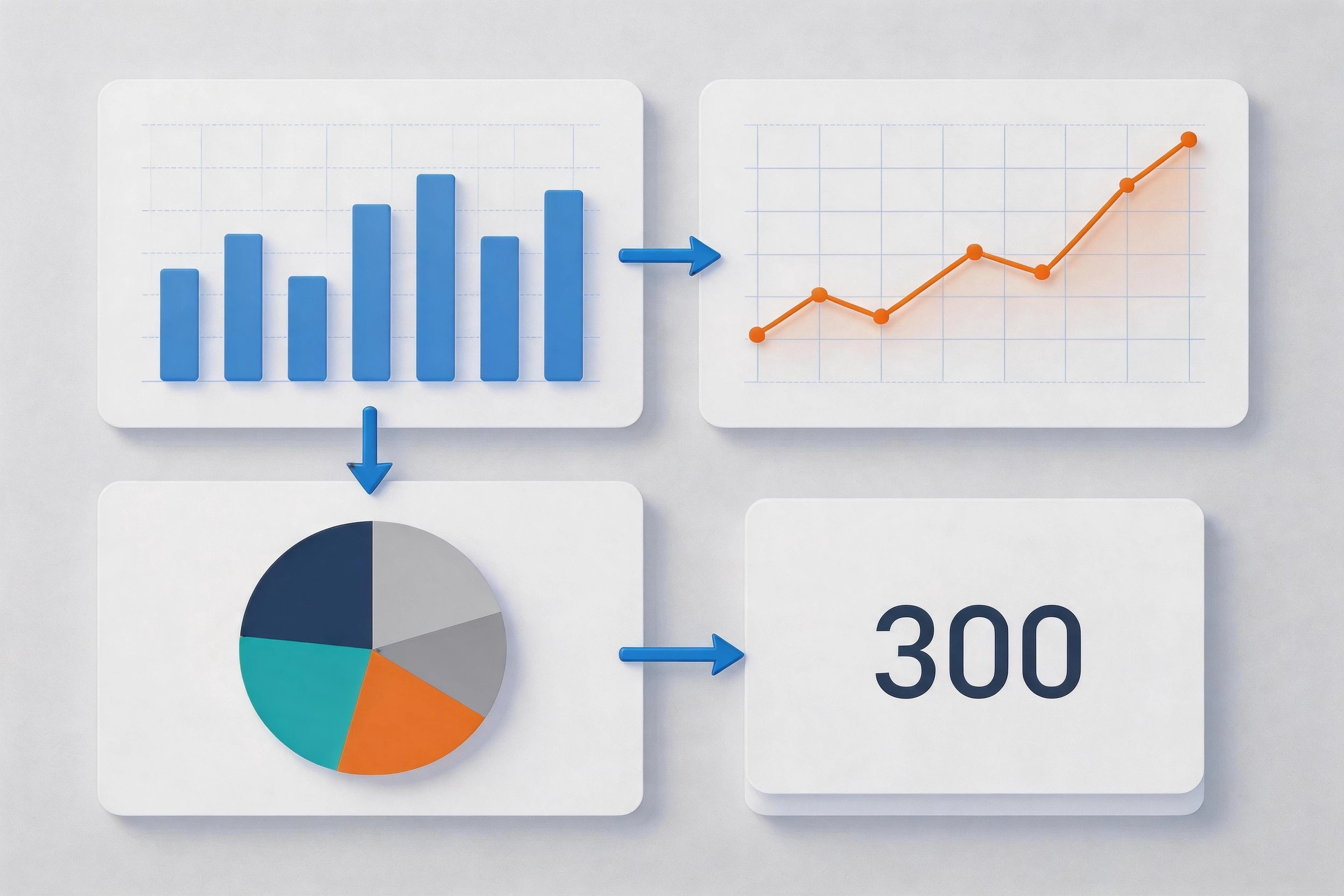
从整理一份销售数据到生成可展示的图表,你还在手动选图表类型、逐个调整颜色、一遍遍核对数据标签?别再把生命浪费在"格式化"上了。办公小浣熊的图表自动生成能力,让你的数据表格上传即出图——平均生成时间从原来的2小时压缩到5分钟,这不是效率优化,是一场工作流的彻底重构。
一、你花在"做图"上的时间,远比想象中更贵
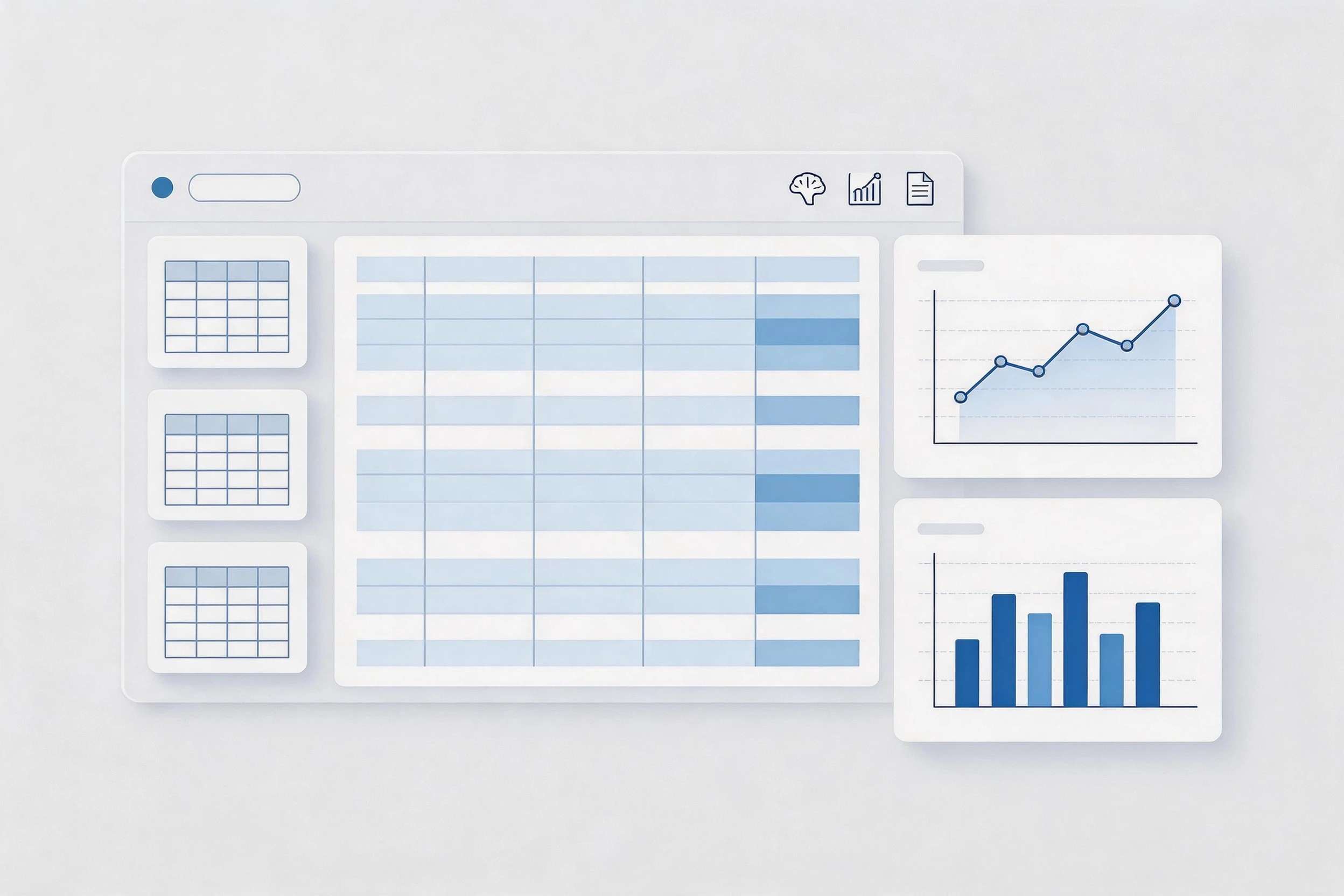
职场上有一种隐性加班,叫"图表美化"。当业务方甩来一份季度销售数据,运营人员的第一反应往往是打开Excel,开始漫长的操作流程:选中数据区域、插入图表、切换图表类型、调整配色方案、添加数据标签、调整图例位置……一份看似简单的柱状图,往往要经过十几步操作才能达到"看起来专业"的标准。更扎心的是,好不容易调好了,业务需求又变了——"把华东区的数据单独拎出来看看"——一切从头再来。
这不是个例。根据针对企业办公效率的调研显示,知识工作者平均每天要处理1.5-2小时与数据可视化相关的工作,其中真正用于"分析洞察"的时间不足30%,剩余70%都消耗在格式调整、图表重绘、数据更新等"机械劳动"上。
问题的根源在于,传统的数据图表制作是"手工流水线"模式——每一个步骤都需要人工介入,每一个细节都需要手动调整。当数据量增大、图表需求变多时,人力成本呈线性增长,而产出质量却难以保证。
二、3个真实办公场景,看懂图表自动生成的价值
场景1:市场部门的月度竞品分析报告
每月初,市场专员小王都要准备一份包含12张图表的竞品分析PPT。以前的工作流是这样的:先在Excel里汇总各平台的数据,再逐张制作图表,最后截图粘贴到PPT里。光图表制作这一环,就要占用小王整整一个下午,还不包括反复修改的时间。
现在,小王只需要把整理好的数据表格一键导入办公小浣熊,选择报告类型,系统会自动识别数据结构,推荐最合适的图表形式,并在30秒内生成全部可视化图表。剩余的时间,小王可以用来思考"这些数据说明了什么问题",而不是"这张图该用什么颜色"。
场景2:运营团队的周数据复盘
对于用户运营来说,周报里的数据图表是"硬需求"——DAU趋势、留存曲线、转化漏斗、用户画像分布……每一项数据都需要配上对应的可视化图表。传统做法是运营人员逐个制作,最后还要统一风格,工作量不言而喻。
办公小浣熊的图表自动生成支持多图表批量处理,用户只需描述需求(如"帮我生成本周用户增长相关的数据图表"),系统会自动从表格中提取相关字段,匹配最适合的图表类型,并保持整体视觉风格统一。这对于需要频繁更新数据的运营场景,效率提升尤为明显。

场景3:管理层的季度业务汇报
高管汇报对图表的专业性要求最高——不仅要数据准确,更要呈现清晰、逻辑自洽。曾经有位部门总监坦言,他每周要花2-3小时亲自调整汇报PPT里的图表,"因为下属做的图总是差点意思,不够精准"。
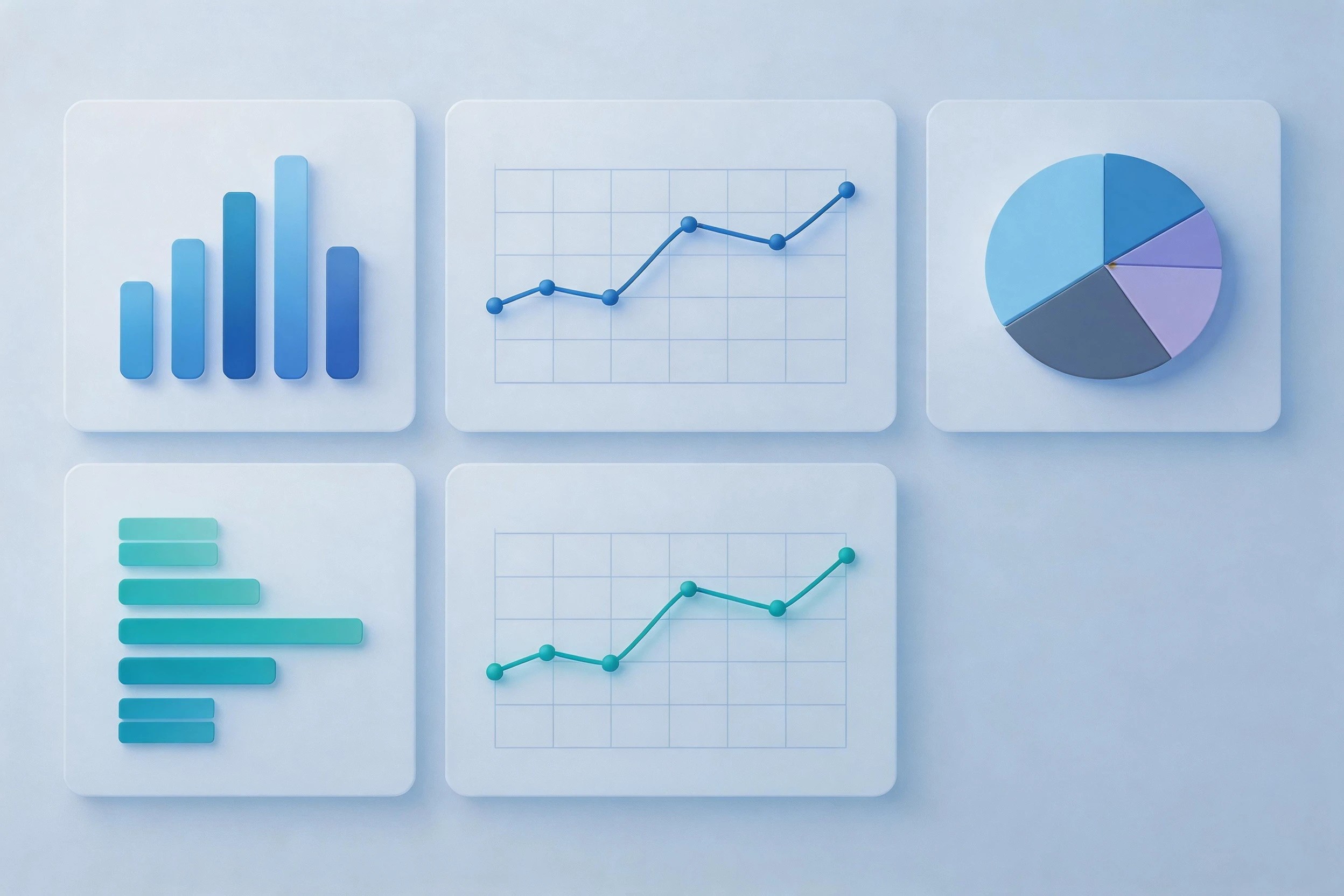
办公小浣熊提供的AI BI数据可视化能力,可以理解数据的业务含义,自动推荐最优可视化方案。例如,当系统识别到"时间序列+多维度对比"的数据结构时,会优先推荐折线图+柱状图的组合方案;当数据涉及"占比关系"时,则会建议使用饼图或环形图。这种智能推荐机制,让非设计背景的职场人也能轻松产出专业级图表。
三、技术背后:AI如何"读懂"你的数据并生成合适的图表
很多人好奇:办公小浣熊的图表自动生成,和普通的Excel图表功能有什么区别?核心差异在于AI的语义理解能力。
传统Excel需要你手动选择"我想做什么图",而办公小浣熊能理解"这些数据适合做什么图"。当你上传一份包含地区、销售额、产品类别的数据表时,系统会自动分析:这是"地理分布+数值对比"的组合,最适合用地区热力图或分组柱状图来呈现。如果你只说"帮我看看各地区的销售情况",AI甚至能推断出你想分析的是"地区间差异",并主动推荐可视化方案。
具体来说,办公小浣熊的图表生成能力包含以下几个核心技术环节:

- 数据结构识别:自动识别表格中的维度(分类字段)和度量(数值字段),判断数据特征
- 业务语义理解:结合上下文语境,理解"销售额"不只是数字,而是代表业务规模;"地区"不只是标签,还隐含地理分布含义
- 图表类型推荐:基于数据特征和业务目标,推荐最优可视化方案,支持多图表组合
- 智能美化调整:自动优化配色、字体、标签位置,确保图表专业美观
- 动态更新机制:当底层数据变化时,图表自动同步更新,无需重新制作
四、实操指南:3步完成从数据表格到专业图表的转换
第一步:上传数据,选择分析目标
将整理好的Excel或CSV文件拖入办公小浣熊工作区,用自然语言描述你的需求。例如:"生成本季度的销售数据图表""帮我分析用户增长趋势""制作各部门预算占比图"。描述越具体,生成的图表越精准。
第二步:确认AI推荐的图表方案
系统会自动分析数据并给出图表推荐列表。你可以预览每种方案的效果,选择最符合需求的一个,也可以让AI同时生成多个备选方案进行对比。如果对某张图表的样式有调整需求,直接用自然语言描述修改意见即可。
第三步:一键导出,插入报告或PPT
确认无误后,可选择导出为PNG图片、SVG矢量图或直接嵌入PPT/Word文档。对于需要频繁更新的定期报告,建议使用"链接模式",确保源数据变化时图表自动同步。
| 对比维度 | 传统手动制作 | 办公小浣熊自动生成 |
|---|---|---|
| 单张图表耗时 | 15-30分钟 | 30秒-1分钟 |
| 批量图表制作 | 逐张操作,时间累加 | 批量处理,效率翻倍 |
| 风格统一性 | 依赖个人审美,易不统一 | 自动保持整体视觉风格 |
| 数据更新 | 需重新制作或手动修改 | 链接模式自动同步 |
| 图表类型选择 | 需具备可视化知识储备 | AI智能推荐,小白也能做专业图 |
五、写在最后:让AI处理"格式化",你专注于"思考"
职场上有一种能力被严重低估:知道什么时候该把工作交给工具。对于数据可视化这件事,最大的价值从来不在于"你会用什么软件画图",而在于"你能从数据中看出什么问题"。当你把时间从繁琐的格式调整中解放出来,才有精力去思考:这个月的销售额下滑,是因为季节性因素还是竞品冲击?用户留存率下降,是不是某个功能体验出了问题?
办公小浣熊正在做的事,就是帮你把"画图"这件低价值的事自动化,把你的精力留给更需要判断力的分析工作。从数据表格到专业图表,一键完成——这才是AI办公助手该有的样子。
下次当你面对一堆数据发愁时,不妨试试把表格丢给办公小浣熊,看看AI能给你生成什么样的图表。你可能会发现,原来自己缺的从来不是"做图的能力",而是"把时间花在更重要的事上"的觉悟。