办公小浣熊文档解析:智能提取关键信息,让文档处理效率提升10倍
"这份合同你能帮我过一遍吗?里面有几个关键条款我怕漏掉。"当财务Lisa把一份42页的合作协议丢给办公小浣熊时,她原本已经做好了花半小时手动梳理的准备。结果,从上传到导出结构化信息,全程不到3分钟。小浣熊AI助手不仅把甲方违约责任、交货周期、付款方式这些核心条款逐条摘出,还自动生成了风险提示清单。
这可能是职场人最渴望的那种"魔法"——把一份乱糟糟的文档丢进去,等出来的就是可以直接用的结构化信息。如果你也受够了在PDF里来回翻找、在长文档里标注到手酸,那办公小浣熊的文档解析能力,或许正是你要找的那个解法。
一、为什么你的文档处理总是这么慢
职场里有两件事特别让人崩溃:一个是反复修改的方案,另一个是永远看不完的长文档。
常见的文档处理困境大概分几种:PDF格式无法编辑,只能靠复制粘贴一点点往外抠;合同协议动辄几十页,关键条款散落在不同章节,找起来像大海捞针;调研报告、市场分析报告里数据密密麻麻,想做个摘要还得从头读到尾;更别提那些扫描件、图片里的文字,想提取出来只能一个字一个字敲。

这些场景有个共同点:文档里的信息其实是"有结构"的,只是被格式、被篇幅、被排版给藏起来了。传统方式处理这类问题,要么靠人工逐字阅读,要么借助一些基础工具做简单的文本提取。但问题是,基础工具只会"搬字",不会"理解"。你让它从合同里提取违约金比例,它真的只会提取那一行数字,而不会告诉你这在行业里算高还是算低、还有没有隐藏的阶梯式处罚条款。
二、小浣熊AI助手的文档解析能力,究竟强在哪
办公小浣熊的文档解析功能,不是简单的文字搬运,而是真正在"读懂"文档内容的基础上,帮你做信息的结构化输出。
1. 多格式无缝兼容
小浣熊AI助手支持PDF、Word、图片(JPG/PNG)等多种常见办公文档格式。不管你是从客户那收到的扫描版合同,还是从网上下载的研究报告PDF,都能直接丢进去解析。系统会自动识别文档类型,选择最合适的解析策略。
对于PDF文件,小浣熊能保留原有的段落结构和排版逻辑,不会出现"把表格拆成乱码"那种尴尬局面。对于图片类文档,内置的OCR文字识别技术可以精准提取其中的文字内容,准确率在常规印刷体场景下表现尤为稳定。
2. 语义理解与关键信息提取
这是办公小浣熊文档解析的核心能力。和传统工具只做"所见即所得"的文本提取不同,小浣熊会先理解整篇文档的语义逻辑,然后按照你设定的需求,有针对性地输出关键信息。
举个例子,当你上传一份采购合同时,可以直接告诉它:"帮我提取这份合同中的付款条件、交货周期、违约责任和质量保证条款。"它不仅会把这些条款原文摘出来,还会用结构化的方式呈现——付款方式是预付还是账期、账期多久、违约金的计算方式是什么、质量保证期从什么时候开始算。这些原本需要人工逐条核对的信息,现在一键就能整理清楚。
3. 智能摘要与结构化输出
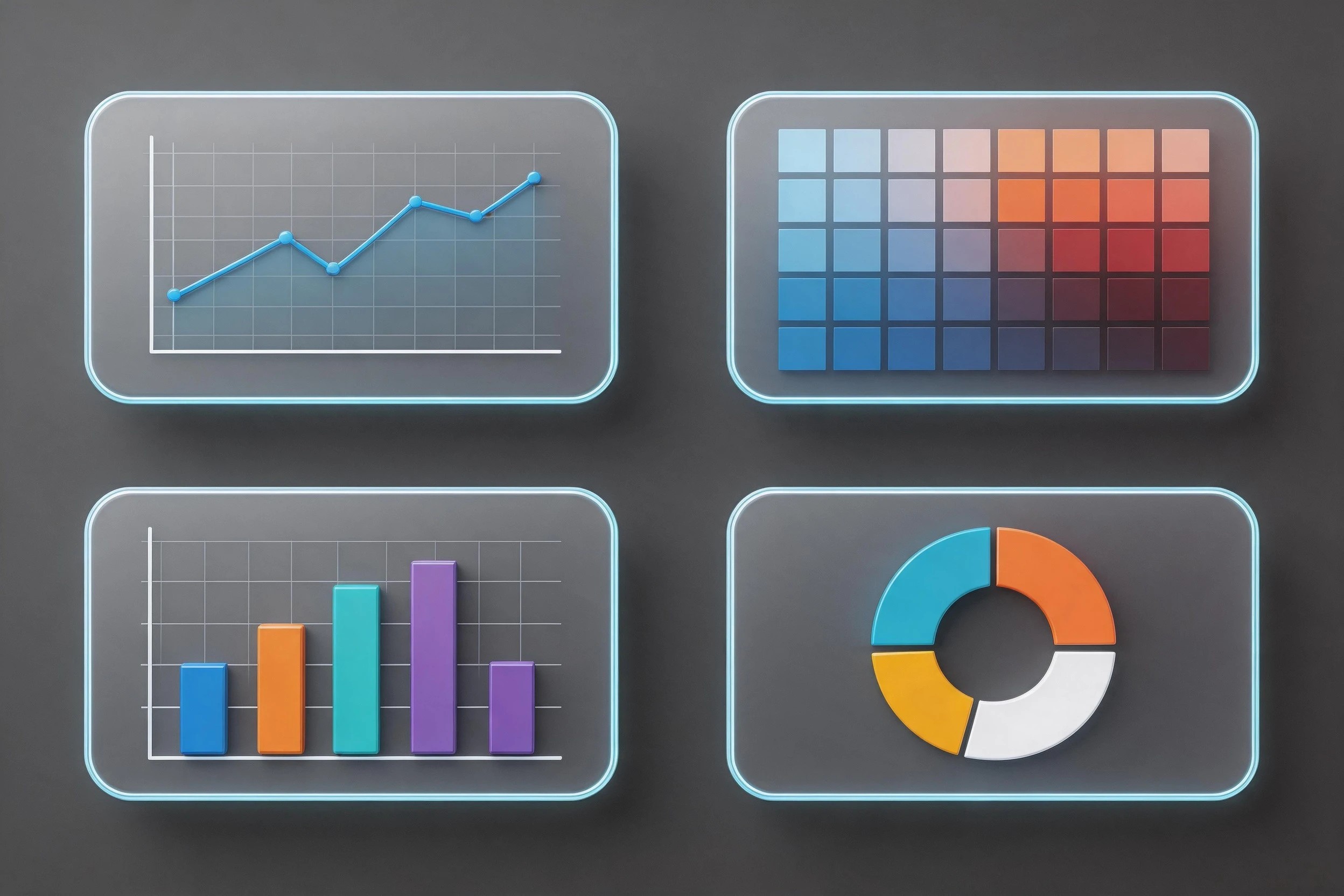
对于那些"虽然不长但信息量很大"的文档,小浣熊AI助手还能生成智能摘要。它会识别文档的核心论点和关键数据,输出一段精准的摘要文字。适合用在需要快速了解文档大意、又没时间逐字阅读的场景。
结构化输出是另一个实用功能。系统可以把提取的信息按照预设模板整理成表格或清单格式。比如一份竞品分析报告,你可以让它按"产品功能、定价策略、目标用户、市场份额"四个维度提取信息,自动生成一张对比表格。这种格式可以直接粘贴到PPT或Word里使用,省去二次整理的时间。
三、文档解析的典型使用场景
说了这么多能力,不如直接看看小浣熊AI助手的文档解析功能在真实工作中怎么用。
场景一:合同审查与关键条款提取
这是办公小浣熊最受欢迎的使用场景之一。不管是销售合同、采购协议还是保密条款,涉及到法务风险的内容都需要仔细核对。但律师不可能每份合同都帮你看,自己看又怕漏掉关键点。
小浣熊AI助手可以快速扫描合同全文,提取出核心条款并标注重点。对于合同中常见的违约金条款、保密期限、竞业限制、终止条件等内容,系统会单独列出并做简要说明。你可以用这个结果做第一轮自查,有疑问的地方再做针对性的人工审查。
场景二:调研报告快速概览
市场调研报告、用户研究报告、行业分析报告,这些文档往往少则几十页、多则上百页。想在开会前快速掌握核心结论,传统方式只能跳着看,但这样容易遗漏重要细节。
通过小浣熊AI助手的文档解析功能,你可以快速获取报告的核心摘要、主要发现和关键数据。系统会按照报告的原有逻辑结构输出要点,帮助你在最短时间内建立对文档的整体认知。会议前花5分钟用小浣熊"读"一遍报告,开会时的参与感会完全不一样。
场景三:图片文字快速录入
有时候你需要提取的内容不在电子文档里,而是在截图、扫描件或者纸质材料上。传统做法是手动打字录入,效率低还容易出错。
小浣熊的OCR文字识别功能可以直接从图片中提取文字内容,不管是截图里的数据表格,还是纸质文件扫描件,都能快速转成可编辑的文本。提取后的文字可以直接复制使用,也可以进一步让小浣熊帮你做结构化整理。
场景四:会议纪要整理
很多公司的会议纪要都是录音转文字后的原始记录,满是口语化的表达和重复的语句,格式混乱,阅读体验很差。
用小浣熊AI助手的文档解析功能处理这类文本,它可以自动识别关键讨论点、决策事项和待办任务,把散乱的对话内容整理成结构清晰的会议纪要格式。决策事项用表格呈现,待办任务标注责任人和截止时间,一份原本需要半小时整理的会议纪要,交给小浣熊几分钟就能搞定。
四、如何高效使用小浣熊的文档解析功能
了解了能力边界和使用场景,下面说几个提升效率的使用技巧。
1. 明确告诉它你要什么
小浣熊AI助手的文档解析是基于自然语言交互的,你可以用日常表达的方式描述你的需求。比如:"从这份合同里找出付款方式、交货时间和质量保证条款,用表格呈现。"或者:"帮我总结这份报告的主要观点和数据,重点关注市场趋势部分。"
需求描述越具体,提取结果的精准度越高。如果你只是说"帮我看看这份文档",它会给出一个通用的摘要;如果你说"重点关注第三部分的技术参数,帮我整理成对比表格",结果会更有针对性。
2. 利用结构化输出格式
小浣熊支持多种输出格式,包括纯文本、列表、表格等。在提取信息时,可以根据后续使用场景选择合适的格式。
比如竞品信息对比适合用表格,做决策参考适合用分条列点,快速了解适合用摘要段落。如果你不确定用什么格式,可以先让它生成一种,如果不符合预期,再让它转换成其他格式。
3. 多次追问优化结果
文档解析是一个交互过程。你可以先获取初步结果,然后继续追问让它深入或调整。比如第一次它提取了合同的主要条款,你觉得某个条款的解读不够详细,可以追问:"违约责任那条能不能再详细说明一下,有没有阶梯式的处罚规则?"
这种追问机制让文档解析不是一次性操作,而是一个持续深化的理解过程。对于复杂文档来说,逐层深入的方式比一步到位更实用。
五、文档解析背后的技术逻辑
如果你对技术原理感兴趣,小浣熊AI助手的文档解析能力主要依托以下几个技术模块:
- 文档格式识别:自动判断文档类型(PDF/Word/图片),选择对应的解析策略,保持原有排版结构。
- OCR文字识别:对图片类文档进行光学字符识别,将图片中的文字转换为可编辑的文本,准确率在标准印刷体场景下表现稳定。
- 自然语言理解:基于大语言模型对文档内容进行语义分析,理解文档的逻辑结构和信息层级。
- 关键信息提取:按照用户需求,从语义理解的结果中有针对性地提取目标信息,并做结构化组织。
- 格式输出:将提取结果按照用户指定的格式(文本/表格/列表)输出,支持直接复制使用。
这套技术组合让小浣熊AI助手在文档解析这件事上,不只是做"表面功夫",而是真正在理解内容的基础上提供价值。
六、写在最后
回到开头那个场景。财务Lisa后来跟我说,她现在处理合同都是先用小浣熊过一遍,做第一轮的信息梳理和风险筛查。"有它帮我把关键条款摘出来,我再去做人工审核的时候就心里有底了,知道该重点看哪些地方。"
这大概就是AI办公工具最理想的使用状态:不是取代人的判断,而是把人从机械性的信息提取工作中解放出来,让你有更多精力去做需要专业经验把控的决策工作。
文档处理这件事,说大不大,说小不小。每天省下半小时的文档整理时间,一年就是150多个小时。与其花时间在PDF里来回翻找,不如让小浣熊AI助手帮你把信息先提取好。
毕竟,真正高效的职场人,从来不靠"勤奋"取胜,而是懂得借力。