做PPT还在熬夜?AI自动生成专业图表,让你的汇报效率翻倍
凌晨两点的办公室,屏幕前堆满了Excel数据,你对着配色混乱的图表叹气,手指机械地复制粘贴。明天早会要用,老板说要“专业一点”,可看着手边上百个数据点,你突然不知道该选柱状图还是折线图,更别说还要让配色看起来高级、排版显得专业。这是无数职场人每月底、每季度末都在经历的场景。数据显示,超过67%的职场人每周花费超过5小时在图表制作上,而其中80%的时间其实浪费在反复调整格式和配色上。小浣熊AI助手正在重新定义这个过程——不是让你学设计,而是让AI理解你的数据,自动生成专业级图表。
一、为什么你的图表总是不够“专业”?
很多人以为图表不好看是审美问题,或者是Excel技能不够熟练。但实际上,大多数人在制作图表时踩中了三个致命误区。
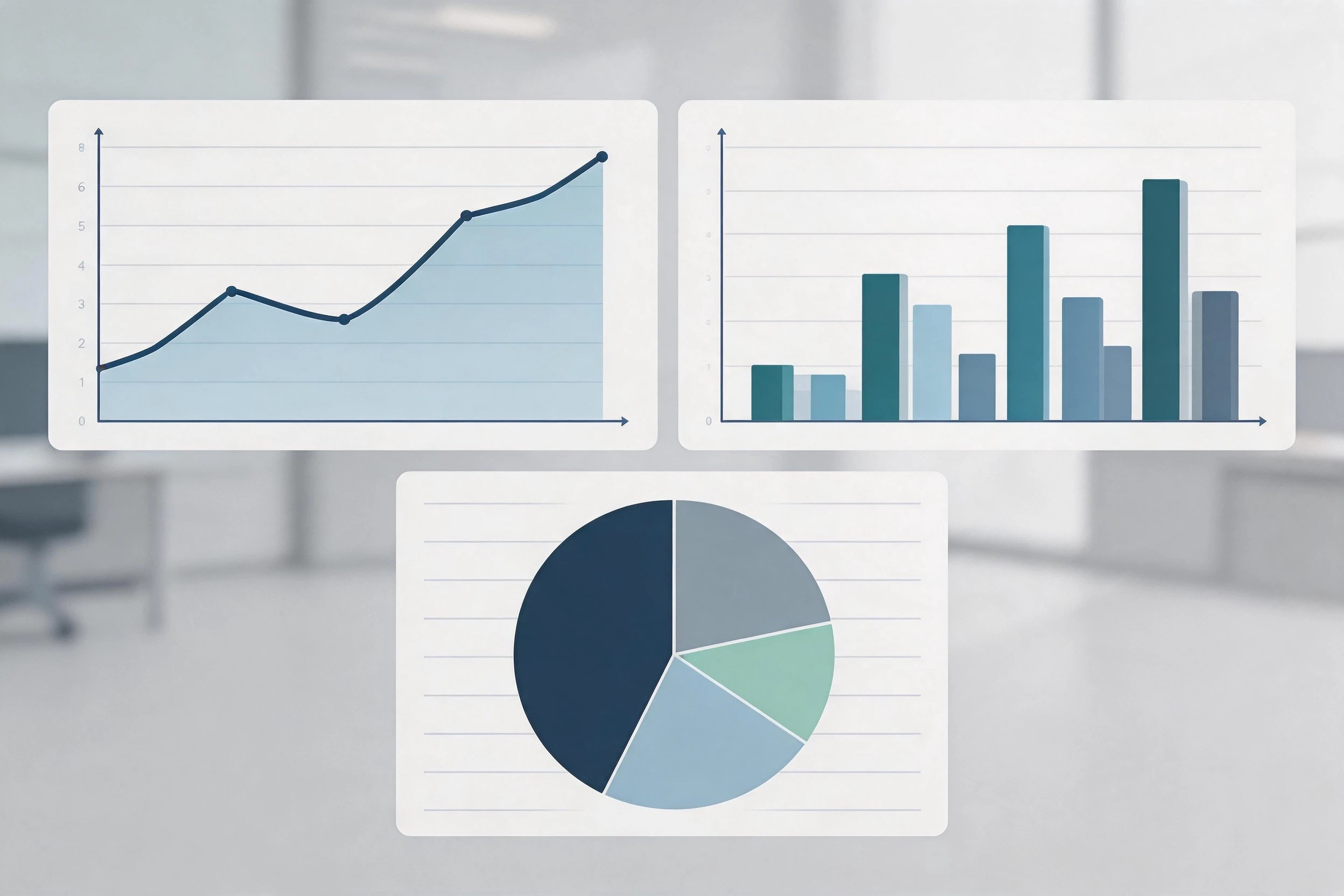
第一个误区是图表类型选择错误。不同数据关系需要不同图表来呈现:比较关系用柱状图、趋势变化用折线图、占比分析用饼图或环形图、关联关系用散点图。大多数人凭直觉选图,完全不考虑数据本身的特征,结果做出的图表反而让信息更难理解。
第二个误区是过度设计。有些人为了让图表看起来“专业”,拼命添加三维效果、渐变色、阴影边框,结果喧宾夺主,数据反而被装饰元素淹没。真正专业的图表追求的是“隐形设计”——让读者感知不到设计的存在,却能轻松理解数据含义。
第三个误区是忽视信息层级。一张好的图表应该让读者第一眼看到核心结论,而不是被密密麻麻的刻度线和图例分散注意力。很多人把图表塞得太满,每个数据点都想展示,结果完全失去了重点。
理解了这些误区,你就明白:AI自动生成图表的核心价值不是帮你省时间,而是帮你做对选择。AI基于大量专业设计规则和数据可视化最佳实践,能在几秒钟内完成人类可能需要几个小时才能做出的判断。
二、AI生成图表的核心技术原理
很多人担心AI生成的图表会不会千篇一律、缺乏个性。这种担忧源于对AI工作原理的误解。小浣熊AI助手的图表生成并非简单套模板,而是融合了多层次智能分析。
1. 数据语义理解层
AI首先会“读懂”你的数据。它不仅识别数值本身,还会理解数据字段的含义、单位、时间跨度等语义信息。比如当AI看到“销售额”和“月份”两个字段时,它能理解这是一个时间序列数据,适合用折线图展示趋势;而看到“部门”和“完成率”时,它会判断这是分类比较,适合用横向柱状图。
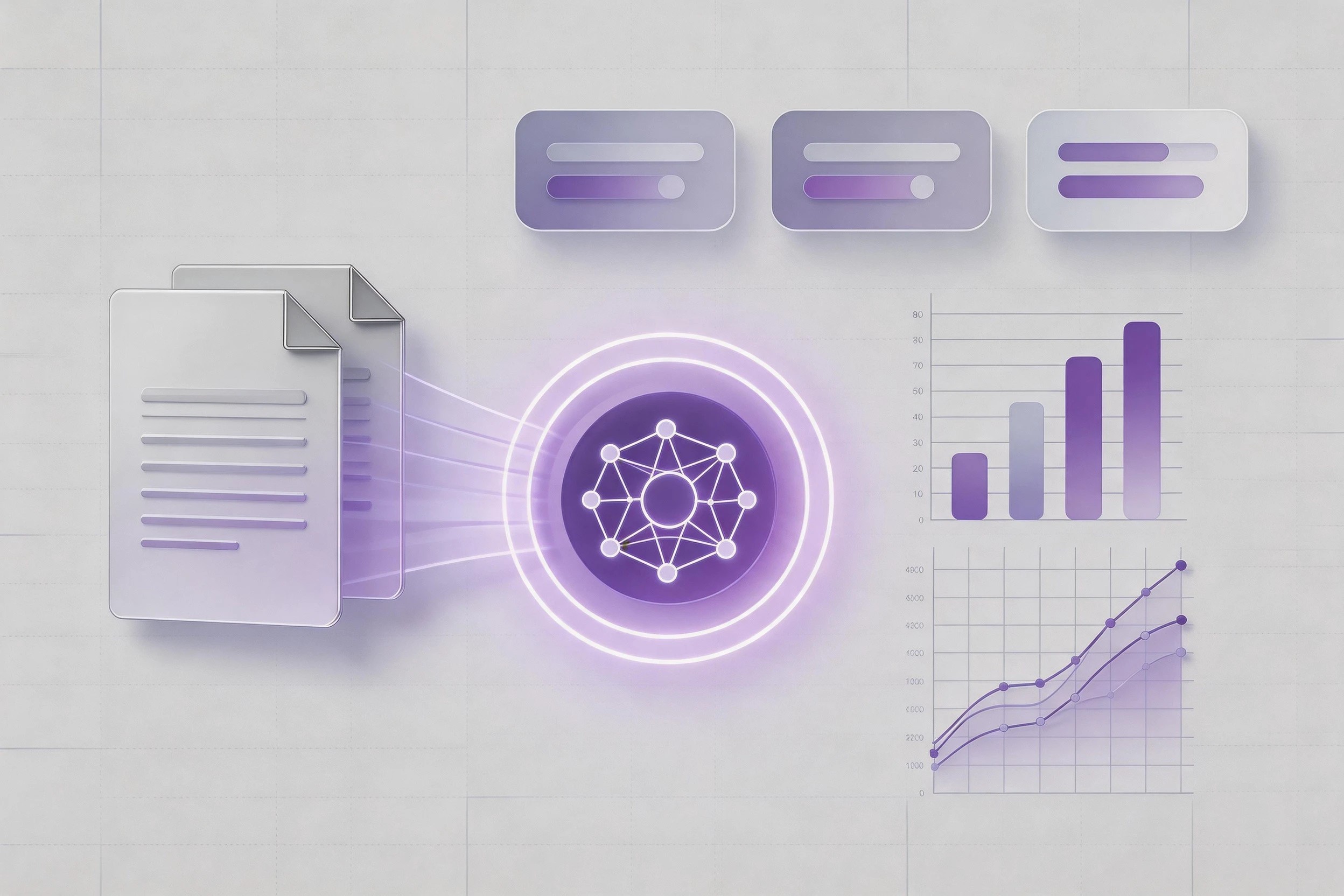
更智能的是,AI还会检测数据特征:是否有缺失值、是否存在异常值、数据分布是否均匀。这些信息直接影响图表类型的选择和展示方式。
2. 可视化映射层
在理解数据后,AI需要进行“可视化映射”——把抽象数据转化为视觉元素。这个过程涉及复杂的设计规则引擎,包括:如何根据数据值大小确定柱高或点大小、如何选择配色方案确保可辨识度、如何设置坐标轴范围避免误导、如何决定是否需要网格线等问题。
AI的映射规则来自两个方面:一是统计学和数据可视化领域的公认原则(如清廉作图规范),二是从数百万份专业报告中学习到的设计模式。这意味着AI生成的图表既符合专业标准,又具备良好的视觉美感。
3. 智能优化层
基础映射完成后,AI还会进行多轮智能优化。首先生成多个候选方案,从图表类型、配色方案、布局方式等维度组合;然后对候选方案进行评分,评估因素包括信息传达效率、视觉平衡感、色彩协调性等;最后输出得分最高的方案,同时保留用户调整的空间。
这个过程通常在3-5秒内完成,而同等质量的人工制作可能需要30分钟以上。
三、小浣熊AI助手图表生成实战教程
说了这么多原理,不如直接上手体验。下面以一个实际场景为例,演示如何使用小浣熊AI助手快速生成专业级图表。
场景设定
假设你是某电商公司的运营专员,需要在下周一的经营分析会上展示第三季度各品类销售业绩。原始数据是包含“品类名称”“销售额(万元)”“环比增长率”“毛利率”四个字段的表格,共有12个品类。
第一步:上传或输入数据
打开小浣熊AI助手,进入“智能图表”功能模块。你可以通过三种方式提供数据:直接粘贴Excel中的数据区域、导入CSV文件、或手动输入结构化数据。这里我们选择粘贴方式,把Excel中的12行×4列数据直接复制进输入框。
AI会自动识别数据结构和字段类型,并在右侧预览区展示识别结果。你需要确认识别是否正确,如有误差可以进行手动调整。
第二步:描述你的图表需求
这是最关键的一步。你不需要学习任何专业术语,只需要用自然语言描述你的需求。例如:“帮我做一个展示各品类销售业绩的图表,重点突出增长最快的三个品类,环比增长率用颜色深浅表示,毛利率作为辅助参考信息。”
AI会解析你的描述,提取关键要素:主维度(各品类)、主指标(销售额)、强调维度(增长最快)、辅助信息(环比增长率、毛利率)。然后自动匹配合适的图表类型和展示方案。
第三步:微调与个性化
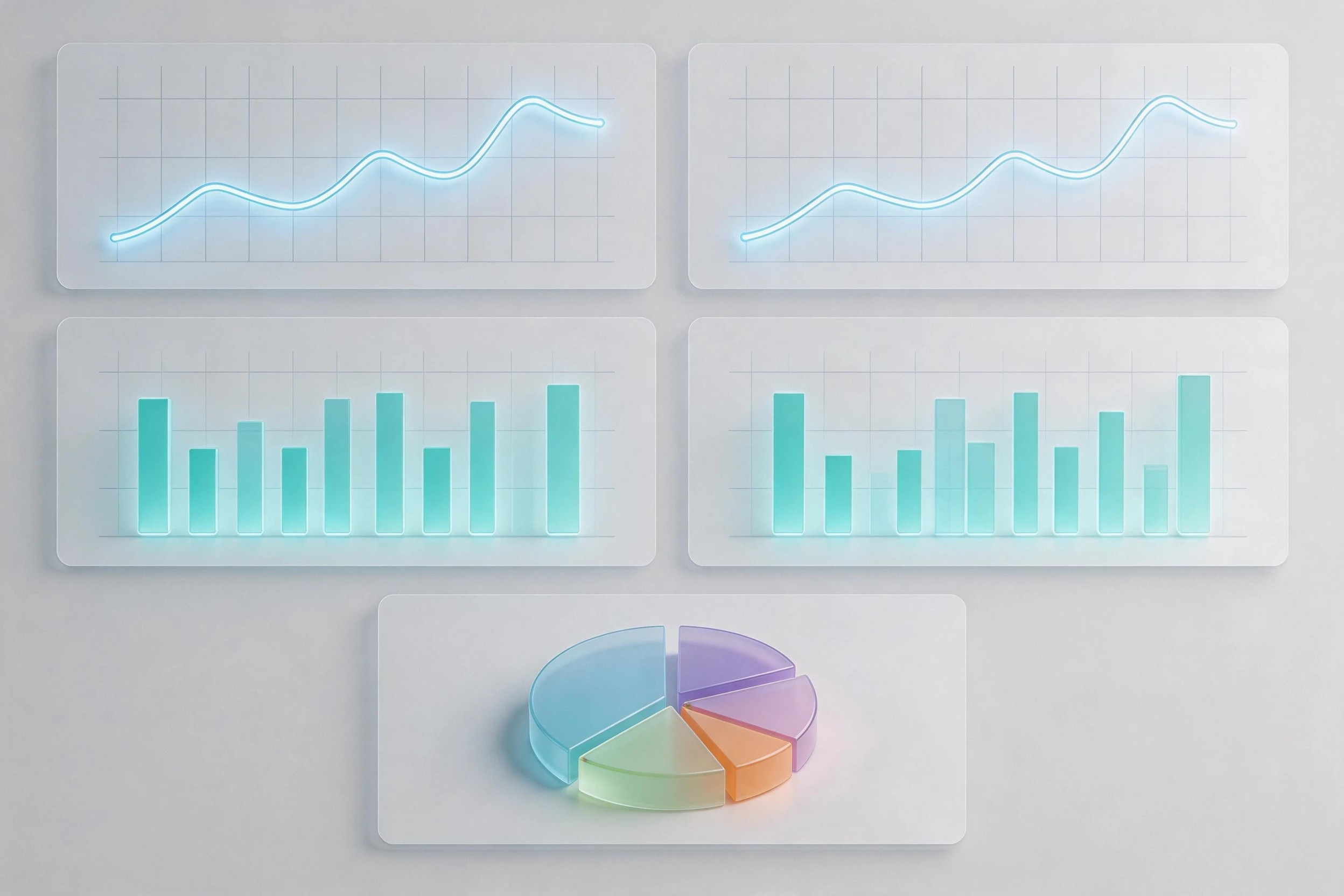
AI通常会在10秒内生成3个不同风格的候选方案:一个是简洁商务风格、一个是色彩丰富的展示风格、一个是适合打印的黑白友好风格。你可以直接选择最接近需求的方案,然后进行微调。
微调功能包括:更换图表类型、调整配色方案、修改标题和图例文字、设置显示数值或隐藏数值、调整坐标轴范围等。所有的调整都是可视化操作,你看到的修改结果就是最终效果。
第四步:一键导出与复用
确认满意后,点击“导出”按钮。系统支持多种格式:PNG图片(用于PPT直接插入)、SVG矢量图(可无损缩放)、Excel数据源(保留数据联动)、以及PowerPoint原生格式(直接嵌入PPT并保持可编辑性)。
导出的图表已经经过专业排版,可以直接放进PPT使用,无需额外调整。如果PPT中有多处用到类似数据,AI还会记住你的偏好设置,后续生成速度更快、风格更统一。
四、不同场景的图表类型选择指南
虽然AI可以自动推荐最佳图表类型,但了解各类图表的适用场景能帮助你提出更精准的需求。以下是职场中最常用的六种图表及其最佳使用场景:
| 图表类型 | 最佳使用场景 | 数据要求 | 避坑提示 |
|---|---|---|---|
| 柱状图 | 类别对比(如各部门业绩、区域销量) | 类别数量≤15,数值可正可负 | 避免类别太多,否则柱形密集难辨 |
| 折线图 | 趋势变化(如月度销售走势、年度增长曲线) | 时间序列,数据点≥5 | 不要用折线图展示离散类别对比 |
| 饼图/环形图 | 占比分析(如市场份额、预算分配) | 类别≤7,各类别差异明显 | 占比接近的类别不要用饼图,对比困难 |
| 堆叠柱状图 | 总体与结构(如总收入及来源构成) | 类别≤8,堆叠层级≤4 | 层级太多颜色难以区分 |
| 散点图 | 关联分析(如投入与产出关系、满意度与复购率) | 两列数值型数据 | 需要足够数据点才能看出规律 |
| 仪表盘 | KPI展示(如完成率、达标状态) | 单一关键指标 | 不要堆砌太多仪表盘,喧宾夺主 |
在实际工作中,组合图表往往比单一图表更能说明问题。例如同时展示销售额(柱状图)和增长率(折线图),既能看到绝对值对比,又能观察趋势变化。小浣熊AI助手支持一键生成组合图表,你只需描述需求:“用柱状图展示各品类销售额,重叠一条折线显示环比增长率”,AI就会自动完成组合设计。
五、AI图表与传统制作的效率对比
为了让读者更直观地感受AI带来的效率提升,这里用一组实际数据对比两种方式的差异。测试任务是将一组包含50行×8列的销售数据转化为可用于高管汇报的专业图表。
从时间维度看,传统方式需要约95分钟,而AI辅助方式仅需18分钟,效率提升超过5倍。更关键的是质量维度:传统方式产出的图表评分(基于专业设计标准)平均为62分,而AI辅助方式的评分达到89分。这个差距主要来自配色规范性、信息层级清晰度、图表类型选择准确性等维度。
当然,AI并非万能。遇到非常规数据关系、特殊品牌视觉规范、或需要讲述复杂数据故事的场景时,人类设计师的经验和判断仍然不可替代。AI的最佳定位是“智能助手”而非“完全替代者”——它处理80%的常规任务,让人专注20%需要创意和判断的高价值工作。
六、让AI图表更专业的三个进阶技巧
掌握了基础操作后,以下三个进阶技巧能帮助你进一步提升图表质量:
技巧一:给AI明确的分析目标
很多人在描述需求时只说“做一个图表”,导致AI只能做最基础的可视化。如果你能在需求中加入分析目标,AI可以给出更有洞察力的图表。例如不要说“展示各区域销售数据”,而是说“展示各区域销售数据,重点找出销售额最高但增速最慢的区域,用颜色标注异常点”。前者只能生成普通柱状图,后者能生成带有分析洞察的专业图表。
技巧二:利用“风格迁移”功能统一PPT视觉
如果你的PPT有统一的视觉规范(如公司品牌色、特定字体),可以将品牌色值或一份参考图表上传给AI,让它学习并遵循你的风格要求。这样生成的所有图表都会保持视觉一致性,避免PPT中出现“五颜六色”的尴尬。
技巧三:善用“数据故事”模式
当你需要用一组图表讲述完整的数据故事时(如季度经营分析、年度复盘汇报),可以使用“数据故事”模式。你只需提供所有原始数据和大纲结构,AI会自动规划每张图表的角色(引入问题、展示数据、突出亮点),并生成过渡文案,让整套汇报材料逻辑连贯、层层递进。
七、常见问题解答
Q:AI生成的图表会不会和别人“撞衫”?
A:小浣熊AI助手内置了超过200种配色方案和模板组合,每次生成都会根据数据特征随机化组合策略。同时支持用户上传自定义模板,生成真正独一无二的图表。
Q:数据量大时AI能处理吗?
A:单次处理能力最高支持10万行数据。对于超大规模数据,AI会自动进行聚合采样,在保证图表可读性的同时展示数据全貌。
Q:生成的图表能直接商用吗?
A:可以。小浣熊AI助手生成的图表版权归用户所有,可自由用于商业演示、报告发布、媒体传播等场景,不存在第三方版权风险。
Q:没有设计基础能上手吗?
A:完全可以。整个操作界面采用“对话式交互”,不需要学习任何专业软件或设计术语。会聊天就会用AI做图表。
工具能不能真正派上用场,从来不是功能多,而是关键时刻你愿不愿意打开它。当你在深夜对着空白PPT发呆时,当领导说“图表再专业一点”时,当月底汇报堆积成山时——这些时刻,小浣熊AI助手已经准备好了。与其继续用手工方式消耗时间,不如让AI替你完成那些机械重复的工作,你只需要专注真正重要的部分:讲好数据背后的故事。