从手动做表到AI一键成图的距离:你的数据分析效率为什么总被Excel拖累
凌晨两点,你盯着屏幕上一堆零散的数据,眼睛已经酸涩得睁不开。领导明天要看的季度报表还没做完,那些数字在Excel里跳来跳去,你反复筛选、复制、粘贴、调整格式,手酸了,眼睛花了,效率却依然提不上去。而隔壁工位的同事,已经在用AI工具一键生成了一张专业的可视化图表,正准备关电脑下班。这种差距到底是怎么产生的?手动做表到AI一键成图之间,到底隔着什么?
这不仅是工作效率的差距,更是一种工作方式的代际差。在AI办公助手日益普及的今天,掌握正确的数据可视化方法,已经成为职场人提升竞争力的关键技能。小浣熊AI助手正是为了解决这类问题而生,让从数据到图表的过程不再是噩梦。
手动做表为什么越做越累:效率瓶颈的深层原因
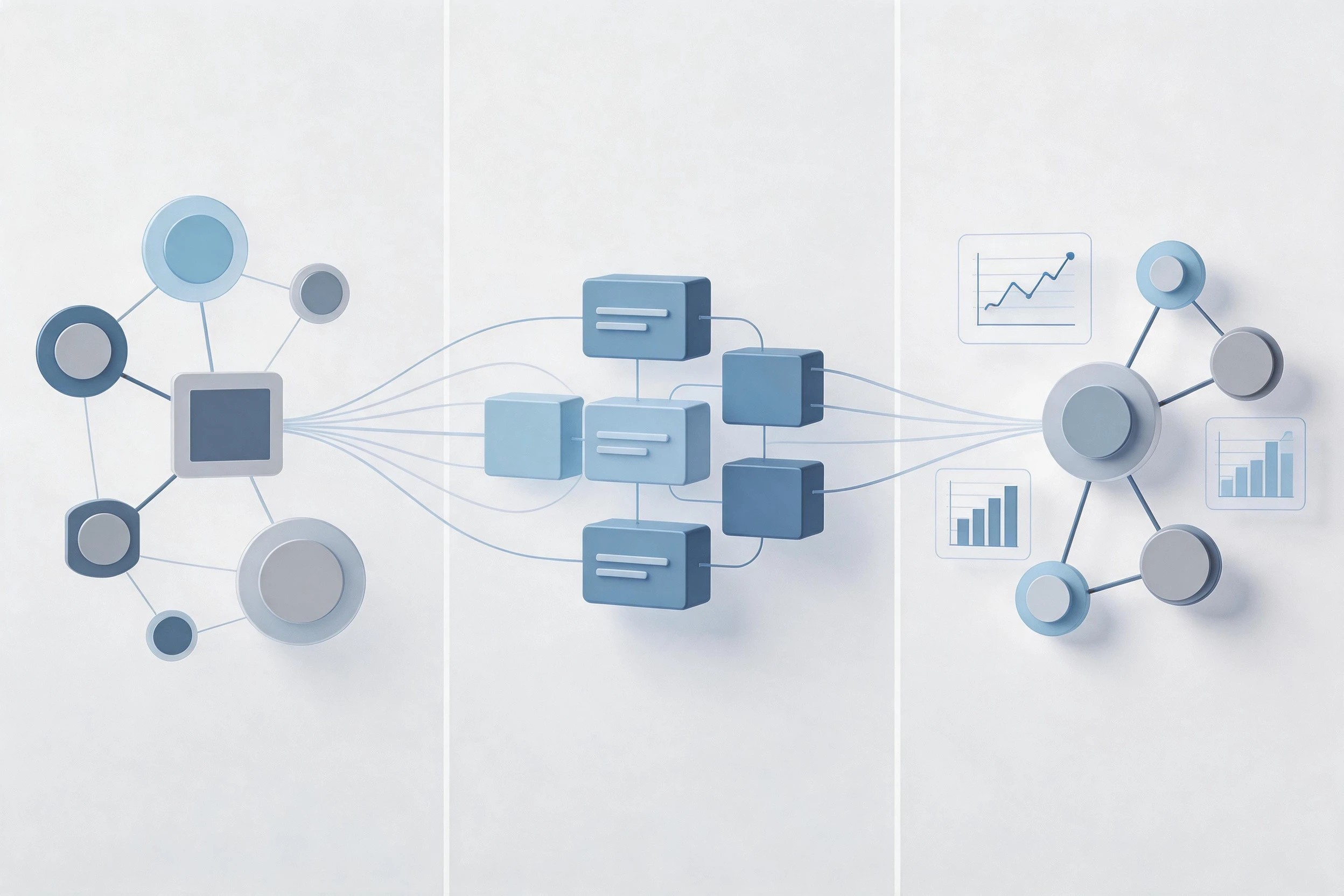
很多人觉得做图表就是把数据往Excel里一放,然后选个图形类型就完事了。实际上,手动制作一个专业的可视化图表,需要经历数据清洗、格式统一、图表选择、配色调整、细节打磨等多个环节,每一步都可能消耗大量的时间和精力。
首先是数据准备阶段。原始数据往往存在格式不统一、缺失值、异常值等问题,需要手动清理。一个销售报表可能同时包含文本日期"2024年1月"和数值日期"1/1/2024",Excel函数不熟悉的人可能要花半小时才能统一格式。
其次是图表类型的选择。面对散点图、折线图、柱状图、饼图、雷达图等多种选择,很多人不知道什么样的数据适合什么样的图表,选错了还要重来。专业的数据可视化需要考虑数据的维度、数量、关系类型等因素。
然后是视觉呈现的调整。配色要专业、字体要统一、标题要清晰、图例要准确,这些细节处理起来繁琐又耗时。即便好不容易做出一张图,回头看总觉得哪里不对,只好反复修改。
最后是格式适配问题。汇报PPT需要什么样的分辨率?邮件里能不能放动态图表?不同场景对图表格式的要求各不相同,每次调整都要重新导出。
这一系列问题叠加在一起,难怪很多人听到"做图表"三个字就头疼。而AI一键成图工具的出现,正是要彻底改变这种被动局面。
AI一键成图到底是什么:重新定义数据可视化
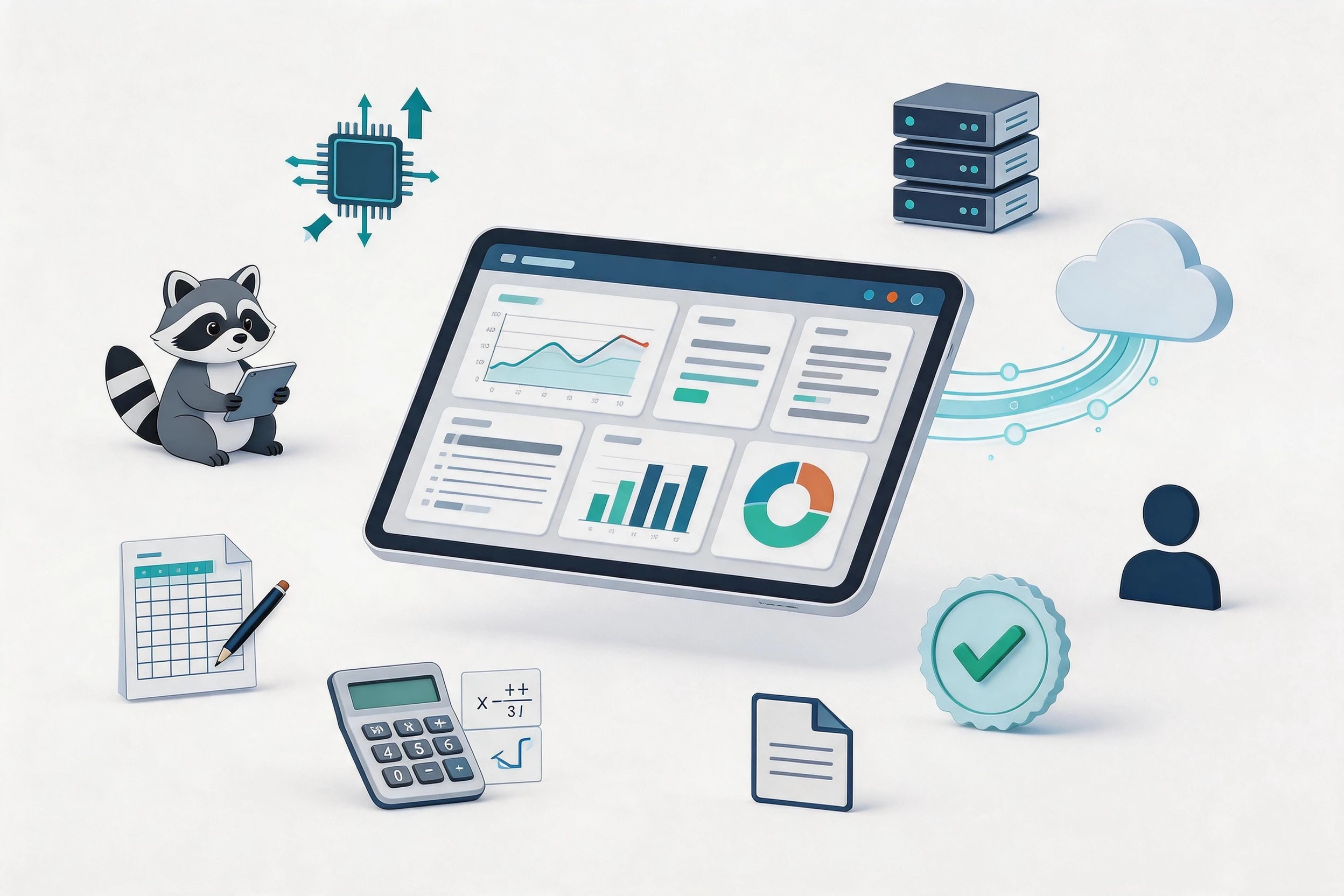
AI一键成图并不是简单地把Excel里的"插入图表"按钮换了个位置,它是一种全新的数据处理思路。传统做表是"人指挥工具",而AI成图是"人描述需求,工具自动执行"。这种思维模式的转变,才是效率提升的核心所在。
自然语言驱动的数据理解
小浣熊AI助手支持用自然语言描述你的可视化需求。你不需要知道什么是透视图、什么是数据透视表,只需要说"帮我分析一下各区域的季度销售额对比",AI就能自动理解你的意图,从数据中提取相关信息,生成最适合展示这种对比关系的图表类型。
这种能力的背后是大语言模型对业务场景的深度理解。AI不仅能看懂数据,更能理解"销售额对比"这个业务需求应该用什么方式来呈现,是柱状图还是折线图,是绝对值还是百分比,AI都会替你做出专业判断。
智能图表类型推荐
不是所有的对比都要用柱状图,也不是所有的趋势都要用折线图。专业的BI数据可视化需要根据数据特征选择最合适的呈现方式。AI一键成图功能会根据数据维度自动推荐最优图表类型:
- 时间序列数据:优先推荐折线图,展示趋势变化
- 类别对比数据:优先推荐柱状图或条形图,展示大小差异
- 占比构成数据:优先推荐饼图或环形图,展示比例关系
- 多维度关联数据:优先推荐散点图或气泡图,展示相关性
- 地理分布数据:优先推荐地图可视化,直观展示空间分布
你不再需要记忆各种图表的适用场景,AI会帮你做出专业选择。
自动化格式与风格调优
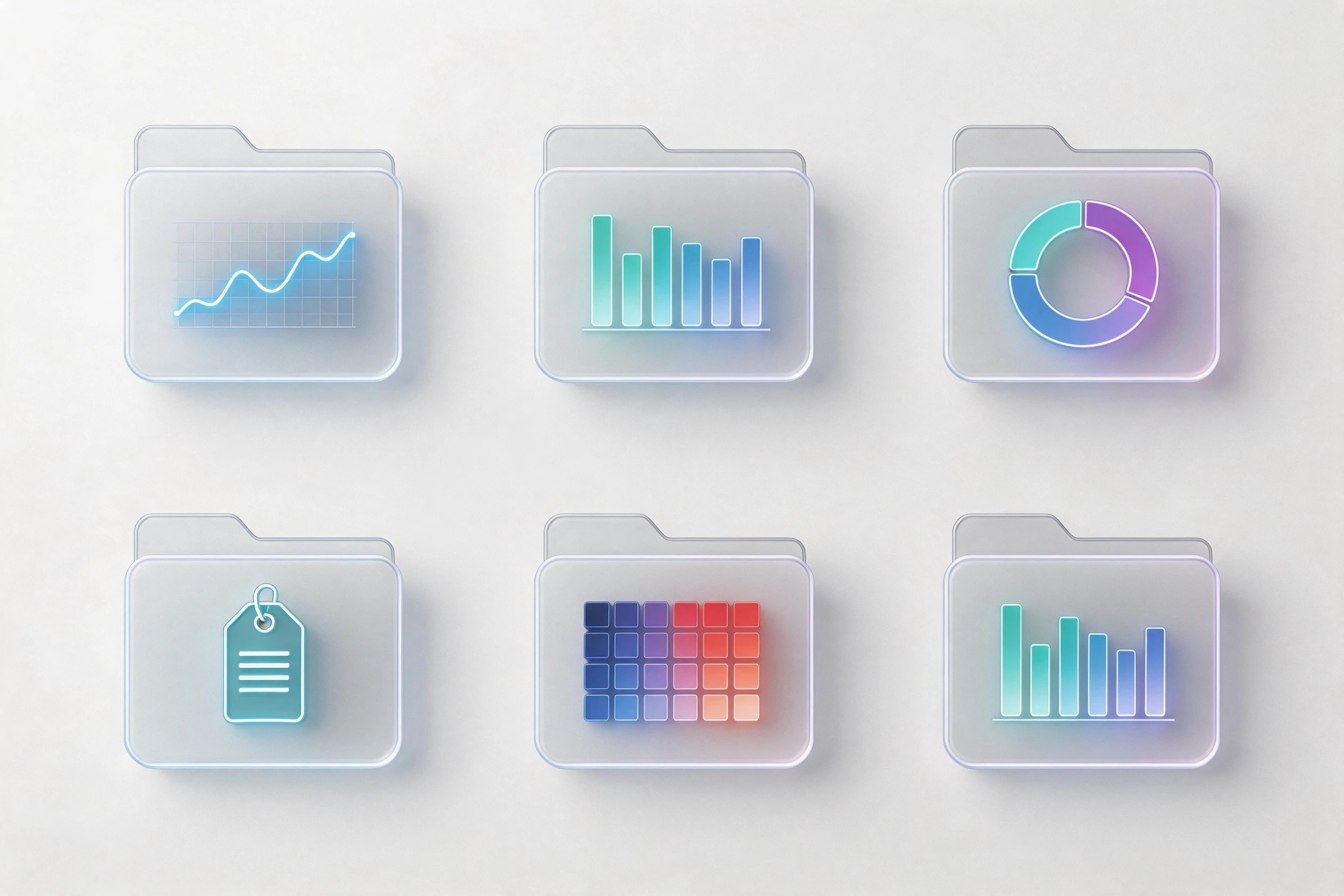
AI一键成图不仅能生成图表,还会自动进行格式优化。配色方案、字体大小、标题位置、图例布局等细节,AI都会根据可视化最佳实践自动调整。你得到的是一张可以直接用于汇报的专业图表,而不只是半成品。
从数据到图表:小浣熊AI助手一键成图操作全流程
说了这么多AI成图的好处,可能有人会问:听起来很美好,但实际操作复杂吗?答案是:一点都不复杂。下面我们就用小浣熊AI助手,详细演示一下从原始数据到专业图表的全流程。
第一步:上传或粘贴数据
打开小浣熊AI助手的数据分析模块,你可以选择三种方式导入数据:
- 文件上传:支持Excel、CSV、JSON等多种格式,直接拖拽即可上传
- 粘贴数据:直接从网页、文档复制数据表格,粘贴到输入框
- 连接数据源:支持连接数据库或在线表格,实时获取最新数据
上传完成后,AI会自动识别数据结构,包括列名、数据类型、数据量等信息,并进行初步的数据质量检查。如果发现明显的格式问题或缺失值,AI会提示你确认如何处理。
第二步:描述你的可视化需求
在数据已加载的状态下,你只需要用自然语言描述你想要什么样的图表。例如:
- "帮我做一个各产品类别的销量占比图"
- "展示一下近12个月的用户增长趋势"
- "用热力图显示各地区的销售表现"
- "做一个客户画像的雷达图"
小浣熊AI助手会立即解析你的需求,识别关键信息如"产品类别"、"销量"、"占比"、"月份"、"趋势"等,然后自动筛选相关数据字段。
第三步:一键生成图表
确认AI理解无误后,点击生成按钮,只需几秒钟,一张专业的可视化图表就会呈现在你面前。图表包含标题、坐标轴标签、数据标注、图例说明等完整元素,可以直接复制使用。
如果你对生成的图表不满意,还可以通过对话继续调整:
- "把柱状图换成折线图"
- "添加数据标签"
- "改成横向排列"
- "换一组更鲜明的配色"
这些调整都是即时生效的,无需重新上传数据或重新设置参数。
第四步:导出与分享
图表生成后,你可以选择多种导出格式:PNG图片(适合PPT和文档)、SVG矢量图(适合印刷和再次编辑)、HTML交互图表(适合网页展示)。针对不同的使用场景,选择最合适的格式即可。
AI成图应用场景盘点:这些场合一键成图太香了
了解了AI一键成图的操作流程,我们再来看一些实际的应用场景,看看这项技术如何在具体工作中发挥作用。
周报月报中的数据呈现
职场人最头疼的报表类工作之一就是周报月报。数据有了,但要把它们组织成领导愿意看的形式,需要花费大量时间。用AI一键成图,你可以:
- 快速生成关键指标的走势图表,展示业务健康度
- 一键制作环比同比对比图,凸显增长或下滑
- 自动生成漏斗图、转化图,展示业务流程效率
- 批量制作多张图表,一次性导出用于汇报
原来可能需要两小时完成的图表工作,现在十分钟就能搞定。
销售数据的深度分析
销售团队每天都在和数据打交道,但Excel的局限性让很多分析只能停留在表面。小浣熊AI助手可以帮你:
- 按区域、产品、客户维度多角度分析销售数据
- 识别销售趋势中的异常点,及时发现问题
- 进行客户分群分析,发现高价值客户特征
- 预测未来销售走势,辅助制定销售策略
AI不仅能生成图表,还能对数据进行解读,帮助你从数据中发现业务洞察。
项目进度的可视化跟踪
项目管理者需要随时掌握团队的工作进度,传统的Excel表格不够直观。小浣熊AI助手可以:
- 导入项目任务数据,自动生成甘特图
- 制作里程碑达成情况的对比图表
- 展示资源分配的堆叠柱状图
- 实时更新图表反映最新进度
让项目状态一目了然,减少沟通成本,提升管理效率。
AI成图 vs 手动做表:核心差异一文说清
为了让大家更直观地理解两种方式的差别,我们从多个维度做一个对比:
| 对比维度 | 手动Excel做表 | AI一键成图 |
|---|---|---|
| 操作方式 | 需要熟悉函数、图表功能 | 自然语言描述需求即可 |
| 图表类型选择 | 自行判断,容易选错 | AI智能推荐最优类型 |
| 数据清洗 | 手动处理繁琐易错 | AI自动识别并处理 |
| 格式调整 | 逐项手动设置 | AI自动优化,专业美观 |
| 修改迭代 | 需要重新操作 | 对话式即时调整 |
| 批量生成 | 重复操作,效率低 | 一次设定,批量产出 |
| 学习成本 | 需要系统学习Excel | 会说话就会用 |
| 平均耗时 | 复杂图表30分钟以上 | 简单需求1-2分钟 |
这个对比清晰地展示了AI一键成图在效率上的巨大优势。更重要的是,AI成图的质量并不比专业Excel操作差,甚至在配色、布局等细节上往往更加专业。
让AI真正成为你的办公助手:使用技巧与进阶建议
虽然AI一键成图非常易用,但想要用得得心应手,还是有一些技巧值得掌握。下面分享几个进阶使用心得。
清晰描述数据范围和维度
在与AI交互时,描述越清晰,结果越准确。比如"2024年第一季度华东区销售额"就比"销售数据"要明确得多。如果你的数据表有特殊的列名或编码规则,可以在描述时顺便说明,帮助AI更准确地识别字段。
渐进式调整,而非一步到位
不要期望AI一次性给出完美结果,这不符合AI的工作原理。正确的做法是先让AI生成一个基础版本,然后根据实际效果逐步调整。"先生成再看"比"想清楚再说"效率更高,也更容易得到满意的结果。
建立图表模板库
对于周期性使用的工作场景,可以建立自己的图表模板库。把常用的分析维度、配色方案、图表类型组合保存下来,下次使用时直接调用,省去重复设置的时间。小浣熊AI助手支持图表模板功能,可以方便地管理和复用。
善用数据解读功能
小浣熊AI助手不仅能生成图表,还能对数据进行解读分析。生成的图表下方会有AI自动生成的数据洞察,包括关键发现、异常提示、趋势总结等。善用这个功能,可以让你的数据分析报告更加专业和有深度。
总结
从手动做表到AI一键成图,差的不是一两个功能的距离,而是一种工作思维的根本转变。当你还在为Excel函数焦头烂额的时候,有人已经用自然语言完成了同样甚至更好的效果;当你反复调整图表格式的时候,有人已经把省下的时间用在了更有价值的业务分析上。
工具的进步从来不是为了让人变得懒惰,而是为了让人把精力放在更重要的事情上。数据可视化不是目的,从数据中发现洞察、指导决策才是目的。AI一键成图正是帮助你更高效地达到这个目的。
如果你还在被手动做表困扰,不妨现在就试试小浣熊AI助手。数据到图表的距离,其实只差一次勇敢的尝试。