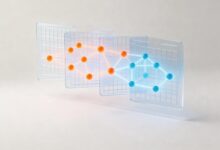
表格生成数据分析图的动态效果制作方法
说实话,我第一次接触数据可视化的时候,完全被那些会动的图表吓到了。那时候我手里攥着一份密密麻麻的Excel表格,老板说要做出"有动感"的报表,我整个人都是懵的。后来踩了无数坑,才慢慢摸清楚这里面的门道。今天咱们不聊那些玄乎的理论,就说说怎么把静态的表格数据变成会说话的动态图表。整个过程我会用最直白的方式讲清楚,保证你看完就能动手做。
一、为什么你的图表需要"动"起来
先问一个问题:你在汇报工作的时候,有没有遇到过这种情况——扔出去一堆数据表格,台下的人眼神逐渐涣散?其实不是大家不认真,而是人脑对静态信息的处理速度确实有限。研究表明,人眼对动态物体的注意力比静态物体高出大约300%,这就是为什么动态图表往往能在第一时间抓住观众的眼球。
举个真实的例子。去年我帮市场部做季度汇报,最初用的是传统柱状图,数据准确但效果平平。后来我给每个数据节点加了淡入效果,按月份逐步展示,点击某个季度还能弹出详细数据。领导后来的反馈是:"这次看得很清楚,不用费劲去对照表格了。"你看,有时候就是这一点点动态效果,能让信息的传递效率提升好几个层次。
动态图表的优势主要体现在三个方面。第一是节奏感,观看者可以跟着你的讲解节奏逐步接收信息,不会信息过载。第二是交互性,观众可以主动探索感兴趣的数据点,而不是被动接受你展示的全部内容。第三是记忆点,运动的事物更容易被记住,这个在心理学上叫"视觉暂留效应"。当然,动态效果不是越多越好,后面咱们会详细说怎么把握这个度。
二、理解数据从表格到图表的转换逻辑
在动手做动态效果之前,咱们得先搞清楚一件事:表格数据是怎么变成图表的。这个基础不扎实,后面的动态效果做出来也会很奇怪。
简单来说,任何图表都是对表格数据的"翻译"。比如你有一列是月份,一列是销售额,翻译成柱状图就是把每个月份对应成一根柱子,高度代表销售额。翻译成折线图就是把各个月份的点连成一条线,看趋势变化。翻译成饼图就是看各月份销售额占总体的比例。

这里有个关键点:表格的结构决定了图表的类型选择。我见过很多人拿着一个包含时间序列的表格却做成了饼图,结果完全看不出趋势变化。这就是没有理解数据结构和图表类型的匹配关系。下面我整理了一个常见的对应关系,供你参考:
| 表格数据特征 | 推荐图表类型 | 动态效果建议 |
| 随时间变化的数值 | 折线图、面积图 | 线条逐步绘制、数据点依次出现 |
| 不同类别的数值对比 | 柱状图、条形图 | 柱子依次生长、高亮对比 |
| 部分与整体的关系 | 饼图、环形图 | 扇区依次展开、悬停交互 |
| 数据点散落出现、聚类高亮 | ||
| 雷达图、热力图 | 区域渐变填充、动态筛选 |

这个表不是死规定,只是一个起点。实际应用中,你可能需要组合多种图表类型,或者根据具体需求进行调整。重要的是先理解你的数据想表达什么,然后再选择合适的呈现方式。
三、动态效果的核心类型与实现思路
动态效果看起来五花八门,但总结起来主要有四种基本类型。搞明白这四种,你就能举一反三,设计出属于自己的动态效果。
1. 时间线型效果
这种效果的核心是"按时间顺序逐步展示"。比如一个年度销售数据,你可以让图表从一月份开始,逐月显示数据,直到十二月份结束。观众的视线会跟着数据的展开而移动,节奏感很强。
实现这种效果的技术思路是:先把数据按照时间顺序排序,然后设置一个时间间隔(比如300毫秒),让图表元素依次显示。折线图通常用"绘制线条"的效果,柱状图用"从底部生长"的效果,饼图则是"按顺时针方向展开"。
我个人的经验是,时间线型效果最适合用在需要"讲故事"的场合。比如季度回顾、年终总结,配合你的讲解,能让观众跟着你的思路走。但要注意时间间隔不能太短,否则观众还没看清就跳过去了,一般建议在200-500毫秒之间。
2. 交互动画
这种效果不是自动播放的,而是由观众触发。当你把鼠标悬停在某个数据点上,或者点击某个分类时,图表才会做出反应。常见的有:鼠标悬停时弹出详细数据、点击某个系列时高亮显示相关数据、双击时展开下钻数据。
这种效果的技术实现通常依赖于事件监听机制。现代的图表库基本都内置了交互功能,你只需要配置相应的参数就行。比如ECharts、Chart.js这些工具,鼠标悬停效果都是开箱即用的。
交互动画的好处是让观众有参与感,他可以主动去探索感兴趣的数据,而不是被动接受你展示的信息。在做数据仪表盘的时候,这种效果特别有用。但要记住,交互反馈一定要及时,延迟超过100毫秒就会让用户觉得"卡"。
3. 过渡动画
p>当数据发生变化时,图表元素不会瞬间跳到新位置,而是平滑地过渡过去。比如今年一月的销售额比去年高,柱子会从去年高度"长"到今年高度,而不是直接替换。这种效果在实时数据监控或者数据筛选时特别常见。
过渡动画的技术关键在于"插值计算"。系统会在两个状态之间计算出中间的过渡帧,然后按一定的时间间隔播放出来。时间通常控制在300-500毫秒,太快会显得生硬,太慢会让人着急。
有个小技巧:过渡动画的缓动函数选择很重要。默认一般是线性效果,但如果你用"缓入缓出"(ease-in-out),效果会更自然。特别是当数据变化幅度较大时,好的缓动函数能让动画看起来更有"质感"。
4. 更新动画
这种是当新增或删除数据时使用的。比如你有一个实时更新的销售数据流,新来一笔订单,图表上对应的柱子就"跳"一下,或者有个闪烁效果提示变化。数据被删除时,对应的元素会有一个淡出效果,然后整体图表重新布局。
实现这种效果需要监听数据变化事件。现代的前端框架如Vue、React都有响应式的数据绑定,当数据变了,视图会自动更新。你需要做的是在更新过程中添加适当的动画效果,让变化更明显。
四、工具选择:适合自己的才是最好的
说到工具,这是个见仁见智的问题。我用过的工具不少,这里说说我的一些体会,你可以根据自己的情况选择。
如果你的数据量不大,主要在办公软件里做报表,那Microsoft PowerPoint和Excel的原生图表功能其实已经够用了。PowerPoint的"擦除""淡入""缩放"等动画效果,配合图表的"从底部生长"等效果,能做出相当不错的动态演示。而且这两个软件普及度高,不用额外学习成本。
如果你是做数据分析和可视化的专业人士,那我推荐了解一下D3.js和ECharts这两个JavaScript库。D3.js非常灵活,几乎可以实现任何效果,但学习曲线陡峭。ECharts对国内用户更友好,文档是中文的,社区也很活跃,很多效果都有现成的示例代码。
对于需要快速生成动态图表的非技术人员,现在也有一些智能工具可以选择。像一些AI辅助的数据可视化工具,你只要把表格数据丢进去,它就能自动生成带动态效果的图表。这类工具现在越来越智能,甚至可以根据你的数据特征自动推荐合适的图表类型。
说到AI智能化工具,这里不得不提一下
五、具体操作步骤拆解
光说不练假把式,咱们来实际走一遍流程。我用一个具体的例子说明:假设你有一份月度销售数据,要做成一个动态图表。
第一步:数据准备与整理
首先确保你的数据是"干净"的。什么意思呢?就是没有空值、格式统一、分类明确。比如你的表格应该是这样的结构:
| 月份 | 销售额(万元) |
| 1月 | 125 |
| 2月 | 138 |
| 3月 | 156 |
| 4月 | 142 |
检查一下有没有漏填的数据,月份名称是不是统一格式,数值是不是都是数字。这一步看起来简单,但我见过太多动态效果做出来出问题,都是数据本身有毛病的。
第二步:选择图表类型
看数据特征:这是随时间变化的数值,所以首选折线图或柱状图。如果你想强调趋势,选折线图;想强调各月对比,选柱状图。我建议用柱状图加折线的组合,两种信息都带上。
第三步:配置动态效果
这一步是重头戏。以柱状图为例,你需要设置:
- 入场动画:柱子从0生长到目标高度,每根柱子间隔150毫秒,让整体有个"次第展开"的效果
- 交互反馈:鼠标悬停时,柱子变色并显示具体数值
- 更新过渡:如果数据变了,柱子平滑过渡到新高度
这些参数在不同工具里位置不太一样,但核心逻辑是一样的。动画时长我一般设置在500-800毫秒之间,这个区间内的动画既有存在感,又不会太拖沓。
第四步:测试与优化
做完之后一定要多测试几遍。自己在不同场景下看效果:单独看、连续看、配合讲解看。有没有哪里跳帧?交互反馈及时不及时?整体节奏感对不对?
我有个习惯是先把动画速度调快测试一遍,确保没有技术问题,然后再调回正常速度。这样能省不少时间。
六、几个常见的坑与解决办法
做多了就会发现,有些坑是几乎每个人都会踩的,我把它们整理出来,你提前知道能少走弯路。
第一个坑是动画过多过杂。有些人觉得动态效果好,就给每个元素都加动画,结果整个图表花里胡哨,观众完全不知道该看哪里。记住,动画是为内容服务的,不是越多越好。一般来说,一个图表有1-2个主要的动态效果就够了,其他细节保持简洁。
第二个坑是动画时长失控。有人做出来的动画像"闪电"一样快,观众根本看不清;有人又慢得像"蜗牛",让人着急想跳过。建议是:核心数据变化的动画在300-500毫秒,装饰性的过渡动画在200-300毫秒,整体切换的动画可以到800毫秒左右。
第三个坑是不考虑性能。数据量大的时候,动画可能会导致页面卡顿。这时候可以考虑"懒加载"——只渲染当前视口内的数据,或者简化动画效果。性能问题一旦出现,再好的动态效果也白搭。
第四个坑是忽视移动端。现在很多人看图表是在手机上,如果你做的动态效果在手机上表现不好,体验会大打折扣。建议在设计时就考虑响应式布局,移动端可以简化甚至关闭部分动画效果。
七、让动态效果提升信息传达效率
说了这么多技术层面的东西,最后我想聊聊"为什么要做动态效果"这个本质问题。
动态效果不是花架子,它是信息传达的一种手段。好的动态图表能让观众在更短的时间内理解更多的信息。但前提是——你得知道自己在表达什么。如果你只是为了"看起来酷"而加动画,那不如不做。
我的建议是:每次做动态图表之前,先问自己三个问题。我想让观众注意到什么?我想引导他们按什么顺序看?我希望他们记住什么?把这三个问题想清楚了,再去设计动态效果,你就不会再迷茫了。
技术总是在进步的,动态效果的可能性也越来越多。但无论技术怎么变,为内容服务的原则不会变。希望这篇文章能给你的数据可视化工作带来一点启发。如果有具体的问题,欢迎一起探讨。