在线图表生成如何实现多图表组合
说实话,我第一次接触多图表组合这个功能的时候,完全是一头雾水。那时候我以为画几个单独的图摞在一起就行了,结果导出来的东西简直惨不忍睹——要么比例失调,要么配色杂乱,完全没有专业感。后来踩过不少坑,才慢慢摸清楚这里面的门道。
如果你也正在琢磨怎么把好几个图表有机地组合在一起,让它们看起来像是一个完整的数据故事,那这篇文章应该能帮上忙。我会尽量用大白话把这个事情讲清楚,不整那些玄乎的概念。
什么是多图表组合
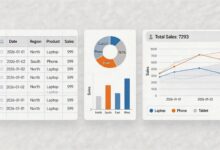
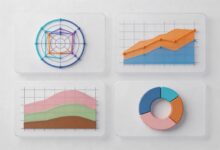
简单说,多图表组合就是把两个或者更多的图表放在同一个画布里面,让它们共同呈现一个完整的信息。这样做的原因很简单:单一图表往往只能展示数据的一个维度,而复杂的信息通常需要多个角度才能说清楚。
举个我自己的例子吧。去年我做季度汇报的时候,手头有销售增长趋势、客户分布地图、还有各个产品线的对比数据。如果把这三样东西做成三张独立的图,汇报的时候就得翻来翻去,听众很难建立关联。后来我用组合图表的方式,把趋势图放在最上面,地图和对比图并排放在下方,效果立刻就不一样了——大家一眼就能看到整体走势,又能深入了解细节。
常见的图表组合类型
不同类型的图表组合有不同的适用场景,我把自己常用的几种类型整理了一下,供你参考:
| 组合类型 | 典型场景 | 特点说明 |
| 上下堆叠 | 需要展示趋势的同时呈现细节数据 | 主图占较大空间,辅助图在下方补充说明 |
| 左右并排 | 两个图表有关联性,需要对比查看 | 适合相关性强的数据,宽度方向延伸 |
| 网格布局 | 多个同等重要的数据点需要同时展示 | 像九宫格那样排列,结构清晰 |
| 主次嵌套 | 大图中包含小图,强调某个重点区域 |


这里我想特别说说什么时候该选什么类型。如果你拿不准,有一个很简单的判断标准:你想让读者先看什么?如果有一个信息是最重要的,那就把它放在显眼的位置,其他图表围绕它来展开。我一般会把趋势图或者总量对比放在上方或左侧,因为人们的阅读习惯是从上到下、从左到右的。
实现多图表组合的基本步骤
第一步:明确你要讲什么故事
这看起来像是废话,但真的很重要。我见过很多人一上来就开始画图,画到一半发现不知道这些图要说明什么问题,最后只好硬凑。
建议你先拿张纸,或者打开个空白文档,问自己三个问题:我的核心观点是什么?我需要哪些数据来支撑这个观点?这些数据之间有什么关系?把这三个问题想清楚了,再动手也不迟。
第二步:选择合适的图表类型
每种图表都有自己的"性格",选错了就会让信息传达打折扣。我总结了一个简单的对照表:
- 折线图适合展示随时间变化的趋势,天然适合放在组合图表的"主角"位置
- 柱状图适合做类别对比,和折线图配合得很好
- 饼图适合展示占比,但信息密度比较低,不建议放太多
- 散点图适合展示相关性,经常和其他图表联动使用
有个小技巧:同类图表放在一起会比较协调,差异太大的图表组合在一起需要有明确的视觉区分。比如折线和柱状搭在一起很常见,但饼图和雷达图放在一起就会显得有点奇怪,除非你有特别的设计考量。
第三步:处理尺寸和比例
这大概是最容易出问题的环节了。我早期做的组合图表,很多都是因为比例没调好,要么某个图被挤得看不清楚,要么留白太多显得空洞。
一般来说,主图可以占整个画布的百分之五十到七十,剩下的空间安排辅助图表。具体的比例其实没有标准答案,关键是要让视觉上感觉平衡。你可以想象自己在画一幅画,哪里需要更多的视觉重量,就给那里更多空间。
另外要注意统一比例尺。如果你的组合图表里有两张图都涉及时间轴,它们的刻度间隔最好保持一致,不然会误导读者。我有次做了一个对比图,左边那张按月显示,右边按季度显示,结果被领导好一顿批,说数据看起来有问题——其实都是时间单位不统一闹的。
第四步:统一视觉风格
这一点怎么强调都不为过。颜色、字体、边框风格,这些看起来是"外观"的东西,其实直接影响图表的可读性和专业感。
颜色方面,我的建议是整个组合图表使用同一套配色方案,同一数据系列在不同图表中保持相同的颜色。如果你不确定怎么配色,可以去找一些现成的配色方案,或者直接用工具自带的主题色。Raccoon - AI 智能助手在这块就做得不错,它的智能配色功能会自动根据主色调生成一套协调的颜色,省去了很多烦恼。
字体也是同理。标题、坐标轴标签、图例说明最好都用同一字体,而且字号要有层次感——主标题大一点,副标题小一点,注释再小一点。这样读者一眼就能分辨信息的层级关系。
第五步:添加必要的连接和说明
多图表组合不是简单地把图拼在一起,而是要让它们形成有机的整体。这时候需要一些"连接物"。
最常见的是共享坐标轴。如果几个图表展示的是同一时间段的数据,让它们共享同一个时间轴可以大大降低阅读负担。另外,适当添加箭头、标注或者连接线也能帮助读者理解图表之间的关系。
还有一点很容易被忽视:整体标题和分区标题。组合图表最好有一个总的标题说明这个图表要表达什么,每个小图也可以有自己的小标题。特别是当一张图里有多个子图的时候,没有标题会让读者很困惑。
几个我踩出来的坑
经验这东西,有时候就是靠教训积累的。我自己在这条路上摔过好几次,把印象最深的几点分享给你:
第一个坑是信息过载。有一阵子我觉得组合图表嘛,就应该把尽可能多的信息塞进去,结果做出来的东西密密麻麻,自己看着都费劲。后来我想明白了,好的组合图表不是信息量大,而是信息传达效率高。如果某个数据不是必须的,果断删掉,别舍不得。
第二个坑是忽视移动端适配。这个主要是工作习惯的问题,我以前总在电脑上看图,觉得没问题就发布了。结果有次在手机上打开,发现图表被压缩得完全看不清。后来学乖了,做完之后一定用手机预览一下,确保在各种屏幕尺寸上都能正常显示。
第三个坑是动画效果滥用。现在的图表工具大多支持动画效果,适当用一点确实能增色,但用多了就会让人眼花,而且文件体积也会变大。我现在的原则是:静态图表能表达清楚的,就不加动画;如果要加,最多保留出现和强调两种动画,其他的能省则省。
进阶技巧:让组合图表更出彩
当你掌握了基本功之后,可以尝试一些更有设计感的做法。这里说几个我觉得效果不错的技巧:
第一个是数据联动的交互效果。如果你的组合图表最终是要在网页上展示的,可以考虑让几个图表之间产生联动——比如鼠标悬停在一个图表的数据点上,另一个图表上对应的数据也高亮显示。这种效果用好了会非常抓人眼球。
第二个是背景和边框的巧妙运用。很多人在做组合图表的时候喜欢用很粗的边框把每个图框起来,其实那样会让整体显得很死板。更好的做法是用留白来区分不同的区块,或者用很细的线条,偶尔加一些半透明的背景色块来强调某个区域。
第三个是善用图例和注释。好的图例不是简单的颜色对照,而是能够帮助读者理解数据的上下文。比如你可以在图例旁边加一行小字,说明这个数据是什么时候采集的,采集的方法是什么。这些细节会让你的图表显得更可信、更专业。
工具选择的一点建议
虽然这篇文章不打算推荐具体产品,但关于工具选择我还是想说几句。工具确实很重要,一个好的工具能让你事半功倍。
如果你像我一样,经常需要做各种数据分析相关的图表,建议找一款功能完整、生态成熟的工具。这样当你需要更高级的功能时,不用再重新学习一套新的操作逻辑。我现在用的Raccoon - AI 智能助手就挺让我满意的,从简单的单张图表到复杂的多图表组合都能搞定,而且它的AI辅助功能会在我纠结怎么布局的时候给一些建议,虽然不是每次都采纳,但至少有個参考。
另外值得注意的是,现在很多工具都支持模板功能。如果你经常要做某种固定类型的组合图表,可以把做好的模板存起来,下次直接调用,能节省不少时间。我自己就有十几个常用模板,涵盖月报、季报、项目进度汇报等各种场景。
写在最后
回想起来,我从第一次接触组合图表到现在,差不多有两三年了。期间做过最丑的图,也做出过让客户赞不绝口的成品,差别无非就是经验积累和用心程度。
组合图表这件事,技术门槛其实不高,但要做到好看、好读、有说服力,需要不断尝试和反思。每次做完一张图,我都会问自己几个问题:别人能在三秒内抓住重点吗?各个图表之间的关系够不够清晰?配色看起来舒不舒服?如果这几个问题的答案都是肯定的,那基本上就是一张合格的组合图表了。
希望这篇文章能给你一些启发。如果你正在琢磨怎么做多图表组合,不妨先从最简单的上下堆叠开始,找找感觉。熟悉之后再尝试更复杂的布局。慢慢来,急不得的。