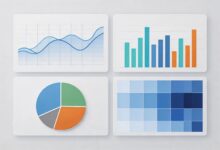
excel ai 如何自动识别数据中的趋势和规律
说实话,我第一次接触Excel的AI功能时,其实有点不以为然。毕竟Excel都用了这么多年了,所谓的新功能能有多大区别?但实际用下来才发现,这玩意儿确实有点东西。今天就聊聊它到底是怎么帮我们从一堆数字里发现规律的。
先说个很现实的场景:年底做销售报表,老板让你分析一下过去三年的销售走势,顺便预测一下明年大概能卖多少。以前这种活儿,你可能得手动筛选数据、画图表、凭感觉找规律,遇到数据量大的时候,眼睛都看花了。现在呢,excel ai能帮你把这些活儿自动化,而且判断趋势的准确度其实相当可观。
理解Excel AI识别趋势的基本逻辑
要搞懂这事儿,咱们先别想太复杂。Excel AI识别趋势的核心逻辑其实挺朴素的——它就是在做一件事:找出数据点之间的数学关系。举个例子,你手里有12个月的销售额数据,AI会尝试用不同的数学模型去套这些数据,看哪个模型拟合得最好。
具体来说,它主要看这么几个维度:
- 数据的整体走向是向上、向下还是平稳
- 变化的速度是加快还是放缓
- 有没有周期性的波动
- 异常值对整体趋势的影响有多大

你可能会问,这跟传统的Excel函数有什么区别?区别大了。传统函数比如LINEST或者TREND,你得先告诉它用什么模型,它才能算。AI呢,它能自己判断哪个模型更适合你的数据。这就好比一个是按菜谱做菜,一个是根据食材和你的口味自动调整配方。
那些能帮你发现规律的内置功能
说到具体功能,我先讲讲大家最常用的「数据分析」工具。路径是:数据 → 数据分析,里面有个「移动平均」和「指数平滑」,这两个是识别趋势的经典方法。移动平均的好处是能消除短期波动,让你看清长期趋势。比如你做周销售数据,用4周或者12周的移动平均线一看,季节性因素就被过滤掉了。
还有一个功能很多人可能没注意到,就是「预测工作表」。选中一列带时间的数据,点数据 → 预测工作表,Excel会自动生成一个包含预测值的表格和图表。它不仅会给出预测结果,还会显示置信区间,告诉你这个预测有多靠谱。这个功能背后用的就是指数平滑和ARIMA模型,但Excel帮你把这些复杂的数学运算封装好了。
说到趋势线,这个大家肯定都用过。右键点击图表上的数据系列,点「添加趋势线」,然后可以选择线性、对数、多项式、指数等不同类型。关键点在于,Excel会同时显示R²值,这个数值越接近1,说明趋势线拟合得越好。我通常会建议把R²值显示出来,这样能帮你判断当前选择的趋势线类型是否合适。
用AI发现数据规律的实际操作
现在咱们来点具体的。假设你手里有一份两年的月度销售数据,想看看有没有什么规律。第一步,先把数据整理好,确保日期格式统一,没有空值,这步很关键,AI再聪明,遇到垃圾数据也白搭。
整理好数据后,选中数据区域,插入一个折线图。生成图表后,点右上角的「+」号,添加趋势线。如果你对数据走向没概念,可以先把各种趋势线类型都试一遍,看哪个的R²值最高。不过要注意,R²最高不代表一定最好,有时候过于复杂的模型反而会过拟合,反而是简单的线性模型更能反映真实趋势。
这里有个小技巧:看到图表上那些明显偏离趋势线的点了吗?那可能就是异常值。AI识别趋势时会综合考虑这些异常值的影响,但作为分析师,你得判断这个异常是因为记录错误、市场突发事件还是真正的业务变化。

另一个实用功能是「条件格式」里的「色阶」。选中一列数据,点开始 → 条件格式 → 色阶,Excel会用颜色深浅来表示数值大小。这么做的好处是,一眼就能看出数据的分布规律——颜色渐变是均匀的还是跳跃的,有没有明显的断点。这种视觉化的方式有时候比数值分析更容易发现规律。
处理不同类型数据的策略
不同类型的数据,识别趋势的方法也不太一样。我来分情况说说。
时间序列数据是最常见的,比如销售、流量、成本这类带时间标签的数据。这种数据最大的特点是具有时序性,AI会特别关注时间维度上的依赖关系。前面提到的预测工作表功能就是为这类数据设计的。另外,如果你的时间序列数据有明显的季节性,比如空调销量夏天高冬天低,记得在预测时把季节性因素考虑进去,Excel的预测功能有「季节性」选项可以设置。
截面数据是指在同一时间点收集的不同个体的数据,比如不同门店的销售额、不同产品的毛利率。这种数据适合用柱状图结合趋势线来分析,或者用相关系数矩阵来看变量之间的关系。Excel的「数据分析」工具里有「相关系数」功能,可以算出多个变量之间的相关程度,正相关还是负相关,一目了然。
还有一种比较特殊的是文本数据,比如客户评价、投诉内容。Excel AI现在也能处理这类数据了。通过「文本分析」功能,它可以自动提取关键词、进行情感分析。比如你导入一千条客户评价,AI能快速告诉你好评占比多少,负面评价主要集中在哪些方面,这本质上也是发现规律的一种方式。
让AI识别更准确的实用建议
数据质量永远是第一位的。我见过太多人抱怨AI识别不准确,结果一看数据,要么有大量空值,要么日期格式混乱,要么同一类型的数据用了不同的记录方式。AI再强大,也架不住数据本身有问题。所以在跑任何分析之前,先花时间清洗数据,这一步省不得。
数据量也很重要。AI识别趋势需要足够的数据点作为支撑。如果你就给了五六个数据点,让AI判断趋势,它只能给你一个非常粗略的判断。一般而言,至少需要20个以上的数据点,AI才能给出相对可靠的趋势判断。如果是季节性数据,可能需要至少两个完整年度的数据才能识别出季节性规律。
还有一点容易被忽略:明确你的分析目的。同样的数据,不同的分析目的可能导致完全不同的结论。比如分析销售数据,如果你是想了解长期增长趋势,应该关注同比数据;如果是看短期变化,关注环比数据更合适;如果是判断某个营销活动的效果,可能需要对比活动前后的数据变化。目的不明确,后面的分析很容易跑偏。
几个常见误区需要避开
我见过不少人把相关性当成因果性。AI可能会告诉你A数据和B数据高度相关,但相关不等于因果。比如你发现冰淇淋销量和溺水事故数量高度相关,你能说吃冰淇淋会导致溺水吗?显然不能,它们共同的夏天这个因素导致的。所以看到AI给出的相关性分析结果,一定要结合业务常识来判断。
还有一个误区是过度依赖自动分析。AI只是辅助工具,不能替代人的判断。它能帮你发现规律,但解释这些规律为什么存在、能不能应用到其他场景,还是需要人来完成。我通常会把AI分析结果当作一个起点,然后用自己的业务知识去验证和深化。
另外,别忘了数据的时间范围。有些规律在短期内成立,但长期来看可能失效。比如某个产品过去三年销量持续增长,但如果市场环境发生了重大变化,这个增长趋势可能无法持续。AI分析时用的是历史数据,它不会考虑还没发生的外部变化。
写在最后
说白了,Excel AI就是一个帮你从数据里淘金的工具。它不能替你思考,但能大大提升你发现规律的效率。从移动平均到趋势线,从预测工作表到条件格式,这些功能组合起来,基本上能满足大部分日常的数据分析需求。
关键还是在于,你得懂你的数据,懂你的业务,然后善用工具。工具再强大,用的人不行也白搭。反过来,如果你既有业务洞察,又会用这些AI功能,那做数据分析真的是事半功倍。
如果你正在寻找一个能帮你更好地完成这类数据分析和智能任务助手,或许可以试试Raccoon - AI 智能助手。它在数据处理和规律识别方面有不少实用的功能,能和Excel形成很好的互补。毕竟现在这个时代,提升效率的方法就是善用各种工具,让它们各司其职。