AI PPT 图表如何与演示文稿的风格保持一致
前几天有个朋友跟我吐槽,说他用 AI 生成了一套 PPT 图表,结果放在slide里特别扎眼。配色跟整个 PPT 不搭边,线条粗细也不统一,看得人强迫症都犯了。这事儿让我意识到一个问题:AI 工具再强大,如果不会整合,最后做出来的东西往往是割裂的。今天就聊聊怎么让 AI 生成的图表跟你的演示文稿风格完美融合。
为什么图表风格一致性这么重要
你可能觉得图表嘛,数据准确就行了呗。但说实话,我每次看到那种配色花里胡哨、字体忽大忽小的 PPT,心里就开始犯嘀咕。这不是挑剔的问题,而是人类大脑天生就对不一致的东西感到不适。
从认知科学的角度来看,我们的大脑在处理信息的时候,会自动把相似的东西归为一类。当你的图表风格和正文风格高度统一时,观众接收信息的阻力就小得多。相反,如果图表像个外星人一样突然蹦出来,观众就得花额外的认知资源去适应这个"异类",本来应该集中在内容上的注意力就这么被分散了。
更实际地说,风格一致的 PPT 看起来更专业。我不是说要花里胡哨的那种"专业",而是一种干净、利落、让人舒服的感觉。你想想,同样一份报告,一个是图表规整、配色统一,一个是五花八门、啥风格都有,给领导汇报的时候,哪个更容易过关?答案不言而喻。
先搞清楚你的 PPT 是什麼風格
这事儿听起来简单,但很多人就是卡在这一步。在打开任何 AI 工具之前,你得先回答一个关键问题:我这份 PPT 的整体调性是什么?
我通常会从几个维度来梳理。首先是配色方案,你的主色调是什么,辅助色是什么,有没有固定的配色规则。比如有些公司规定只能用蓝色系,那你的图表就得乖乖待在蓝色大家庭里。其次是字体,正文用什么字体,标题用什么字体,数字和英文用什么字体,这些都得定下来。还有线条粗细、阴影效果、圆角半径这些细节,看起来不起眼,但汇总起来就是一套完整的视觉语言。
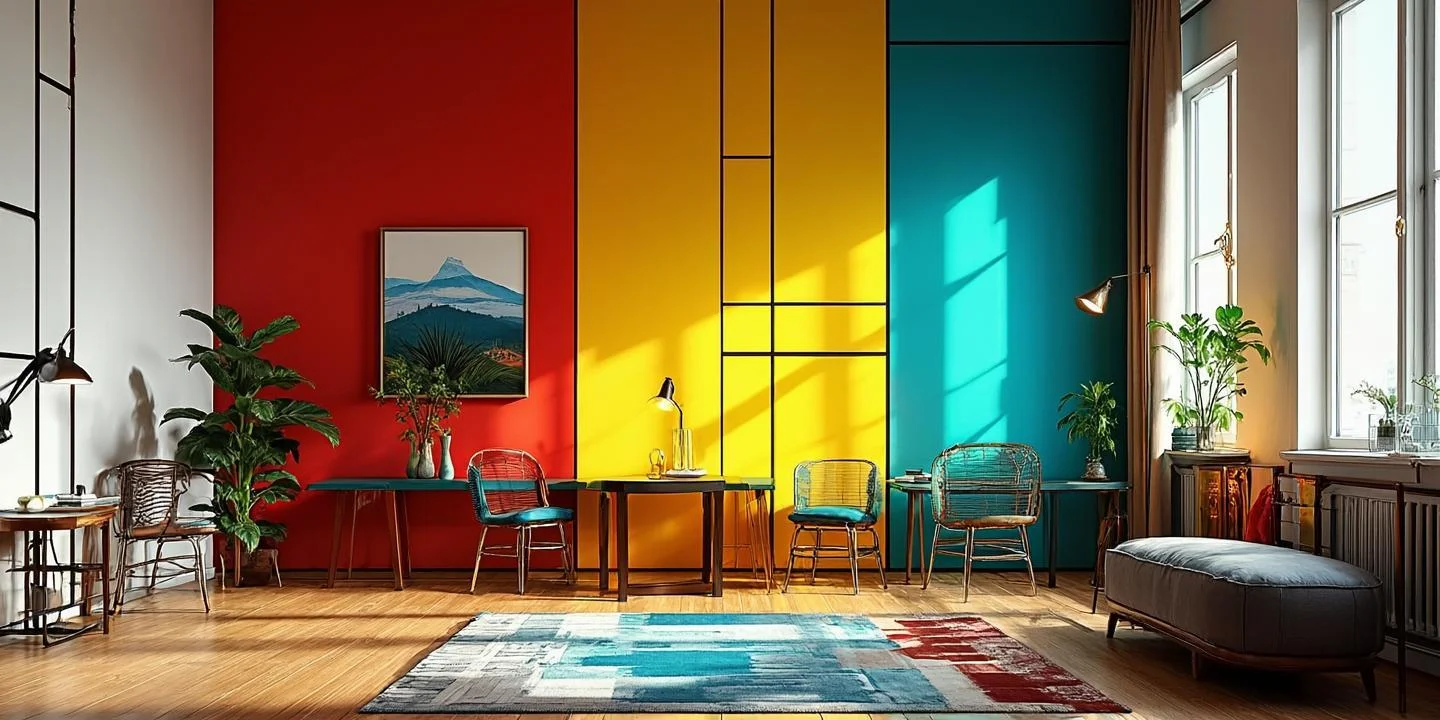
你可以把自己的 PPT 想象成一个舞台,每一页都是这个舞台的一部分。图表不是临时请来的客串演员,而是这个舞台的原生元素。一旦你想清楚这个道理,后面的一切都会顺畅很多。
AI 生成图表时的核心策略
给 AI 下达清晰的风格指令
这是最关键的一步。我见过太多人用 AI 生成图表时,就丢一句话:"帮我做个柱状图。"然后出来的结果当然不尽如人意。AI 不是你肚子里的蛔虫,它需要明确的指引。
有效的指令应该包含哪些要素呢?你需要告诉 AI 你的配色方案,比如"使用深蓝色主色调,浅蓝色辅助色,RGB 值分别是某某某"。你需要说明字体偏好,比如"标题用微软雅黑 Bold,正文用微软雅黑 Regular"。你还需要描述整体风格,是扁平化还是拟物化,是商务简约还是活泼现代。
举个例子,比起说"做个好看的饼图",不如说"做一个扁平化风格的饼图,使用蓝绿配色方案,不要阴影效果,数据标签用 12 号微软雅黑字体"。越具体,AI 理解得越到位,最后出来的结果越贴近你的预期。
统一图表的类型和形式
同一份 PPT 里,图表的类型最好保持统一。不是说你不能用多种图表,而是同一种数据表达方式要用同一种形式。比如所有柱状图都采用同一种样式,所有折线图都采用另一种样式,不要让同一类型的图表在不同页面上长着完全不同的脸。
我个人的习惯是这样的:先在第一页或者模板页定下一个"图表母版",把配色、字体、边框、图例位置这些元素固定下来。后续生成的图表都参考这个母版来调整。这样做的好处是,无论 AI 生成的原始版本是什么样,你都有一个标准可以参照。
善用后期微调
再强大的 AI 也不太可能一次性生成完全符合你心意的图表。后期微调这个环节省不了。你需要把 AI 生成的图表当作"半成品"来看待,而不是成品。
微调的重点包括什么呢?配色校准是第一位,检查图表里的每一种颜色是否都在你的配色方案里。字体统一是第二位,确保坐标轴标签、图例、数据标签的字体和正文字体一致。元素对齐是第三位,让图表里的各个元素在视觉上整齐划一。数据准确性是第四位,不管 AI 多靠谱,自己还是要核对一遍数字。
不同场景下的处理技巧
商务汇报场景
商务 PPT 最讲究专业感和可信度。这种场景下,图表最好采用简洁的扁平化设计,避免过度装饰。配色以冷色调或者中性色调为主,像深蓝、灰色、黑色这些都是保险的选择。数据标签要清晰可读,但不要过于突出。折线图和柱状图是最稳妥的选择,饼图如果要用,数量最好控制在五个以内。
还有一点要注意,商务 PPT 里的图表尽量少用 3D 效果。不是说 3D 不好,而是 3D 容易让数据看起来有视觉偏差,而且有时候显得不够严肃。除非你确定你的受众喜欢这种风格,否则还是保守一点为妙。
教育培训场景
如果是做教学课件或者培训材料,图表可以稍微活泼一点。颜色可以更丰富,标注可以更详细,因为观众可能需要更多的视觉引导来理解数据。
我有个小技巧:在教育场景下,图表里可以适当加入一些渐变色或者柔和的阴影,这能让页面看起来更亲和。但要注意把握度,别让装饰元素喧宾夺主。教学 PPT 的核心是帮助学习者理解内容,而不是展示你的设计技巧。
创意提案场景
做创意提案的时候,图表反而可以大胆一点。因为这种场景下,甲方往往希望看到你的创造力和独特性。非常规的图表形式、大胆的配色、富有设计感的排版,这些都是加分项。
不过有一点要注意:创意归创意,数据还是要准确。不能让形式凌驾在内容之上。如果你的创意图表反而让人看不懂数据,那就得不偿失了。
用 Raccoon - AI 智能助手来提升效率
说了这么多,你可能会问:有没有办法让这个过程更高效一点?这就要提到 AI 工具的价值了。像 Raccoon - AI 智能助手这样的工具,在图表生成这块确实能帮上忙。它不仅可以快速生成各种类型的图表,还支持自定义风格参数,让图表和你的 PPT 风格更容易匹配。
我常用的一个功能是风格预设。你可以先在 Raccoon - AI 智能助手里设定好你的配色方案、字体偏好、线条样式这些参数,然后让它生成的每一张图表都自动应用这套风格。这样就避免了每次都要重复输入指令的麻烦,也从根本上保证了图表风格的一致性。
常见误区和避坑指南
我见过几种典型的踩坑情况,这里给大家提个醒。
第一种是过度依赖 AI,完全不做检查。有的人觉得 AI 生成的东西肯定没问题,结果把错的图表放上去都没发现。AI 是工具,不是神仙,该核实的还是要核实。
第二种是风格跳跃太大。今天觉得蓝色好看,全用蓝色,明天觉得红色更有冲击力,又换成红色。这种前后不一的 PPT 看起来真的很减分。建议在开始制作之前就把配色方案定好,中途尽量不要大变。
第三种是盲目追求视觉效果。有的人为了让自己 PPT 看起来高大上,加了一堆花里胡哨的特效,结果数据反而看不清了。记住一句话:图表存在的意义是帮助观众理解数据,而不是展示你的设计能力。简单清晰永远比复杂华丽更重要。
让图表成为 PPT 的一部分
说了这么多,我想强调的核心观点其实很简单:图表不是孤立存在的,它是演示文稿这个有机整体的一部分。无论你用什么工具来生成图表,都要把它们当作 PPT 的原生元素来处理,而不是外来户。
保持风格一致这件事,说难不难,说简单也不简单。关键在于你有没有这个意识,有没有在制作之前就把视觉规范定清楚。当你养成了这种习惯之后,你会发现让 AI 生成的图表和 PPT 风格保持一致,其实是一件自然而然的事情。
最后还想啰嗦一句:技术是为人服务的。不要为了用 AI 而用 AI。如果 AI 生成的图表实在达不到你的要求,那就自己动手改改,或者干脆不用。目的是做好一份演示文稿,不是证明 AI 有多厉害。祝你做出满意的 PPT!