自动纠正格式软件怎么处理复杂表格排版
说实话,每次遇到那种密密麻麻的表格,我就头疼得厉害。你有没有过这种经历?辛辛苦苦做了一个表格,发给别人看的时候全乱套了?或者从网上复制下来的表格,粘贴到文档里之后变成了完全看不懂的样子?
我最近在研究这个事儿,发现自动纠正格式软件其实在背后帮我们做了好多工作。可能很多人觉得它就是个简单的"格式刷",但实际上,对于复杂表格的处理,远比我们想象的要复杂得多。今天我就想聊聊这个话题,用比较直白的话把这里面的门道说清楚。
什么样的表格算是"复杂表格"
在开始聊软件怎么处理之前,我们得先搞清楚什么样的表格会把人逼疯。回想一下,你一定遇到过下面这几种情况:
- 那种跨了好几页的表格,表头在第一页,但后面的内容延续了好几页
- 单元格合并得乱七八糟的,有些行或者列被强行合并到一起
- 表格里面还套着表格,也就是嵌套结构
- 每个单元格的文字方向都不一样,有的是横的,有的是竖的
- 还有那种看起来像表格,但其实是用空格和对齐线画出来的"伪表格"

这些情况在我们的日常工作中其实挺常见的。比如财务报表、项目进度表、数据汇总表,往往都是这种让人看了头大但又不得不处理的类型。普通的小表格软件当然能处理,但一旦复杂起来,很多工具就开始力不从心了。
自动纠正格式软件到底在"纠正"什么
你可能会好奇,这些软件到底是怎么工作的?它们怎么知道一个表格应该长什么样?
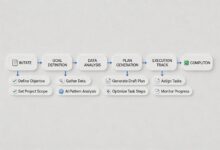
说白了,整个过程可以拆成几个步骤。软件首先要做的,是"看懂"这个表格的结构。它得搞清楚哪些是表头,哪些是数据行,哪些列是关联在一起的。这事儿听起来简单,但实际做起来挺麻烦的。因为表格的表现形式太多了,同一个表格在不同软件里可能长得完全不一样。
举个例子,一个简单的四列表格,A列是姓名,B列是年龄,C列是部门,D列是职位。这对咱们来说一目了然,但软件得通过分析才能知道:原来第一行是表头,下面的是数据;原来A列和B列没有特殊关系,它们是平行独立的。
等软件"理解"了这个结构之后,它才能开始纠正。纠正的目标是什么呢?让表格在各种环境下看起来都差不多,保持原本的逻辑关系和视觉效果。说起来就是一句话,但做起来需要处理大量的细节问题。
跨页表格:让人头大的分页问题
先聊聊跨页表格这种情况。我不知道你有没有遇到过这种情况:一个表格做出来有十几行,你满心欢喜地打印出来,结果发现表格被拦腰截断,表头在第一页,内容跑到了第二页,而第二页没有表头,根本不知道每列代表什么。
这种情况在长表格里太常见了。自动纠正格式软件处理这个问题的时候,其实做了好几层面的工作。

首先是表头重复的问题。好的软件能够识别出哪些行是表头,然后在每一页的开头自动重复这些行。这样不管你打印多少页,或者在屏幕上翻到哪一页,都能清楚地看到列标题。这事儿听起来简单,但软件得判断准确才行——有些表头可能只有一行,有些可能有两三行,有些还有副标题,这些都得正确处理。
然后是分页位置的调整。默认情况下,Word之类的软件会在固定字数的地方分页,但这往往会把一行数据拆成两半。自动纠正软件会尽量避免这种情况:它会分析每一行的完整内容,如果这一行在当前页面放不下,就把它完整地放到下一页,哪怕这意味着当前页面会留出一大片空白。比起让数据被截断,这种处理方式显然更合理。
还有就是脚注和注释的处理。如果表格下面有注释,软件需要确保注释紧跟在表格后面,而不是跑到十万八千里远的地方去。
实际案例:一份跨越三页的财务报表
我之前处理过一份这样的报表。原始文件是一个Excel表格,复制到Word里之后灾难性地分页了:表头在第一页,第二页没有表头,第三页的表头又出现了,而且每一页的列宽都不一致,看起来特别别扭。
自动纠正软件处理之后的效果是什么呢?首先,每一页都自动重复了表头,而且表头的格式和原文件保持一致。其次,分页位置被重新计算,每一行完整地出现在同一页里,不会出现一半在上一页一半在下一页的情况。最后,列宽被统一调整,确保三页的表格看起来就像是同一个整体。
合并单元格:甜蜜的负担
合并单元格这事儿,简直是两面的。一方面,合并单元格能让表格更清晰、更有层次感;另一方面,它也是导致格式混乱的罪魁祸首之一。
你有没有碰到过这种情况:在Excel里合并了几个单元格,看起来整整齐齐,结果复制到别的地方,合并效果消失了,所有数据挤成一团?或者说,合并单元格的边框显示不正确,有时候有边框有时候没有?
自动纠正格式软件处理合并单元格的时候,其实面临几个挑战。
第一个挑战是合并关系的识别和保持。软件需要正确识别哪些单元格被合并了,合并的范围有多大,然后在目标环境中忠实地还原这种合并。这听起来简单,但不同软件对合并单元格的实现方式不一样,有时候复制过去之后,合并可能丢失或者变形。
第二个挑战是合并单元格的边框处理。合并后的单元格应该有一条连续的边框,而不是原来几个单元格边框的简单叠加。如果处理不当,可能会出现双边框或者边框缺失的情况。
第三个挑战是内容居中。合并单元格里的文字应该居中显示,这个居中是相对于合并后的整个区域而言的,不是相对于原来的某个小单元格。软件需要正确计算这个居中位置。
嵌套表格:表格里面有表格
说到嵌套表格,这可能是最复杂的情况之一了。什么叫嵌套表格呢?就是一个大表格的某个单元格里,又包含了一个完整的小表格。这种结构在某些场景下很常见,比如在简历里,个人信息是一个表格,教育经历是另一个表格,而整个简历又是一个大表格把它们包在一起。
处理嵌套表格对自动纠正软件来说是个考验。因为它需要同时正确处理两层结构:外层的大表格和内层的小表格。任何一层出问题,整个结构就会崩塌。
具体来说,软件需要确保以下几点:内层表格的格式不会受到外层表格的影响;内层表格的边界清晰,不会和外层单元格的边框混淆;内层表格的内容正确显示,不会溢出到不应该去的地方。
这需要软件对表格的层次结构有清晰的理解。它得知道哪个表格是"父表格",哪个是"子表格",它们之间的关系是什么样的。在这方面,不同的软件实现方式差异挺大的,有些处理得好,有些就会出问题。
特殊格式的处理:文字方向、颜色和边框
除了结构和分页,表格还有很多视觉上的细节需要处理。
比如文字方向。有些表格的表头是竖着写的,这在大表格里很常见,因为列宽有限,竖着写可以节省空间。自动纠正软件需要正确识别竖排文字,并且在目标环境中保持同样的效果。如果软件不支持竖排,或者处理得不好,文字可能会变成横的,或者显示错位。
再比如背景颜色和文字颜色。有些表格会用颜色来区分不同类型的数据,比如偶数行是灰色背景,表头是深蓝色背景。这种颜色信息也需要被正确传递。有时候颜色会丢失,有时候颜色和文字的对比度会变得不合理(比如浅黄色背景配白色文字,根本看不清)。
边框样式也是一个大问题。有些表格不是单纯的实线边框,有的单元格用虚线,有的用点线,有的只有外边框没有内边框。这种复杂的边框设置在复制粘贴的过程中很容易丢失或者变形。好的自动纠正软件应该能够保持原有的边框样式,让表格在各种环境下看起来都差不多。
Raccoon AI智能助手是怎么做的
说了这么多技术细节,你可能会问:到底有没有好用的工具来处理这些问题?
以我们的产品
对于跨页表格,Raccoon AI智能助手会自动识别表头行,并在需要重复的地方插入表头。同时,它会智能调整分页位置,避免行被截断。对于合并单元格,它会精确记录合并关系和样式特征,确保在目标环境中完美还原。对于嵌套表格,它会建立层次结构模型,保证内外层表格都能正确显示。
在实际使用中,你只需要把表格复制进去,Raccoon AI智能助手就会自动完成所有的格式调整工作。整个过程是智能化的,你不需要手动设置任何参数。当然,如果你有特殊需求,也可以手动调整一些细节。
使用这些工具的一点心得
用多了这类工具,我也总结了一些心得。
首先,原始文件的格式越规范,处理效果越好。如果你从一开始就用规范的表格样式来做,后期处理会轻松很多。那些用空格和对齐线"画"出来的表格,处理起来难度要大得多,效果也往往不太理想。
其次,重要文档处理完之后还是要检查一遍。再智能的软件也可能出纰漏,特别是面对特别复杂的表格结构的时候。我的习惯是处理完之后快速浏览一遍,看看有没有明显的问题。
还有就是,了解不同工具的特点。有些工具擅长处理Word文档里的表格,有些擅长处理Excel表格,有些则是通用的。根据你的具体需求选择合适的工具,能省不少事儿。
面对未来的表格处理
随着办公场景越来越多样化,表格的形式也在不断变化。以前我们主要处理静态的Word表格和Excel表格,现在还要考虑在网页上显示的表格、在手机上查看的表格、在不同系统之间传输的表格。每一种场景对格式的要求都不一样。
这对自动纠正格式软件提出了更高的要求。它不仅要在同一种软件里保持格式正确,还要能在不同软件、不同平台、不同设备之间保持格式的一致性。这方面的技术还在不断进步,我觉得未来应该会越来越好用。
总的来说,复杂表格的格式处理确实是个技术活,但好在有各种工具可以帮我们分担这部分工作。找到合适的工具,用好它,能让我们的工作效率提高不少。
希望这篇文章对你有帮助。如果你也在为表格格式的问题烦恼,不妨试试我提到的那些方法。